
Руководство
Bambu Studio на вашем Mac
Bambu Studio — бесплатный слайсер от Bambu Lab, и он нативно работает в macOS. Вот где его скачать, как подключить принтер и как следить за печатью после отправки задания.
Коротко
Скачайте Bambu Studio для Mac с официальной страницы Bambu Lab: bambulab.com/en-us/download/studio. Откройте загруженный файл, перетащите Bambu Studio в папку «Программы» и запустите его.
Чтобы подключить принтер, войдите в тот же аккаунт Bambu Lab, к которому привязан принтер, или используйте режим Только локальная сеть с кодом доступа принтера. Задания отправляются и отслеживаются на странице Устройство в Studio.
Хотите видеть прогресс в строке меню, не держа Studio открытым? Для этого и есть Bambu Bar; он не нарезает модели, так что для нарезки Studio остаётся с вами.
Скачайте Bambu Studio для Mac
Скачивайте Bambu Studio только у Bambu Lab: на официальной странице загрузки есть версия для Mac и указаны актуальные системные требования. Программа бесплатна. Bambu Lab также публикует исходный код и все выпуски на GitHub.
Избегайте сайтов, которые переупаковывают установщик: на официальной странице всегда актуальная версия.
Установка и первый запуск
- Откройте загруженный файл и перетащите Bambu Studio в папку Программы.
- Запустите его из папки «Программы». macOS может попросить подтвердить, что вы хотите открыть приложение, загруженное из интернета.
- Выберите регион, войдите в аккаунт Bambu Lab (или пропустите вход для режима «Только локальная сеть») и выберите модели принтеров и филаменты, когда Studio попросит.
Подключите принтер
Bambu Studio связывается с принтером одним из двух способов:
- Облачный режим. Войдите в Studio с тем же аккаунтом Bambu Lab, к которому привязан принтер. Принтер появится в разделе Моё устройство на странице Устройство, и вы сможете печатать и следить за печатью откуда угодно.
- Режим «Только локальная сеть». Включите режим Только локальная сеть на экране принтера, затем выберите принтер в разделе Другое устройство и введите его код доступа. Всё остаётся в вашей сети, но Bambu Handy и удалённая печать перестают работать. Подробнее — в статьях о режиме LAN и о том, где найти код доступа.
В режиме «Только локальная сеть» принтер и Mac должны быть в одной сети, а macOS может спросить, разрешить ли Bambu Studio находить устройства в локальной сети: нажмите Разрешить. Если принтер не появляется, см. Bambu Studio не подключается.
Где следить за печатью в Studio
На странице Устройство показаны прогресс печати, температуры, AMS, камера и элементы управления. Всё подробно, но это часть большого окна программы: его легко потерять за другими окнами, и обновляется оно, только пока Studio открыт.
Прогресс на виду без Studio
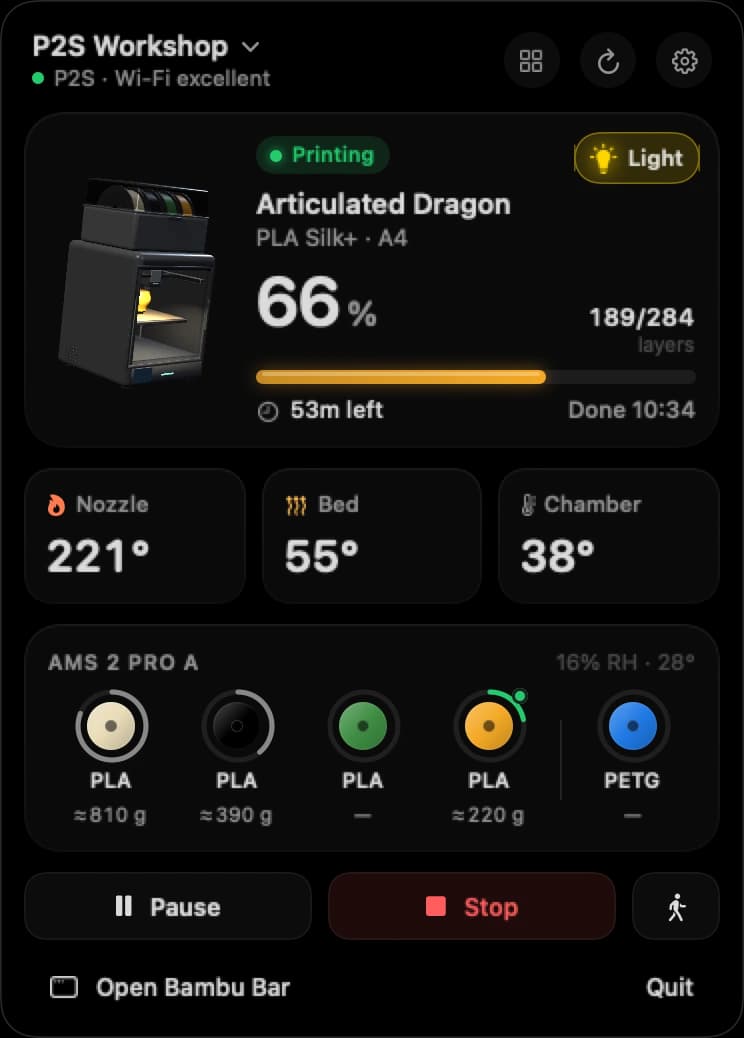
Bambu Bar — небольшое приложение для Mac, которое показывает принтер в строке меню: 64 % · 1 ч 02 мин с первого взгляда, а по щелчку открываются задание, температуры, катушки AMS с остатком в граммах, видео с камеры и элементы управления. Остальное берут на себя виджеты на рабочем столе и уведомления.
Он работает вместе со Studio, а не вместо него:
| Bambu Studio | Bambu Bar | |
|---|---|---|
| Нарезка моделей и отправка заданий | Да | Нет |
| Прогресс печати, температуры, AMS | На странице «Устройство» | В строке меню, в окне и в виджетах |
| Видео с камеры | На странице «Устройство» | В строке меню, в окне или в плавающем окне |
| Уведомления о завершённой и неудачной печати | Внутри Studio | Уведомления macOS |
| Подключение | Облако или LAN | Напрямую по локальной сети |
| Работает в | macOS и Windows | macOS 26 или новее |
Если Studio уже установлен на Mac, настройка проходит быстро: Bambu Bar находит принтеры в сети и читает коды доступа, сохранённые в Studio, не меняя его настроек. Подробности — в статье «Начало работы».
Вопросы и ответы
Bambu Studio для Mac бесплатный?
Да. Bambu Studio — бесплатная программа с открытым исходным кодом. Скачайте её с официальной страницы Bambu Lab.
Нужно ли держать Bambu Studio открытым во время печати?
Нет. После отправки задания принтер выполняет его сам. Studio показывает прогресс, только пока он открыт; Bambu Bar показывает его в строке меню, даже когда Studio закрыт.
Заменяет ли Bambu Bar Bambu Studio?
Нет. Bambu Bar не нарезает модели и не отправляет файлы. Это помощник, чтобы следить за печатью после того, как Studio отправил задание.
Может ли Bambu Bar использовать принтеры, добавленные в Bambu Studio?
Да. Он находит их в сети и берёт их коды доступа из настроек Studio, только читая их. Версия из Mac App Store один раз попросит выбрать папку Studio.
Читайте также
- Bambu Studio не подключаетсяПринтера нет в Bambu Studio, он не в сети или не подключается на Mac: проверки в том порядке, который быстрее всего находит проблему.
- Bambu Handy на MacЧто сказано на странице в App Store о запуске Bambu Handy на Mac и какие есть настольные альтернативы, чтобы следить за печатью.
- OrcaSlicer на MacГде скачать OrcaSlicer для Mac, как он подключается к принтерам Bambu Lab и как Bambu Bar использует сохранённые в нём принтеры.
- Камера принтера на вашем MacЖивое видео с принтера Bambu Lab в строке меню, в главном окне или в плавающем окне — и как настроить его для вашей модели.


Хватит ходить к принтеру
Следите за печатью Bambu Lab на Mac: прогресс, оставшееся время, температуры, филамент AMS и видео с камеры. Уведомления и виджеты без открытия Bambu Studio.
Прогресс печати, уведомления и филаментmacOS 26+, Apple silicon и IntelСкоро: Windows и Linux