
ガイド
Bambu StudioをMacで
Bambu StudioはBambu Labの無料スライサーで、macOSでネイティブに動作します。入手先、プリンターの接続方法、そしてジョブを送ったあとに造形を見守る方法を紹介します。
要点
Mac版Bambu Studioは、Bambu Labの公式ページからダウンロードしてください:bambulab.com/en-us/download/studio。ダウンロードしたファイルを開き、Bambu Studioをアプリケーションフォルダにドラッグして起動します。
プリンターを接続するには、プリンターと同じBambu Labアカウントでサインインするか、プリンターのアクセスコードを使ってLAN専用モードで接続します。造形の送信と確認は、Studioのデバイスページで行います。
Studioを開いたままにせず、メニューバーで進捗を確認したい場合は、Bambu Barがその役目を果たします。Bambu Barはスライスを行わないので、スライスには引き続きStudioを使います。
Mac版Bambu Studioをダウンロード
Bambu StudioはBambu Labからのみ入手してください。公式ダウンロードページにMac版があり、最新の動作環境も掲載されています。無料です。Bambu Labは、ソースコードとすべてのリリースをGitHubでも公開しています。
インストーラーを再パッケージしているダウンロードサイトは避けてください。公式ページなら常に最新版が手に入ります。
インストールと初回起動
- ダウンロードしたファイルを開き、Bambu Studioをアプリケーションフォルダにドラッグします。
- アプリケーションフォルダから起動します。インターネットからダウンロードしたアプリを開いてよいか、macOSが確認を求めることがあります。
- 地域を選び、Bambu Labアカウントでサインインし(LAN専用の場合はスキップ)、Studioに尋ねられたらプリンターの機種とフィラメントを選びます。
プリンターを接続
Bambu Studioがプリンターと通信する方法は2つあります:
- クラウドモード。プリンターを紐付けたのと同じBambu LabアカウントでStudioにサインインします。プリンターはデバイスページのMy Deviceに表示され、どこからでも造形とモニタリングができます。
- LAN専用モード。プリンターの画面でLAN専用をオンにしてから、Other Deviceでプリンターを選び、アクセスコードを入力します。すべてがネットワーク内で完結しますが、Bambu Handyとリモート造形は使えなくなります。LANモードの解説とアクセスコードの確認方法をご覧ください。
LAN専用では、プリンターとMacが同じネットワークに接続されている必要があります。また、Bambu Studioがローカルネットワーク上のデバイスを探すことを許可するか、macOSに尋ねられることがあります。その場合は許可をクリックしてください。プリンターが表示されない場合は、Bambu Studioが接続できないときをご覧ください。
Studioで造形を確認する場所
デバイスページには、造形の進捗、温度、AMS、カメラ、操作ボタンが表示されます。情報は充実していますが、大きなアプリのウインドウの中にあるため、ほかの作業に隠れて見失いがちです。また、Studioを開いている間しか更新されません。
Studioなしで進捗を表示し続ける
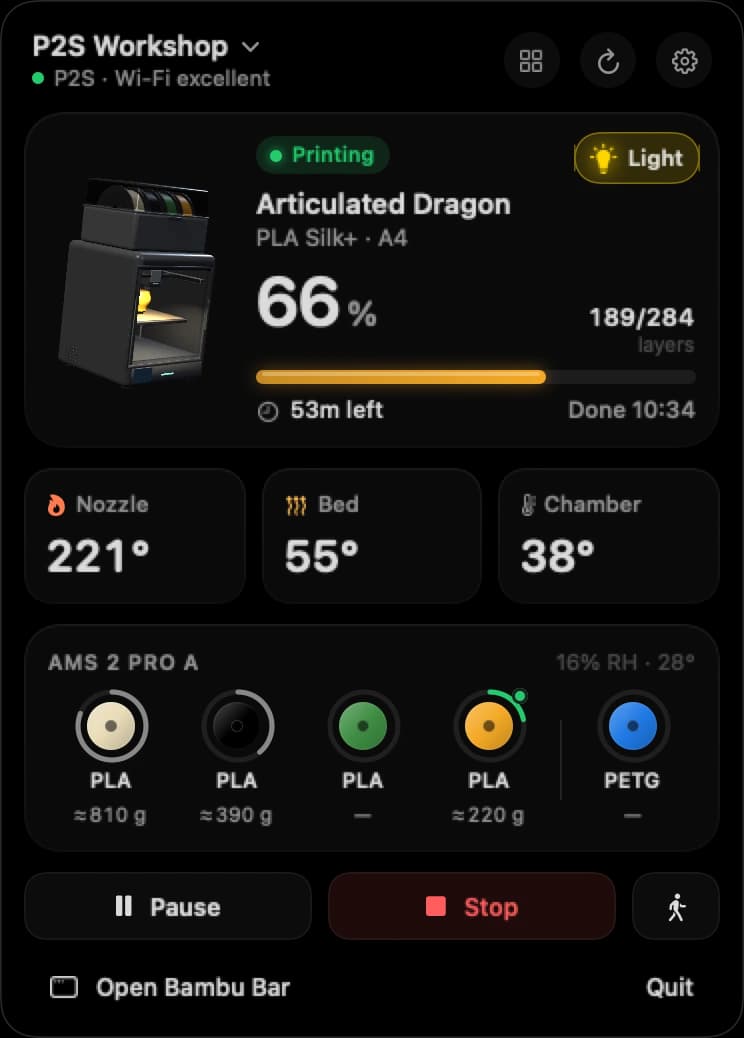
Bambu Barは、プリンターの状態をメニューバーに表示する小さなMacアプリです。64% · 1時間2分がひと目でわかり、クリックすれば、ジョブ、温度、残りグラム数つきのAMSスプール、ライブカメラ、操作ボタンが開きます。デスクトップウィジェットと通知がそれ以外の場面をカバーします。
Studioの代わりではなく、Studioと一緒に使うアプリです:
| Bambu Studio | Bambu Bar | |
|---|---|---|
| モデルのスライスとジョブの送信 | はい | いいえ |
| 造形の進捗、温度、AMS | デバイスページで | メニューバー、ウインドウ、ウィジェットで |
| ライブカメラ | デバイスページで | メニューバー、ウインドウ、フローティングウインドウで |
| 造形完了・失敗の通知 | Studio内で | macOSの通知で |
| 接続 | クラウドまたはLAN | ローカルネットワーク上で直接 |
| 対応OS | macOSとWindows | macOS 26以降 |
StudioがすでにMacに入っていれば、セットアップはすぐに終わります。Bambu Barはネットワーク上でプリンターを見つけ、Studioが保存したアクセスコードを読み込みます。Studioの設定は変更しません。詳しくははじめにをご覧ください。
疑問に、お答えします
Mac版Bambu Studioは無料ですか?
はい。Bambu Studioは無料のオープンソースソフトウェアです。Bambu Labの公式ページからダウンロードしてください。
造形中はBambu Studioを開いたままにしておく必要がありますか?
いいえ。ジョブを送信すれば、あとはプリンターが単独で造形します。Studioが進捗を表示するのは開いている間だけですが、Bambu BarならStudioを閉じていてもメニューバーに表示されます。
Bambu BarはBambu Studioの代わりになりますか?
いいえ。Bambu Barはスライスもファイルの送信も行いません。Studioが送信したあとの造形を見守るためのコンパニオンアプリです。
Bambu Studioで追加したプリンターをBambu Barで使えますか?
はい。ネットワーク上でプリンターを見つけ、Studioの設定からアクセスコードを読み取り専用で読み込みます。Mac App Store版では、最初に一度だけStudioのフォルダを選択します。
あわせて読みたい
- Bambu Studioが接続できないときMacのBambu Studioにプリンターが表示されない、オフラインになる、接続に失敗する。原因を最短で見つける順番で確認ポイントを紹介します。
- MacでBambu Handyを使うMacでBambu Handyを使うことについてAppleの掲載情報が示す内容と、造形を見守るためのデスクトップ向けの選択肢。
- MacでOrcaSlicerを使うMac版OrcaSlicerの入手先、Bambu Labプリンターとの接続方法、そしてBambu Barが保存済みのプリンターをどう使うか。
- Macでプリンターのカメラを見るBambu Labプリンターのライブ映像をメニューバー、メインウインドウ、フローティングウインドウで。機種ごとの設定方法も紹介します。


プリンターまで歩くのは、もうおしまい
MacでBambu Labの印刷進捗、残り時間、温度、AMSフィラメント、ライブカメラを確認。Bambu Studioを開かずに通知とデスクトップウィジェットで印刷を見守れます。
印刷進捗・通知・フィラメントmacOS 26以降、Appleシリコン & Intel Windows版と Linux版も近日登場