
Recurso
Sua câmera Bambu Lab, no seu Mac
O Bambu Bar mostra a câmera da própria impressora no seu Mac, direto da impressora na sua rede local: no painel da barra de menus, na página Impressora ou numa pequena janela que flutua sobre o seu trabalho.
Em resumo
Para ver a câmera de uma impressora Bambu Lab no Mac com o Bambu Bar:
- Abra Ajustes → Câmera e ative Mostrar a câmera da impressora.
- Na página Impressoras, ative a câmera para a impressora.
- Numa X1, H2, H3C, P2S ou X2D, ative também o LAN Only Liveview na tela da impressora. As impressoras P1, A1 e A2L não precisam de mais nada.
A imagem aparece no painel da barra de menus e na página Impressora, e ⌘K abre a câmera numa janela flutuante.
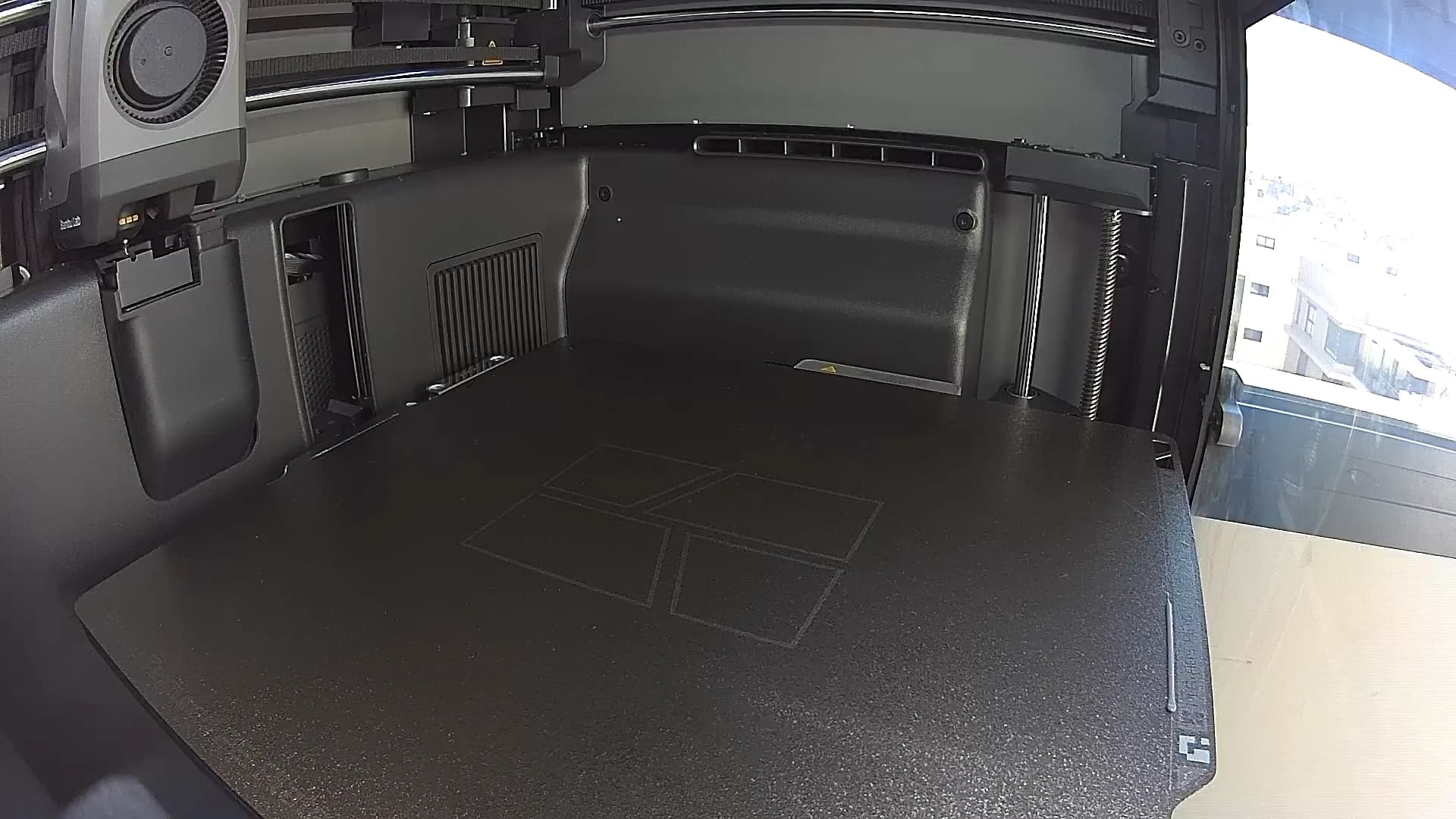
Três lugares para assistir
- O painel da barra de menus. Clique no Bambu Bar na barra de menus e a prévia da câmera fica logo abaixo do progresso da impressão. Recolha a prévia quando não precisar dela.
- A página Impressora. Abra a janela principal para ver uma imagem maior ao lado das temperaturas, dos ventiladores e do filamento.
- Uma janela flutuante. Pressione ⌘K, ou escolha Mostrar Câmera no menu Impressora, para abrir uma janela redimensionável que fica na frente dos outros apps. Prática ao lado de um navegador ou de um modelo de CAD.
Como cada impressora envia a câmera
As impressoras Bambu Lab transmitem a câmera de uma de duas formas, e o Bambu Bar escolhe a certa para o seu modelo:
| Impressoras | Como a câmera é transmitida | O que ativar |
|---|---|---|
| X1, X1 Carbon, X1E, X2D, P2S, H2D, H2D Pro, H2C, H2S, H3C | Vídeo por RTSPS criptografado | LAN Only Liveview na impressora |
| P1S, P1P, A1, A1 mini, A2L | Uma sequência de imagens JPEG por uma conexão criptografada | Nada além disso |
O LAN Only Liveview é uma opção nas configurações de rede da impressora (na maioria dos modelos em Configurações → Rede, ou em Configurações → Somente LAN nas telas mais novas). Ela permite que apps na sua rede abram a transmissão da câmera. Não é a mesma coisa que o modo Somente LAN: a impressora pode continuar no modo nuvem, vinculada à sua conta Bambu Lab e ao Bambu Handy. Veja o modo LAN explicado para entender a diferença.
Nos dois casos, o Bambu Bar se autentica com o código de acesso da impressora e verifica o certificado dela antes de mostrar qualquer coisa, do mesmo jeito que se conecta para o status.
A transmissão só acontece enquanto você assiste
Uma transmissão de câmera exige um certo esforço da impressora e ocupa uma das poucas conexões de câmera que ela aceita. Por isso o Bambu Bar só abre a transmissão enquanto a imagem está na tela: uma prévia recolhida, um painel fechado ou uma janela fora da área visível não usam nenhuma conexão.
Se preferir ver a imagem assim que abrir o painel, ative Manter a câmera conectada durante as impressões em Ajustes → Câmera. A transmissão passa então a ficar ativa durante toda a impressão, o que significa que o Bambu Handy ou o Bambu Studio talvez não consigam acessar a câmera ao mesmo tempo.
O que esperar da imagem
- É a câmera da própria impressora. O Bambu Bar mostra exatamente o que a impressora envia. As câmeras das P1 e da série A enviam quadros estáticos a uma taxa baixa, então a imagem avança aos saltos em vez de como um vídeo fluido; nenhum app consegue deixar essa câmera mais rápida. As câmeras das X1, H2, H3C, P2S e X2D enviam vídeo.
- Nada é gravado. A imagem é mostrada e descartada. O Bambu Bar não salva quadros, não grava vídeo nem faz timelapses: quem cuida dos timelapses são a impressora e o Bambu Studio.
- Só na rede local. A câmera vem direto da impressora pela sua rede, como todo o resto no Bambu Bar. Longe de casa, use o Bambu Handy; veja monitoramento local e remoto.
- Só a câmera da impressora. O Bambu Bar não adiciona webcams externas nem outras câmeras.
Quando a imagem não aparece
Os motivos mais comuns são uma opção que continua desligada, o LAN Only Liveview nas impressoras RTSPS, ou outro app que já está usando a câmera. Câmera não funciona mostra as verificações para cada impressora.
Perguntas, respondidas
Posso ver a câmera da Bambu Lab no Mac sem o Bambu Studio?
Sim. O Bambu Bar mostra a câmera sozinho, no painel da barra de menus, na página Impressora e numa janela flutuante, sem o Bambu Studio aberto. Ele se conecta direto à impressora na sua rede local.
A câmera da P1S ou da A1 precisa do LAN Only Liveview?
Não. A P1S, a P1P, a A1, a A1 mini e a A2L enviam uma transmissão JPEG que funciona com a impressora do jeito que ela está. Só as impressoras X1, H2, H3C, P2S e X2D precisam do LAN Only Liveview ativado.
Por que a imagem da P1S ou da A1 fica travando?
Essas câmeras enviam quadros estáticos a uma taxa baixa, então a imagem se atualiza aos saltos. É a própria câmera: o Bambu Studio e o Bambu Handy mostram a mesma taxa.
O Bambu Bar grava a câmera ou faz timelapses?
Não. Ele mostra a imagem ao vivo e nunca a salva. Os timelapses são feitos pela impressora e pelo Bambu Studio.
Posso ver a câmera fora de casa?
Com o Bambu Bar, não: ele funciona na sua rede local. O Bambu Handy mostra a câmera longe de casa pela nuvem da Bambu Lab.
Leia a seguir
- Câmera não funcionaSem imagem da câmera da sua impressora Bambu Lab? As verificações para cada modelo, no Bambu Bar e no Bambu Studio.
- O modo LAN explicadoModo nuvem, Somente LAN, LAN Only Liveview e Modo de desenvolvedor: quatro configurações diferentes, e de quais você realmente precisa.
- Câmera e monitor da Bambu Lab P1S para MacMonitore sua Bambu Lab P1S pelo Mac: progresso da impressão, câmera ao vivo, temperaturas e filamento AMS na barra de menus e nos widgets da mesa. Para macOS 26+.
- Câmera e monitor da Bambu Lab A1 para MacMonitore sua Bambu Lab A1 pelo Mac: progresso da impressão, câmera ao vivo, temperaturas e filamento AMS Lite na barra de menus e nos widgets da mesa. Para macOS 26+.
- Impressoras Bambu Lab compatíveis: todos os 15 modelosO Bambu Bar funciona com todas as 15 impressoras Bambu Lab: P2S, P1S, P1P, X1 Carbon, X1, X1E, X2D, A1, A1 mini, A2L, H2D, H2D Pro, H2C, H2S, H3C. Compare a configuração da câmera, os dados da câmara e o filamento AMS da sua.


Pare de ir até a impressora
Acompanhe impressões Bambu Lab no Mac: progresso, tempo restante, temperaturas, filamento AMS e câmera ao vivo. Receba alertas e use widgets sem abrir o Bambu Studio.
Progresso, alertas e filamentomacOS 26 ou posterior, Apple silicon e Intel Windows e Linux em breve