
Recurso
Todas as suas impressoras. Num relance
O Bambu Bar acompanha todas as impressoras Bambu Lab que você adicionar, ao mesmo tempo, e as ordena para que a que precisa de você fique sempre no topo.
Em resumo
O Bambu Bar monitora quantas impressoras Bambu Lab você adicionar, todas ao mesmo tempo, a partir de um só Mac na mesma rede.
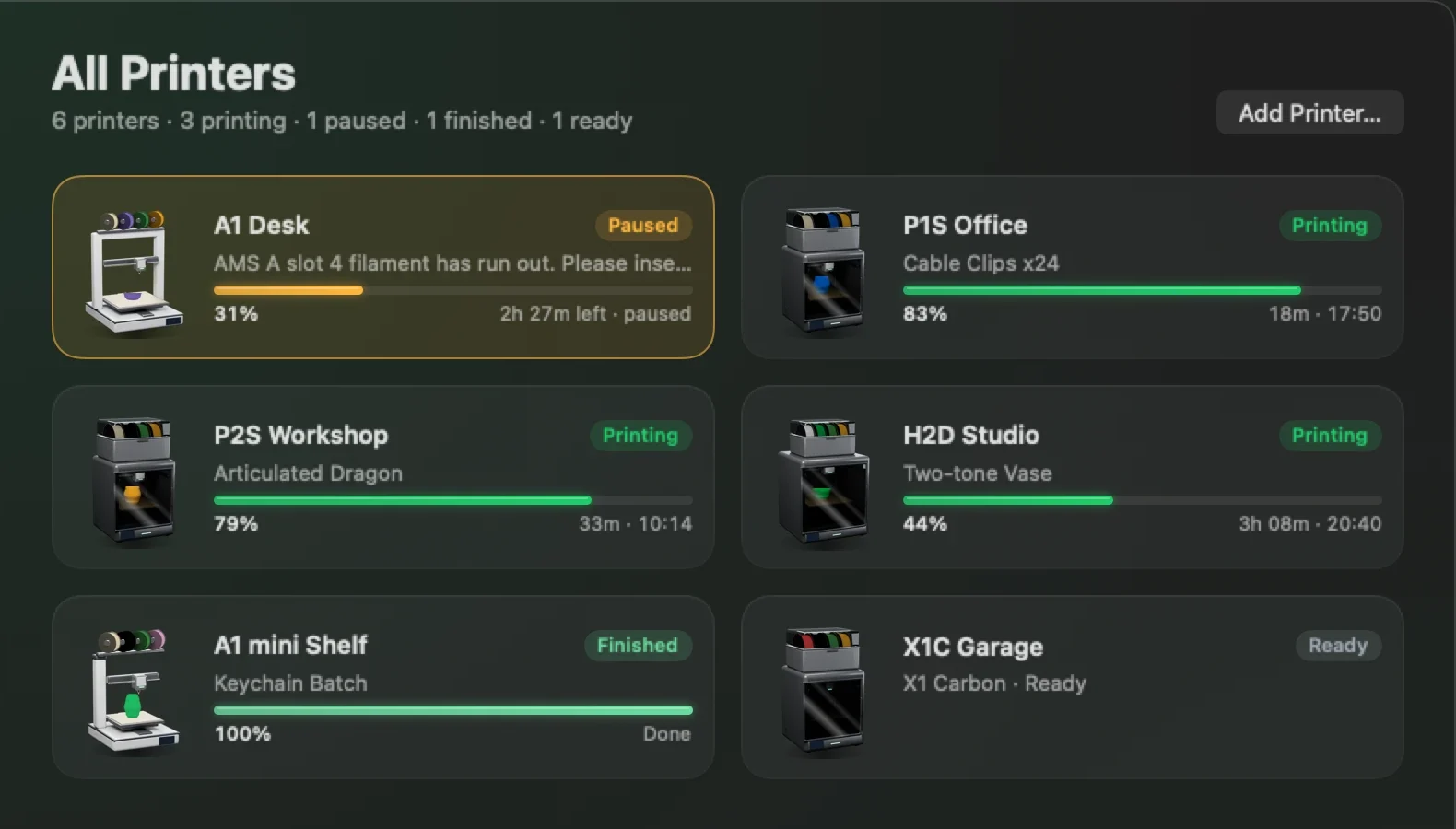
- Todas as Impressoras lista primeiro as que precisam de você (com falha, pausadas) e depois pela que termina antes.
- A barra de menus acompanha a impressora que você escolher, ou a que estiver ocupada.
- Cada widget e cada notificação podem acompanhar sua própria impressora.
- Adicionar Todas configura com um clique todas as impressoras que seu fatiador já conhece.
Adicione todas as impressoras de uma vez
Durante a configuração, quando o Bambu Studio ou o OrcaSlicer no seu Mac já conhece várias impressoras, o Bambu Bar as encontra na rede e oferece Adicionar Todas, com os códigos de acesso. Depois, adicione outra com Adicionar Impressora… no menu Impressora ou na página Impressoras. Veja Primeiros passos.
Todas as Impressoras: problemas primeiro
A página Todas as Impressoras na janela principal, e o botão de grade no painel da barra de menus, listam todas as impressoras:
- Impressoras que precisam de você: com falha e pausadas, com o motivo em palavras simples (“Pausado: o filamento acabou”).
- Todo o resto, pela que termina antes, para que a próxima placa a esvaziar fique perto do topo.
Cada cartão mostra o trabalho, o progresso, o tempo restante e o estado da impressora. Clique num deles para abrir a página Impressora dela.
Troque de impressora
- O nome da impressora no topo do painel da barra de menus.
- A barra lateral da janela principal.
- O menu Impressora, que também tem os controles da impressora atual.
Na página Barra de Menus, escolha qual impressora a barra de menus mostra, ou deixe que ela escolha a que estiver ocupada.
Widgets e alertas por impressora
- Widgets: adicione um por impressora, depois clique em cada um com o botão direito e escolha Editar “Impressora”. Veja widgets da mesa.
- As notificações trazem o nome da impressora, para você saber qual terminou ou pausou. Veja notificações de impressão.
- Filamento: o AMS de cada impressora mostra seus próprios carretéis e gramas. Veja filamento AMS.
Para uma pequena farm de impressoras
Um Mac na mesma rede que as suas impressoras basta para manter uma estante inteira delas à vista: o estado de cada trabalho, as impressoras que precisam ser esvaziadas ou reabastecidas, e alertas conforme as coisas acontecem. Modelos diferentes não são problema: cada um mostra o que informa.
O Bambu Bar é um monitor, não um software de gerenciamento de farm. Ele não enfileira nem distribui trabalhos, não atribui impressoras a usuários, não controla custos nem alcança impressoras fora da sua rede local. Os trabalhos continuam sendo enviados pelo Bambu Studio ou pelo OrcaSlicer, e pausar, parar e mudar a velocidade exigem o modo Somente LAN com o Modo de desenvolvedor ativado em cada impressora (por quê).
Perguntas, respondidas
Quantas impressoras o Bambu Bar consegue monitorar?
Quantas você adicionar. Ele acompanha todas ao mesmo tempo pela sua rede local.
Posso ver todas as minhas impressoras na barra de menus?
A barra de menus mostra uma impressora por vez: a que você escolher ou a que estiver ocupada. O botão de grade do painel e a página Todas as Impressoras mostram todas.
Ele envia trabalhos para a próxima impressora livre?
Não. O Bambu Bar monitora e controla as impressões em andamento; enviar trabalhos e montar filas é feito no Bambu Studio ou no OrcaSlicer.
As impressoras precisam ser do mesmo modelo?
Não. Qualquer combinação dos 15 modelos compatíveis funciona, e cada um mostra exatamente o que informa.
Leia a seguir
- Primeiros passosDo download à sua impressora na barra de menus: requisitos, instalação, conexão e os extras opcionais de câmera, controles e widgets.
- Monitoramento local e remotoO que o monitoramento local no Mac cobre, o que o acesso remoto exige e por que você não deve abrir sua impressora para a internet.
- Filamento AMS e gramas restantesQuanto filamento resta em cada carretel do AMS, em gramas, com os nomes das cores e a umidade, e de onde vêm os números.
- Impressoras Bambu Lab compatíveis: todos os 15 modelosO Bambu Bar funciona com todas as 15 impressoras Bambu Lab: P2S, P1S, P1P, X1 Carbon, X1, X1E, X2D, A1, A1 mini, A2L, H2D, H2D Pro, H2C, H2S, H3C. Compare a configuração da câmera, os dados da câmara e o filamento AMS da sua.


Pare de ir até a impressora
Acompanhe impressões Bambu Lab no Mac: progresso, tempo restante, temperaturas, filamento AMS e câmera ao vivo. Receba alertas e use widgets sem abrir o Bambu Studio.
Progresso, alertas e filamentomacOS 26 ou posterior, Apple silicon e Intel Windows e Linux em breve