
Poradnik
Bambu Studio na Twoim Macu
Bambu Studio to darmowy slicer od Bambu Lab, który działa natywnie w macOS. Oto skąd go pobrać, jak połączyć drukarkę i jak pilnować wydruków po wysłaniu zadania.
W skrócie
Pobierz Bambu Studio na Maca z oficjalnej strony Bambu Lab: bambulab.com/en-us/download/studio. Otwórz pobrany plik, przeciągnij Bambu Studio do folderu Aplikacje i uruchom program.
Aby połączyć drukarkę, zaloguj się na to samo konto Bambu Lab co drukarka albo użyj trybu Tylko LAN z kodem dostępu drukarki. Wydruki wysyłasz i śledzisz na stronie Urządzenie w Studio.
Chcesz widzieć postęp na pasku menu bez otwartego Studio? Do tego służy Bambu Bar; nie slicuje, więc do tego nadal używasz Studio.
Pobierz Bambu Studio na Maca
Pobieraj Bambu Studio wyłącznie od Bambu Lab: oficjalna strona pobierania zawiera wersję na Maca i podaje jej aktualne wymagania systemowe. Program jest darmowy. Bambu Lab publikuje też kod źródłowy i wszystkie wydania na GitHubie.
Unikaj serwisów z plikami do pobrania, które przepakowują instalator: na oficjalnej stronie zawsze jest aktualna wersja.
Instalacja i pierwsze uruchomienie
- Otwórz pobrany plik i przeciągnij Bambu Studio do folderu Aplikacje.
- Uruchom program z folderu Aplikacje. macOS może poprosić o potwierdzenie, że chcesz otworzyć aplikację pobraną z internetu.
- Wybierz region, zaloguj się na konto Bambu Lab (lub pomiń logowanie w przypadku trybu Tylko LAN) i wybierz modele drukarek oraz filamenty, gdy Studio o to poprosi.
Połącz drukarkę
Bambu Studio komunikuje się z drukarką na jeden z dwóch sposobów:
- Tryb chmury. Zaloguj się w Studio na to samo konto Bambu Lab, z którym powiązana jest drukarka. Drukarka pojawi się w sekcji Moje urządzenie na stronie Urządzenie, a drukować i monitorować możesz z dowolnego miejsca.
- Tryb Tylko LAN. Włącz Tylko LAN na ekranie drukarki, potem wybierz drukarkę w sekcji Inne urządzenie i wpisz jej kod dostępu. Wszystko zostaje w Twojej sieci, ale Bambu Handy i zdalne drukowanie przestają działać. Zobacz wyjaśnienie trybu LAN i gdzie znaleźć kod dostępu.
W trybie Tylko LAN drukarka i Mac muszą być w tej samej sieci, a macOS może zapytać, czy Bambu Studio może wyszukiwać urządzenia w sieci lokalnej: kliknij Pozwól. Jeśli drukarka się nie pojawia, zobacz Bambu Studio się nie łączy.
Gdzie śledzić wydruk w Studio
Strona Urządzenie pokazuje postęp wydruku, temperatury, AMS, kamerę i sterowanie. Jest szczegółowa, ale mieści się w dużym oknie aplikacji, więc łatwo ją zgubić za innymi oknami, a do tego odświeża się tylko wtedy, gdy Studio jest otwarte.
Postęp zawsze widoczny, bez Studio
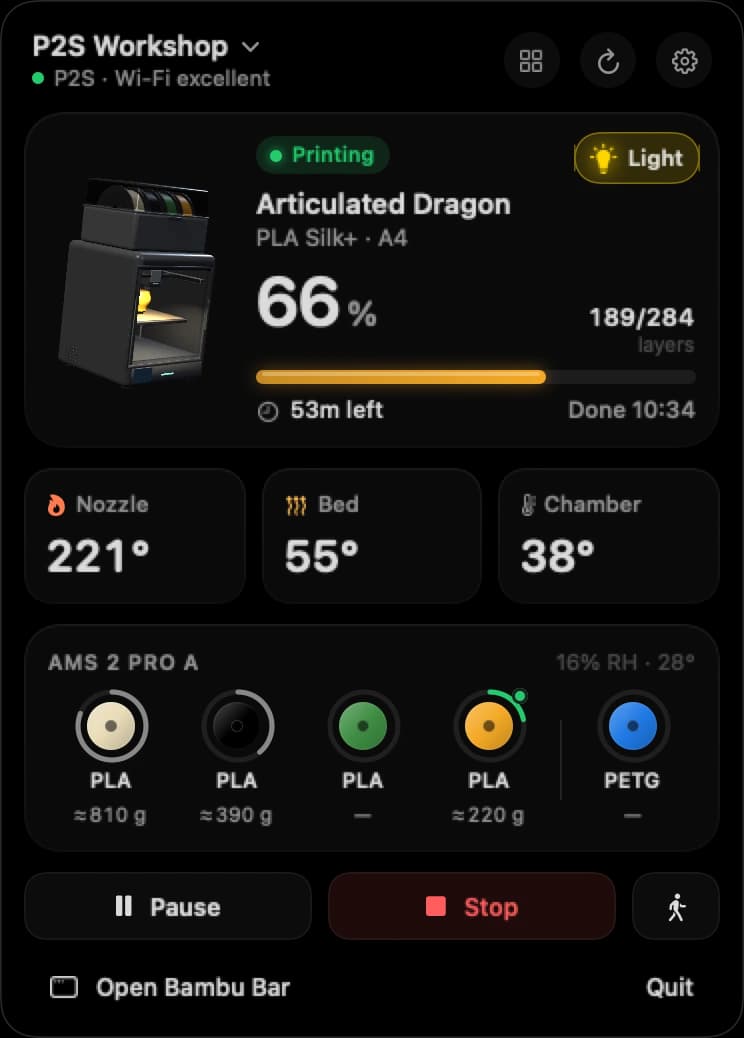
Bambu Bar to mała aplikacja na Maca, która pokazuje drukarkę na pasku menu: 64% · 1 h 02 min w jednym spojrzeniu, a po kliknięciu zadanie, temperatury, szpule AMS z pozostałymi gramami, kamerę na żywo i sterowanie. Resztą zajmują się widżety na biurku i powiadomienia.
Współpracuje ze Studio, zamiast je zastępować:
| Bambu Studio | Bambu Bar | |
|---|---|---|
| Slicowanie modeli i wysyłanie zadań | Tak | Nie |
| Postęp wydruku, temperatury, AMS | Na stronie Urządzenie | Na pasku menu, w oknie i w widżetach |
| Kamera na żywo | Na stronie Urządzenie | Na pasku menu, w oknie lub w pływającym oknie |
| Alerty o zakończonych i nieudanych wydrukach | W Studio | Powiadomienia macOS |
| Połączenie | Chmura lub LAN | Bezpośrednio w sieci lokalnej |
| Działa w systemie | macOS i Windows | macOS 26 lub nowszy |
Konfiguracja idzie szybko, gdy Studio jest już na Twoim Macu: Bambu Bar znajduje drukarki w sieci i odczytuje kody dostępu zapisane przez Studio, nie zmieniając jego ustawień. Szczegóły znajdziesz w poradniku Pierwsze kroki.
Pytania i odpowiedzi
Czy Bambu Studio na Maca jest darmowe?
Tak. Bambu Studio jest darmowe i open source. Pobierz je z oficjalnej strony Bambu Lab.
Czy Bambu Studio musi być otwarte podczas drukowania?
Nie. Po wysłaniu zadania drukarka wykonuje je samodzielnie. Studio pokazuje postęp tylko wtedy, gdy jest otwarte; Bambu Bar pokazuje go na pasku menu nawet przy zamkniętym Studio.
Czy Bambu Bar zastępuje Bambu Studio?
Nie. Bambu Bar nie slicuje ani nie wysyła plików. To dodatek do śledzenia wydruków, które Studio już wysłało.
Czy Bambu Bar może użyć drukarek dodanych w Bambu Studio?
Tak. Znajduje je w Twojej sieci i odczytuje ich kody dostępu z ustawień Studio, niczego w nich nie zmieniając. Wersja z Mac App Store raz poprosi Cię o wybranie folderu Studio.
Czytaj dalej
- Bambu Studio nie łączy sięDrukarka nie pojawia się w Bambu Studio na Macu, jest offline lub nie chce się połączyć: co sprawdzić, w kolejności, która najszybciej wskaże problem.
- Bambu Handy na MacuCo mówi strona w App Store o uruchamianiu Bambu Handy na Macu i jakie są alternatywy na komputer do śledzenia wydruków.
- OrcaSlicer na MacuSkąd pobrać OrcaSlicer na Maca, jak łączy się z drukarkami Bambu Lab i jak Bambu Bar korzysta z zapisanych w nim drukarek.
- Kamera drukarki na Twoim MacuObraz na żywo z drukarki Bambu Lab na pasku menu, w oknie głównym lub w pływającym oknie oraz konfiguracja dla Twojego modelu.


Przestań biegać do drukarki
Śledź wydruki Bambu Lab na Macu: postęp, pozostały czas, temperatury, filament AMS i obraz z kamery na żywo. Powiadomienia i widżety na biurku bez otwierania Bambu Studio.
Postęp druku, powiadomienia i filamentmacOS 26+, Apple silicon i Intel Windows i Linux już wkrótce