


Funciona com todas as impressoras Bambu Lab
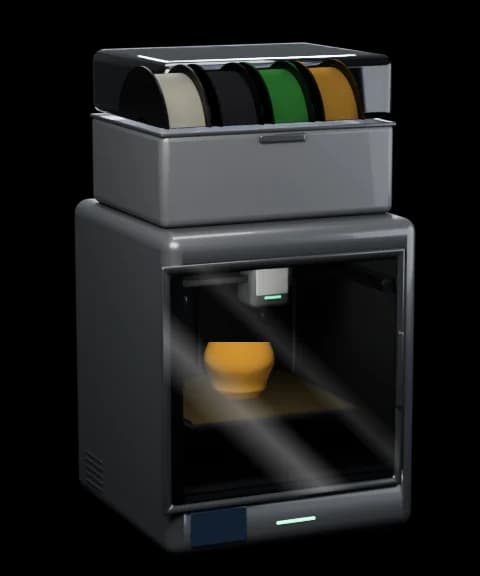 P2S
P2S- P1S
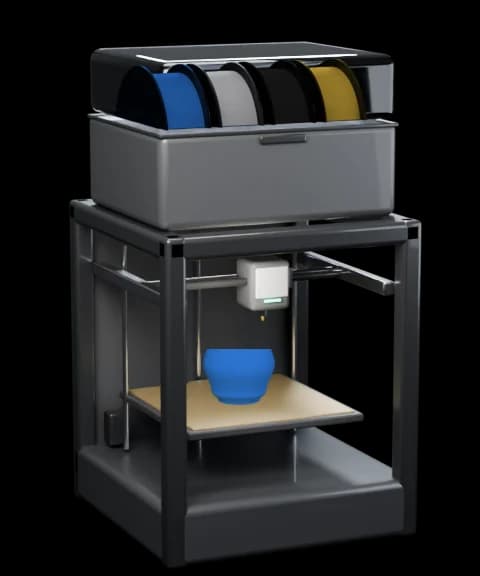 P1P
P1P- X1 Carbon
- X1
- X1E
- X2D
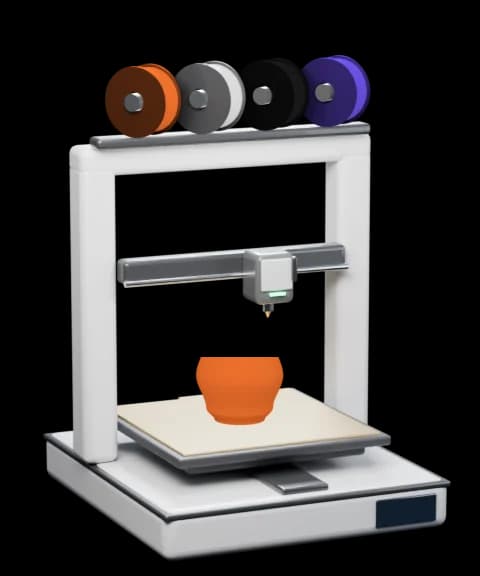 A1
A1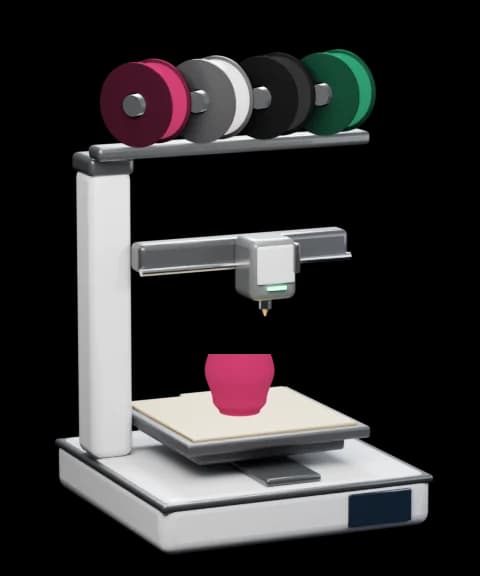 A1 mini
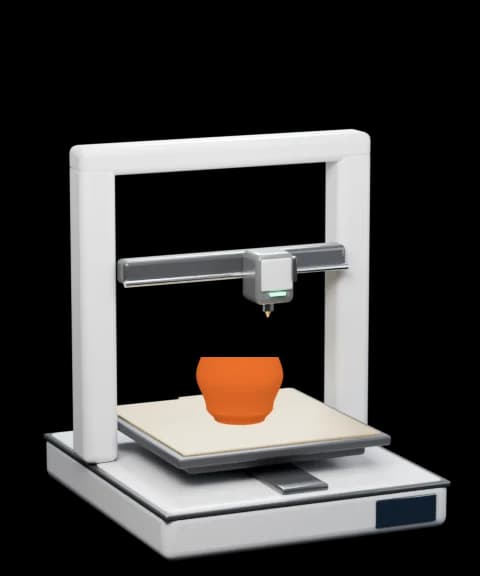 A2L
A2L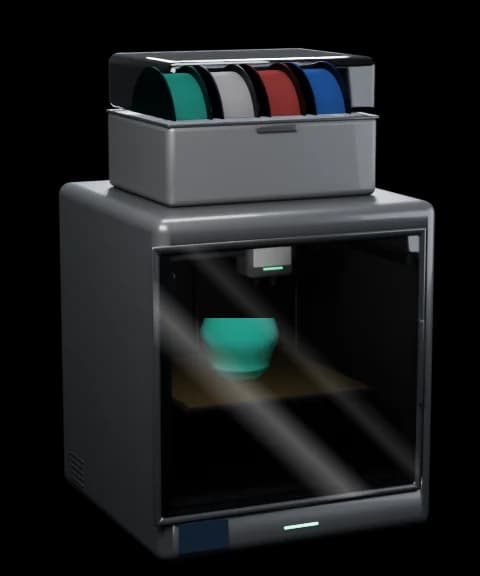 H2D
H2D- H2D Pro
- H2C
- H2S
Vai lá, clique em Pausar
Pause, retome ou pare uma impressão, mude a velocidade e acenda a luz da câmara. Quando o carretel acaba, a barra de menus avisa você.




Sua impressão, direto na mesa
Sua impressora num relance: progresso, tempo restante, temperaturas e o filamento do AMS, ao vivo na sua mesa.

- P2S WorkshopImprimindoArticulated Dragon56%159/2841h 03min restantesTermina 10:44Bico220°Mesa55°Câmara38°AMS 2 Pro A16% UR
- PLA≈810 g
- PLA≈390 g
- PLA—
- PLA≈220 g
- H2D StudioImprimindoGridfinity Bins44%88/2003h 08min restantesTermina 12:49250°70°45°
- 31%PausadoFilamentoacabouPLA Basic · Lite 1Benchy FleetTermina 12:10 · 40/130
- FinalizadoConcluídolevou 2h 48minPLA Matte · A2Phone StandPronto para retirar · 212/212
Do download à mesa. Em um minuto
Arraste para Aplicativos e abra. O Bambu Bar encontra suas impressoras e os códigos de acesso delas sozinho.
Gramas, não palpites
Os carretéis da Bambu Lab informam ao AMS o peso líquido, então o Bambu Bar mostra o que resta em gramas. Dá para a impressão de hoje à noite? Agora você sabe.
- Gramas restantes em cada carretel Bambu Lab
- ≈ 810 g, não só uma porcentagem, e quanto você tem disponível no total.
- Cores pelo nome
- Grass Green, Charcoal, Jade White: os carretéis Bambu Lab mostram o nome real da cor; outras marcas mostram o perfil que você escolheu, como SUNLU PLA Matte.
- Umidade e temperatura
- A umidade e a temperatura de cada unidade AMS, e o carretel que está alimentando agora.
- Jade WhitePLA Basic≈ 810 g
- CharcoalPLA Matte≈ 390 g
- SUNLU PLA MatteGrass Green—
- GoldImprimindoPLA Silk+≈ 220 g
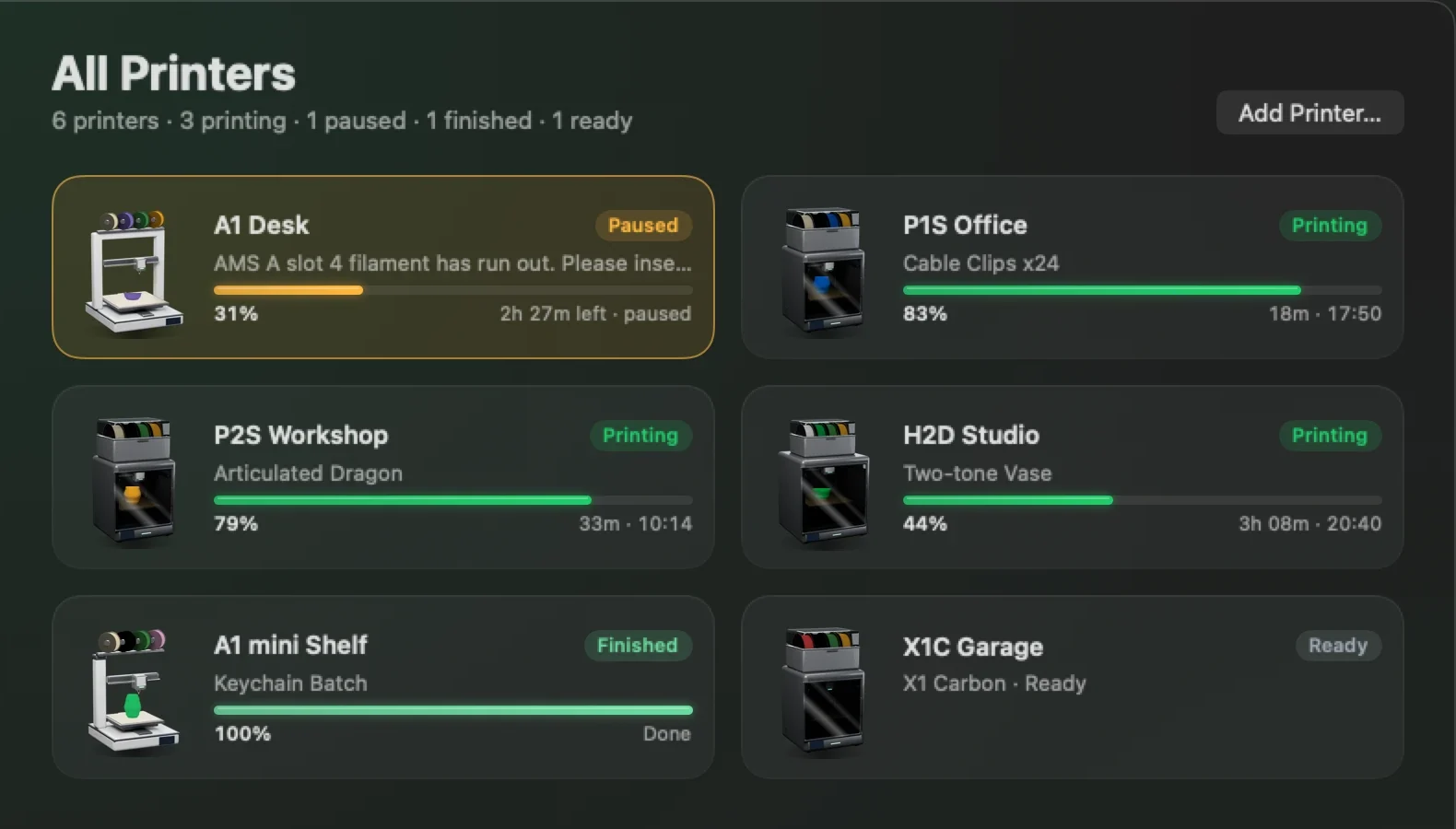
Todas as suas impressoras. Num relance
O Bambu Bar acompanha todas ao mesmo tempo. Todas as Impressoras coloca primeiro as que precisam de você e ordena o resto pela que termina antes.
- Problemas sobem para o topo
- Impressoras com falha ou pausadas aparecem primeiro, com o motivo em palavras simples, e depois todas as outras pelo tempo restante.
- Adicionar Todas, com um clique
- Quando o Bambu Studio ou o OrcaSlicer já conhecem suas impressoras, o Bambu Bar as encontra na rede e configura todas de uma vez.
- Troque de qualquer lugar
- Pelo nome da impressora no painel, pela barra lateral da janela ou pelo menu Impressora. Cada widget pode acompanhar uma impressora diferente.
Fala a sua língua
O Bambu Bar se sente em casa em 18 idiomas, de Deutsch e Español a 日本語 e 简体中文.
- Segue o seu Mac
- Ele fala o idioma do seu Mac ou o que você escolher em Ajustes → Idioma. Os widgets acompanham.
- As palavras da Bambu Lab
- Bico, mesa aquecida, Somente LAN, etapas de impressão e velocidades aparecem exatamente como no Bambu Studio.
- Erros que dá para entender
- Os erros da impressora usam as traduções oficiais da Bambu Lab sempre que a Bambu publica uma, então um entupimento aparece em palavras que você conhece.
Nativo, discreto e bem pensado
Um app de Mac de verdade, que fica quieto até a sua impressora precisar de você, e aí conta tudo.
Notificações que importam
Finalizada, com falha, cancelada, pausada por falta de filamento, novos erros da impressora e, se quiser, quando uma impressão começa.
Configurado em segundos
Encontra as impressoras na sua rede e lê os códigos de acesso no Bambu Studio ou no OrcaSlicer. Adicionar Todas configura cada uma de uma vez.
Conhece cada modelo
Mostra exatamente o que a sua impressora tem: os dois bicos numa H2D, a câmara aquecida numa X1E, o AMS Lite numa A1.
Teclado em primeiro lugar
⌘1–⌘5 para as páginas, ⌘R para um relatório completo, ⌘L para a luz da câmara e um menu Impressora para todo o resto.
Atualizações do seu jeito
Avisa quando sai uma versão nova e não instala nada sem você. Prefere não saber? É só desativar.
Peso pena
Menos de 1% de CPU em segundo plano e cerca de 3% com o painel aberto. O seu Mac nem vai perceber que ele está ali.

Sua impressora. Sua rede. Mais ninguém
O Bambu Bar fala direto com a sua impressora pela sua própria rede, com criptografia, do mesmo jeito que o Bambu Studio. Seu código de acesso fica entre o seu Mac e a sua impressora, e nada passa pelos servidores de mais ninguém.
Não há cadastro. A impressora pode continuar vinculada à sua conta Bambu Lab.
O Bambu Bar fala com a impressora direto na sua rede, como o Bambu Studio no modo LAN.
Sem rastreamento, sem telemetria, sem anúncios. A única outra solicitação é uma verificação de atualizações opcional.
Os códigos de acesso ficam nas Chaves do macOS e só são enviados à impressora correspondente.
connect mqtts://192.168.1.50:8883
user    bblp
code    •••••••• (das suas chaves)
verify  Bambu Lab CA ✓ · issued to 22E… ✓
find    udp/2021 anúncios
Todas as impressoras Bambu Lab. Todas verificadas
Séries P, X, A e H, verificadas no hardware. O Bambu Bar sabe o que cada modelo pode informar, então você vê exatamente o que a sua impressora tem.
P2S
- Fechada
- Temp. da câmara
- Luz
- AMS
P1S
- Fechada
- Luz
- AMS
P1P
- Estrutura aberta
- Luz
- AMS
X1 Carbon
- Fechada
- Temp. da câmara
- Luz
- AMS
X1
- Fechada
- Temp. da câmara
- Luz
- AMS
X1E
- Fechada
- Câmara aquecida
- Luz
- AMS
X2D
- Fechada
- Câmara aquecida
- Bico duplo
- Luz
- AMS
A1
- Estrutura aberta
- AMS Lite
A1 mini
- Estrutura aberta
- AMS Lite
A2L
- Estrutura aberta
- AMS
H2D
- Fechada
- Câmara aquecida
- Bico duplo
- Luz
- AMS
H2D Pro
- Fechada
- Câmara aquecida
- Bico duplo
- Luz
- AMS
H2C
- Fechada
- Câmara aquecida
- Bico duplo
- Luz
- AMS
H2S
- Fechada
- Câmara aquecida
- Luz
- AMS
Perguntas, respondidas
O Bambu Bar é gratuito?
Sim. O Bambu Bar é gratuito e de código aberto, sob a licença MIT. Baixe a versão assinada e notarizada no GitHub ou compile você mesmo a partir do código-fonte.
Com quais impressoras ele funciona?
Com todas as impressoras Bambu Lab que se conectam à sua rede: P2S, P1S, P1P, X1, X1 Carbon, X1E, A1, A1 mini e a família H2 (H2D, H2D Pro, H2S, H2C), todas verificadas no hardware.
Preciso de uma conta Bambu Lab ou da nuvem?
Não. O Bambu Bar fala com a sua impressora direto pela rede local, do mesmo jeito que o Bambu Studio no modo LAN. A impressora pode continuar vinculada à sua conta Bambu Lab e no modo nuvem; nada passa por um serviço de nuvem.
Ele coleta algum dado?
Não. Não há conta, análises, publicidade nem rastreamento. A única solicitação além das suas impressoras é uma verificação diária e opcional de atualizações nas versões deste projeto no GitHub (a versão da Mac App Store não faz nenhuma), e ela não envia nada sobre você ou suas impressoras.
Por que não consigo pausar ou parar uma impressão?
A Bambu Lab só aceita comandos de pausar, retomar, parar e mudar a velocidade vindos de apps de terceiros quando a impressora está no modo Somente LAN com o Modo de desenvolvedor ativado (tela da impressora → Configurações → Rede). O status funciona em qualquer modo, e a luz da câmara também. Sem isso, o Bambu Bar mostra um cadeado nos botões e explica o motivo.
Onde encontro o código de acesso?
Normalmente não é preciso: se o Bambu Studio ou o OrcaSlicer já usaram a impressora no seu Mac, o Bambu Bar lê o código nos ajustes deles. Você também pode arrastar o BambuStudio.conf de outro Mac para a página de configuração, ou ler o código de acesso de 8 caracteres na tela da impressora, em Configurações → Rede. O código fica guardado nas suas Chaves e só é enviado à impressora.
Ele acompanha mais de uma impressora?
Sim, quantas você tiver. Todas as Impressoras lista primeiro as que precisam de você (com falha, pausadas) e depois pela que termina antes. Você escolhe qual impressora a barra de menus acompanha, ou deixa que ela escolha a que estiver ocupada. Quando o seu fatiador conhece várias impressoras, Adicionar Todas configura todas de uma vez.
Em quais idiomas ele está disponível?
Dezoito: alemão, chinês simplificado e tradicional, coreano, espanhol, francês, holandês, húngaro, inglês, italiano, japonês, polonês, português (Brasil), russo, sueco, tcheco, turco e ucraniano. Ele segue o idioma do seu Mac ou o que você escolher em Ajustes → Idioma. Os termos da impressora são os mesmos do Bambu Studio, e os erros da impressora usam as traduções oficiais da Bambu Lab quando a Bambu as publica; em tcheco, turco e ucraniano os erros aparecem em inglês por enquanto, e o chinês tradicional mostra os textos em chinês simplificado.
Ele mostra a câmera?
Ainda não. O Bambu Bar se concentra em status, filamento, temperaturas, erros e controles, e mantém o uso de CPU abaixo de 1% em segundo plano.
O que preciso para usar?
macOS 26 Tahoe ou posterior em um Mac com Apple silicon ou Intel, e uma impressora Bambu Lab na mesma rede local que o seu Mac. Quando o macOS perguntar se o Bambu Bar pode encontrar dispositivos na sua rede local, clique em Permitir.
Está na Mac App Store? E para Windows e Linux?
Uma versão em sandbox para a Mac App Store está a caminho; até lá, baixe a versão notarizada no GitHub. As versões para Windows e Linux vêm em seguida.
O Bambu Bar é feito pela Bambu Lab?
Não. O Bambu Bar é um software independente, desenvolvido pela comunidade, criado por rolottr. Não é afiliado nem endossado pela Bambu Lab. Bambu Lab, Bambu Studio, Bambu Handy, AMS e os nomes das impressoras são marcas comerciais da Bambu Lab.


Pare de ir até a impressora
Gratuito, de código aberto e privado. Configurado em menos de um minuto: o Bambu Bar encontra a sua impressora e preenche o código de acesso para você.
Assinado e notarizado pela ApplemacOS 26 ou posterior, Apple silicon e Intel Windows e Linux em breve