
指南
Bambu Studio,就在你的 Mac 上
Bambu Studio 是 Bambu Lab 推出的免費切片軟體,原生支援 macOS。以下說明去哪裡取得、如何連線印表機,以及送出列印工作後如何隨時留意進度。
簡單來說
請從 Bambu Lab 官方頁面下載 Mac 版 Bambu Studio:bambulab.com/en-us/download/studio。打開下載的檔案,把 Bambu Studio 拖到「應用程式」檔案夾,然後打開它。
要連線印表機,請登入與印表機相同的 Bambu Lab 帳號,或使用僅區域網路模式並輸入印表機的存取碼。列印工作的傳送與追蹤,都在 Studio 的 Device(裝置)頁面進行。
想在選單列看到進度,又不想一直開著 Studio?這正是 Bambu Bar 的用途;它不負責切片,所以切片還是交給 Studio。
下載 Mac 版 Bambu Studio
請只從 Bambu Lab 取得 Bambu Studio:官方下載頁面提供 Mac 版本,並列出目前的系統需求。它是免費的。Bambu Lab 也在 GitHub 上公開原始碼和每一個發行版本。
請避開重新包裝安裝程式的下載網站:官方頁面上的永遠是最新版本。
安裝與首次啟動
- 打開下載的檔案,把 Bambu Studio 拖到應用程式檔案夾。
- 從「應用程式」打開它。macOS 可能會要求你確認是否要打開從網路下載的 App。
- 選擇你所在的地區,登入你的 Bambu Lab 帳號(使用僅區域網路模式時可以略過),並在 Studio 詢問時選擇你的印表機型號和線材。
連線你的印表機
Bambu Studio 會以下列兩種方式之一與印表機溝通:
- 雲端模式:在 Studio 中登入印表機所綁定的同一個 Bambu Lab 帳號。印表機會出現在 Device(裝置)頁面的 My Device(我的裝置)底下,你在任何地方都能列印和監控。
- 僅區域網路模式:在印表機螢幕上開啟僅區域網路,然後在 Other Device(其他裝置)底下選擇這台印表機,並輸入它的存取碼。所有資料都留在你的網路中,但 Bambu Handy 和遠端列印將無法使用。請參閱區域網路模式說明和存取碼在哪裡。
使用僅區域網路模式時,印表機和 Mac 必須在同一個網路上,macOS 也可能會詢問是否允許 Bambu Studio 尋找區域網路上的裝置:請按一下允許。如果印表機沒有出現,請參閱 Bambu Studio 無法連線。
在 Studio 中追蹤列印
Device 頁面會顯示列印進度、溫度、AMS、攝影機和各項控制。它很完整,但位在一個很大的 App 視窗裡,很容易被其他工作擋住,而且只有在 Studio 開著時才會更新。
不開 Studio 也能看到進度
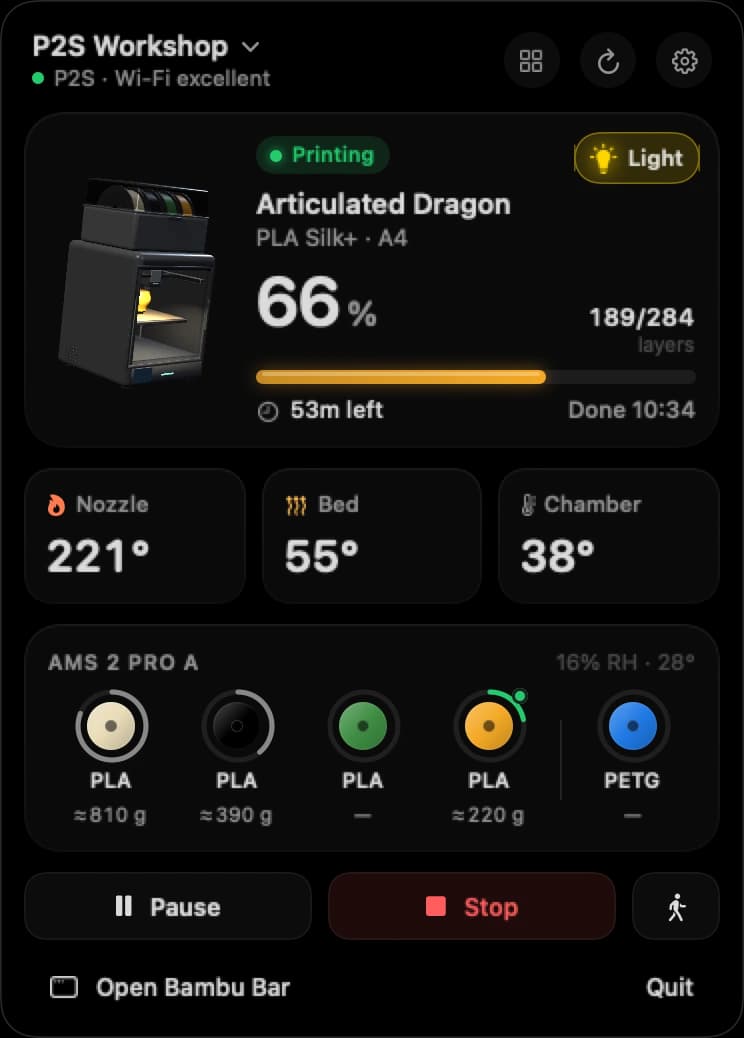
Bambu Bar 是一款小巧的 Mac App,會在選單列顯示你的印表機:64% · 1小時02分一眼就看清楚,按一下就能打開列印工作、溫度、顯示剩餘公克數的 AMS 料盤、即時攝影機和各項控制。桌面小工具和通知則負責其餘的部分。
它是和 Studio 搭配使用,而不是取代 Studio:
| Bambu Studio | Bambu Bar | |
|---|---|---|
| 切片模型與傳送列印工作 | 是 | 否 |
| 列印進度、溫度、AMS | 在 Device 頁面 | 在選單列、視窗和小工具中 |
| 即時攝影機 | 在 Device 頁面 | 在選單列、視窗或浮動視窗中 |
| 列印完成與失敗提醒 | 在 Studio 內 | macOS 通知 |
| 連線方式 | 雲端或區域網路 | 直接透過區域網路 |
| 支援平台 | macOS 和 Windows | macOS 26 或以上版本 |
如果你的 Mac 上已經裝了 Studio,設定很快就能完成:Bambu Bar 會在網路上找到你的印表機,並讀取 Studio 儲存的存取碼,不會變更 Studio 的任何設定。詳細步驟請見快速入門。
你的疑問,在這裡解答
Mac 版 Bambu Studio 是免費的嗎?
是的。Bambu Studio 免費且開放原始碼。請從 Bambu Lab 官方頁面下載。
列印時需要一直開著 Bambu Studio 嗎?
不需要。列印工作送出後,印表機會自行完成列印。Studio 只有開著時才會顯示進度;Bambu Bar 則能在 Studio 關閉時,於選單列中顯示進度。
Bambu Bar 能取代 Bambu Studio 嗎?
不能。Bambu Bar 不負責切片,也不會傳送檔案。它是一個輔助工具,用來在 Studio 送出列印工作後追蹤進度。
Bambu Bar 能使用我在 Bambu Studio 中加入的印表機嗎?
可以。它會在你的網路上找到這些印表機,並以唯讀方式從 Studio 的設定中讀取它們的存取碼。Mac App Store 版本會請你選擇一次 Studio 的檔案夾。
繼續閱讀


從此不必跑去看印表機
在 Mac 上查看 Bambu Lab 列印進度、剩餘時間、溫度、AMS 線材與即時攝影機畫面。不必開啟 Bambu Studio,透過通知與桌面小工具隨時掌握列印狀態。
列印進度、通知與線材macOS 26 以上版本,支援 Apple 晶片與 Intel Windows 和 Linux 版本即將推出