
Guía
Bambu Studio en tu Mac
Bambu Studio es el laminador gratuito de Bambu Lab y funciona de forma nativa en macOS. Aquí verás dónde conseguirlo, cómo conectar tu impresora y cómo vigilar las impresiones una vez enviado el trabajo.
En resumen
Descarga Bambu Studio para Mac desde la página oficial de Bambu Lab: bambulab.com/en-us/download/studio. Abre la descarga, arrastra Bambu Studio a Aplicaciones y ábrelo.
Para conectar una impresora, inicia sesión con la cuenta de Bambu Lab a la que está vinculada la impresora o usa el modo Solo LAN con el código de acceso de la impresora. Las impresiones se envían y se siguen en la página Dispositivo de Studio.
¿Quieres ver el progreso en la barra de menús sin tener Studio abierto? Para eso está Bambu Bar; no lamina, así que para laminar sigues usando Studio.
Descargar Bambu Studio para Mac
Descarga Bambu Studio solo desde Bambu Lab: la página de descarga oficial tiene la versión para Mac e indica los requisitos del sistema actuales. Es gratis. Bambu Lab también publica el código fuente y todas las versiones en GitHub.
Evita los sitios de descargas que reempaquetan el instalador: la página oficial siempre tiene la versión actual.
Instalación y primer arranque
- Abre el archivo descargado y arrastra Bambu Studio a la carpeta Aplicaciones.
- Ábrelo desde Aplicaciones. Puede que macOS te pida confirmar que quieres abrir una app descargada de internet.
- Elige tu región, inicia sesión con tu cuenta de Bambu Lab (u omite este paso para usar el modo Solo LAN) y elige tus modelos de impresora y filamentos cuando Studio te lo pida.
Conectar tu impresora
Bambu Studio se comunica con una impresora de una de estas dos maneras:
- Modo nube. Inicia sesión en Studio con la misma cuenta de Bambu Lab a la que está vinculada la impresora. La impresora aparece en Mi dispositivo, en la página Dispositivo, y puedes imprimir y supervisar desde cualquier lugar.
- Modo Solo LAN. Activa Solo LAN en la pantalla de la impresora, elige la impresora en Otro dispositivo e introduce su código de acceso. Todo se queda en tu red, pero Bambu Handy y la impresión remota dejan de funcionar. Consulta el modo LAN explicado y dónde encontrar el código de acceso.
En modo Solo LAN, la impresora y el Mac deben estar en la misma red, y puede que macOS te pregunte si Bambu Studio puede buscar dispositivos en tu red local: haz clic en Permitir. Si la impresora no aparece, consulta Bambu Studio no se conecta.
Dónde sigues una impresión en Studio
La página Dispositivo muestra el progreso de la impresión, las temperaturas, el AMS, la cámara y los controles. Es muy completa, pero está dentro de la gran ventana de la app, así que es fácil perderla detrás de tu otro trabajo, y solo se actualiza mientras Studio está abierto.
Ten el progreso a la vista sin Studio
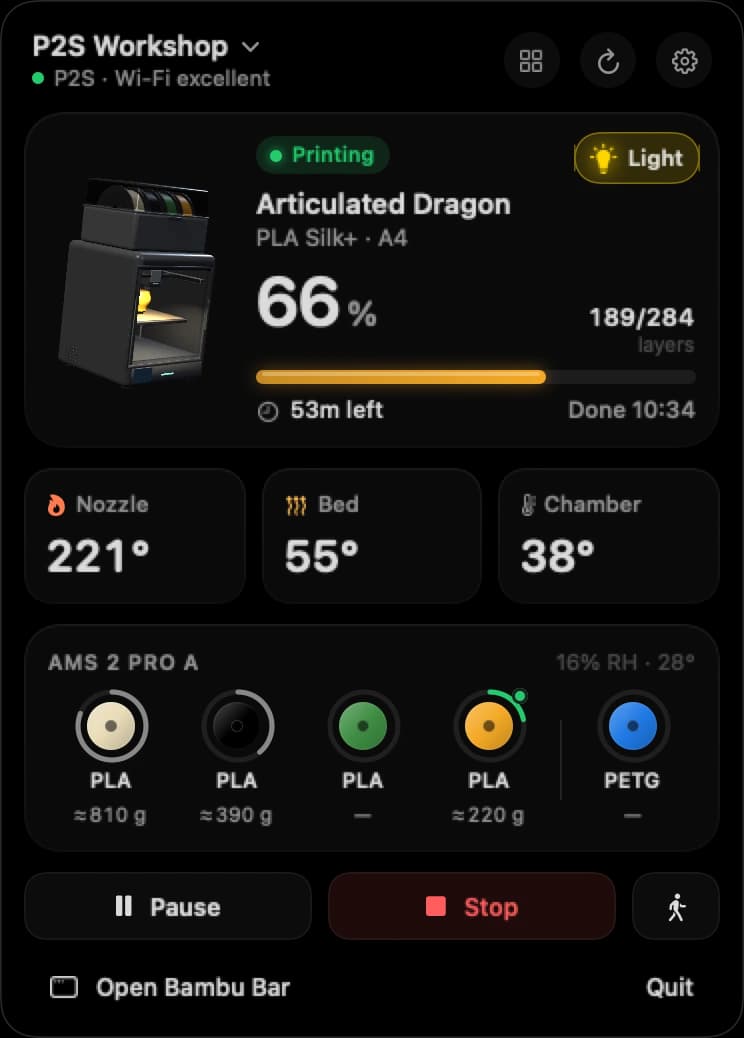
Bambu Bar es una pequeña app para Mac que muestra tu impresora en la barra de menús: 64 % · 1 h 02 min de un vistazo, y con un clic se abre el trabajo, las temperaturas, las bobinas del AMS con los gramos restantes, la cámara en directo y los controles. Los widgets de escritorio y las notificaciones se encargan del resto.
Funciona junto a Studio en lugar de sustituirlo:
| Bambu Studio | Bambu Bar | |
|---|---|---|
| Laminar modelos y enviar trabajos | Sí | No |
| Progreso de impresión, temperaturas, AMS | En la página Dispositivo | En la barra de menús, una ventana y widgets |
| Cámara en directo | En la página Dispositivo | En la barra de menús, una ventana o una ventana flotante |
| Avisos de impresiones terminadas y fallidas | Dentro de Studio | Notificaciones de macOS |
| Conexión | Nube o LAN | Directamente en tu red local |
| Funciona en | macOS y Windows | macOS 26 o posterior |
La configuración es rápida si Studio ya está en tu Mac: Bambu Bar encuentra tus impresoras en la red y lee los códigos de acceso que Studio guardó, sin cambiar los ajustes de Studio. En Primeros pasos tienes los detalles.
Preguntas, respondidas
¿Bambu Studio es gratis en Mac?
Sí. Bambu Studio es gratuito y de código abierto. Descárgalo desde la página oficial de Bambu Lab.
¿Tengo que dejar Bambu Studio abierto mientras imprimo?
No. Una vez enviado el trabajo, la impresora lo ejecuta por su cuenta. Studio solo muestra el progreso mientras está abierto; Bambu Bar lo muestra en la barra de menús con Studio cerrado.
¿Bambu Bar sustituye a Bambu Studio?
No. Bambu Bar no lamina ni envía archivos. Es un complemento para seguir las impresiones después de que Studio las haya enviado.
¿Puede Bambu Bar usar las impresoras que añadí en Bambu Studio?
Sí. Las encuentra en tu red y lee sus códigos de acceso de los ajustes de Studio, solo en modo lectura. La versión del Mac App Store te pide una sola vez que elijas la carpeta de Studio.
Sigue leyendo
- Bambu Studio no se conectaImpresora que no aparece en Bambu Studio, desconectada o que no logra conectarse en un Mac: las comprobaciones, en el orden que antes da con el problema.
- Bambu Handy en un MacQué dice la ficha de Apple sobre usar Bambu Handy en un Mac, y las alternativas de escritorio para seguir tus impresiones.
- OrcaSlicer en un MacDónde conseguir OrcaSlicer para Mac, cómo se conecta a las impresoras Bambu Lab y cómo usa Bambu Bar las impresoras que guardó.
- La cámara de la impresora en tu MacLa vista en directo de tu impresora Bambu Lab en la barra de menús, la ventana principal o una ventana flotante, y cómo configurarla para tu modelo.


Deja de ir a mirar la impresora
Controla tus impresiones Bambu Lab desde el Mac: progreso, tiempo restante, temperaturas, filamento AMS y cámara en directo. Recibe avisos y usa widgets sin abrir Bambu Studio.
Progreso, avisos y filamentomacOS 26 o posterior, Apple silicon e Intel Windows y Linux, muy pronto