
Rehber
Bambu Studio Mac'inde
Bambu Studio, Bambu Lab'in ücretsiz dilimleyicisidir ve macOS'te yerel olarak çalışır. Nereden edineceğin, yazıcını nasıl bağlayacağın ve iş gönderildikten sonra baskıları nasıl takip edeceğin burada.
Kısaca
Mac için Bambu Studio'yu Bambu Lab'in resmi sayfasından indir: bambulab.com/en-us/download/studio. İndirilen dosyayı aç, Bambu Studio'yu Uygulamalar klasörüne sürükle ve aç.
Bir yazıcı bağlamak için yazıcıyla aynı Bambu Lab hesabıyla oturum aç ya da yazıcının erişim koduyla Yalnızca LAN modunu kullan. Baskılar Studio'nun Cihaz sayfasından gönderilir ve takip edilir.
İlerlemeyi Studio'yu açık tutmadan menü çubuğunda mı görmek istiyorsun? Bambu Bar tam olarak bunu yapar; dilimleme yapmaz, o iş için Studio'yu kullanmaya devam edersin.
Mac için Bambu Studio'yu indir
Bambu Studio'yu yalnızca Bambu Lab'den edin: resmi indirme sayfasında Mac sürümü ve güncel sistem gereksinimleri yer alır. Ücretsizdir. Bambu Lab kaynak kodunu ve her sürümü GitHub'da da yayımlar.
Yükleyiciyi yeniden paketleyen indirme sitelerinden uzak dur: resmi sayfada her zaman güncel sürüm bulunur.
Kurulum ve ilk açılış
- İndirilen dosyayı aç ve Bambu Studio'yu Uygulamalar klasörüne sürükle.
- Uygulamalar'dan aç. macOS, internetten indirilmiş bir uygulamayı açmak istediğini onaylamanı isteyebilir.
- Bölgeni seç, Bambu Lab hesabınla oturum aç (ya da Yalnızca LAN için bu adımı atla) ve Studio sorduğunda yazıcı modellerini ve filamentlerini seç.
Yazıcını bağla
Bambu Studio bir yazıcıyla iki yoldan biriyle iletişim kurar:
- Bulut modu. Studio'da, yazıcının bağlı olduğu Bambu Lab hesabıyla oturum aç. Yazıcı Cihaz sayfasında Cihazım altında görünür; her yerden yazdırıp izleyebilirsin.
- Yalnızca LAN modu. Yazıcının ekranında Yalnızca LAN modunu aç, ardından yazıcıyı Diğer Cihaz altında seç ve erişim kodunu yaz. Her şey ağında kalır, ancak Bambu Handy ve uzaktan yazdırma çalışmaz. Bkz. LAN modu açıklaması ve erişim kodu nerede bulunur.
Yalnızca LAN için yazıcı ve Mac aynı ağda olmalıdır; macOS, Bambu Studio'nun yerel ağındaki aygıtları bulmasına izin verip vermeyeceğini sorabilir: İzin Ver'e tıkla. Yazıcı görünmüyorsa bkz. Bambu Studio bağlanmıyor.
Studio'da baskıyı nerede takip edersin
Cihaz sayfası baskının ilerlemesini, sıcaklıkları, AMS'yi, kamerayı ve kontrolleri gösterir. Kapsamlıdır ama büyük bir uygulama penceresinin içindedir; bu yüzden diğer işlerinin arkasında kolayca kaybolur ve yalnızca Studio açıkken güncellenir.
Studio olmadan ilerlemeyi görünür tut
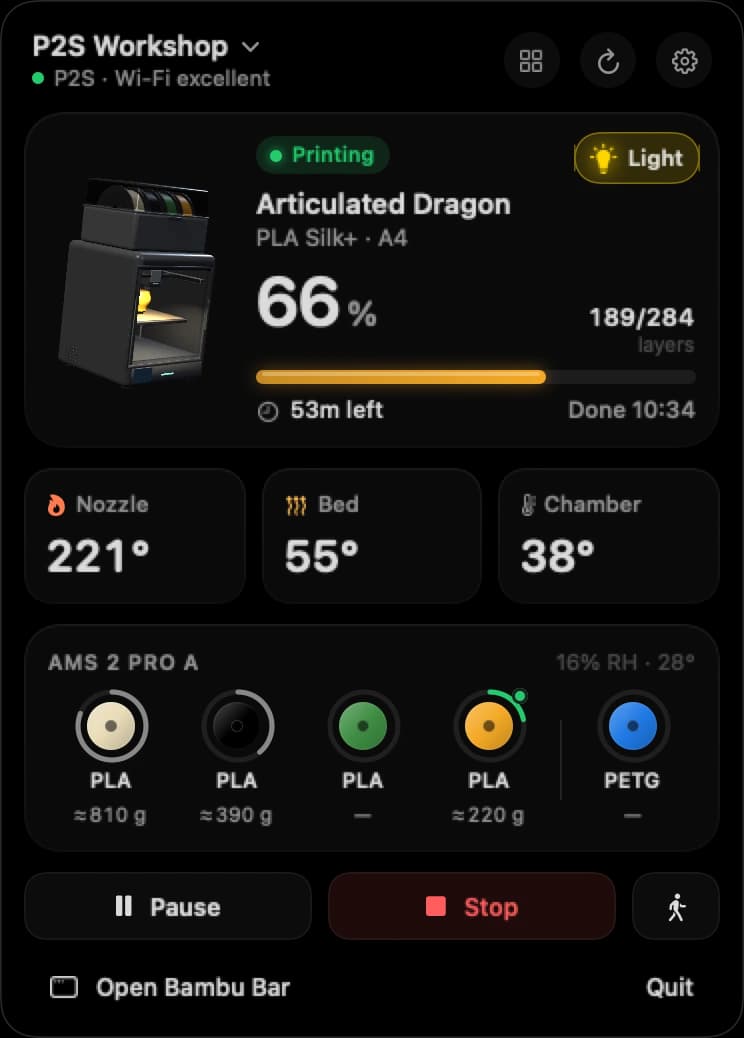
Bambu Bar, yazıcını menü çubuğunda gösteren küçük bir Mac uygulamasıdır: bir bakışta %64 · 1 sa 02 dk; bir tıklamayla iş, sıcaklıklar, kalan gramlarıyla AMS makaraları, canlı kamera ve kontroller açılır. Gerisini masaüstü widget'ları ve bildirimler halleder.
Studio'nun yerine geçmez, onunla birlikte çalışır:
| Bambu Studio | Bambu Bar | |
|---|---|---|
| Modelleri dilimleme ve iş gönderme | Evet | Hayır |
| Baskı ilerlemesi, sıcaklıklar, AMS | Cihaz sayfasında | Menü çubuğunda, bir pencerede ve widget'larda |
| Canlı kamera | Cihaz sayfasında | Menü çubuğunda, bir pencerede veya yüzen bir pencerede |
| Biten ve başarısız baskı uyarıları | Studio içinde | macOS bildirimleri |
| Bağlantı | Bulut veya LAN | Doğrudan yerel ağ üzerinden |
| Çalıştığı sistemler | macOS ve Windows | macOS 26 veya sonrası |
Studio zaten Mac'indeyse kurulum hızlıdır: Bambu Bar ağdaki yazıcılarını bulur ve Studio'nun kaydettiği erişim kodlarını, Studio'nun ayarlarını değiştirmeden okur. Ayrıntılar başlarken sayfasında.
Sorular, yanıtlar
Bambu Studio Mac'te ücretsiz mi?
Evet. Bambu Studio ücretsiz ve açık kaynaklıdır. Bambu Lab'in resmi sayfasından indirebilirsin.
Yazdırırken Bambu Studio'yu açık tutmam gerekir mi?
Hayır. Bir iş gönderildikten sonra yazıcı onu kendi başına yürütür. Studio ilerlemeyi yalnızca açıkken gösterir; Bambu Bar ise Studio kapalıyken de menü çubuğunda gösterir.
Bambu Bar, Bambu Studio'nun yerini alır mı?
Hayır. Bambu Bar dilimleme yapmaz ve dosya göndermez. Studio baskıları gönderdikten sonra onları takip etmeye yarayan bir yardımcıdır.
Bambu Bar, Bambu Studio'ya eklediğim yazıcıları kullanabilir mi?
Evet. Onları ağında bulur ve erişim kodlarını Studio'nun ayarlarından, yalnızca okuyarak alır. Mac App Store sürümü bir kereliğine Studio'nun klasörünü seçmeni ister.
Bunları da oku
- Bambu Studio bağlanmıyorYazıcı Bambu Studio'da görünmüyor, çevrimdışı ya da Mac'te bağlanamıyor: sorunu en hızlı bulan sırayla kontroller.
- Mac'te Bambu HandyApple'ın sayfasının Bambu Handy'yi Mac'te çalıştırmak hakkında söyledikleri ve baskıları takip etmek için masaüstü alternatifleri.
- Mac'te OrcaSlicerMac için OrcaSlicer'ı nereden edineceğin, Bambu Lab yazıcılara nasıl bağlandığı ve Bambu Bar'ın onun kaydettiği yazıcıları nasıl kullandığı.
- Mac'inde yazıcı kamerasıBambu Lab yazıcının canlı görüntüsü menü çubuğunda, ana pencerede veya yüzen bir pencerede ve modeline göre nasıl kurulacağı.


Yazıcıya gidip gelmeye son
Bambu Lab baskılarını Mac’te takip et: ilerleme, kalan süre, sıcaklıklar, AMS filamenti ve canlı kamera. Bambu Studio’yu açmadan bildirimler ve masaüstü widget’ları.
Baskı ilerlemesi, bildirimler ve filamentmacOS 26+, Apple silikon ve IntelSırada Windows ve Linux var