

监控你的 Bambu Lab 打印机,就在 Linux 上
在 GNOME 顶栏、Plasma 面板或 Omarchy 状态栏中查看打印进度、剩余时间、温度、AMS 耗材和实时摄像头画面。工作时,桌面小组件和打印通知也随时在侧。
一次性 US$9.99 · 2 台 Mac / Windows / Linux 设备 · 无订阅
实验版 · 已在 64 位 Intel 和 AMD PC 上的 Ubuntu 26.04(GNOME 50)、Kubuntu 26.04(Plasma 6.6)和 Omarchy 4.5 上测试
正在使用手机?现在购买即可立即通过电子邮件收到下载链接与许可证密钥——或者将此链接发送到你的 Linux PC。

“Just installed this, and I love it …”
u/spotbellini 
“Works like a champ on P1S …”
u/AppropriateAmount491 
“Amazing work. Setup was amazingly simple …”
u/gthrift
兼容每一款 Bambu Lab 打印机
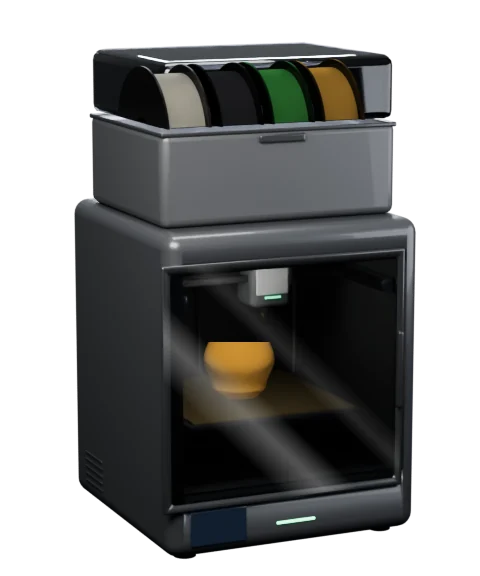 P2S
- P1S
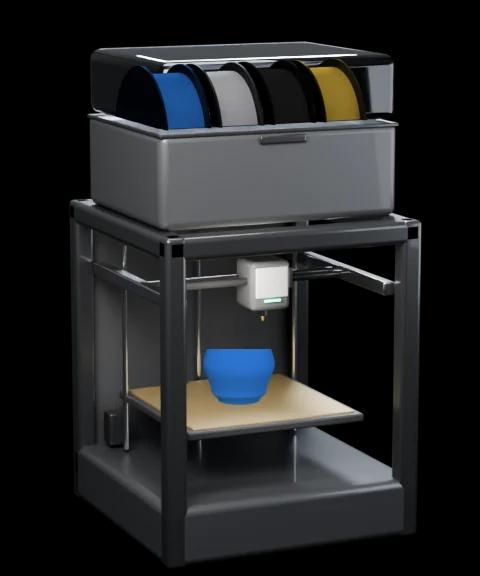 P1P
- X1 Carbon
- X1
- X1E
- X2D
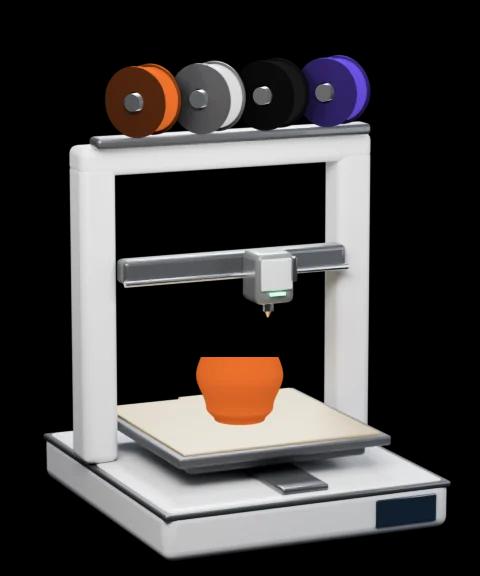 A1
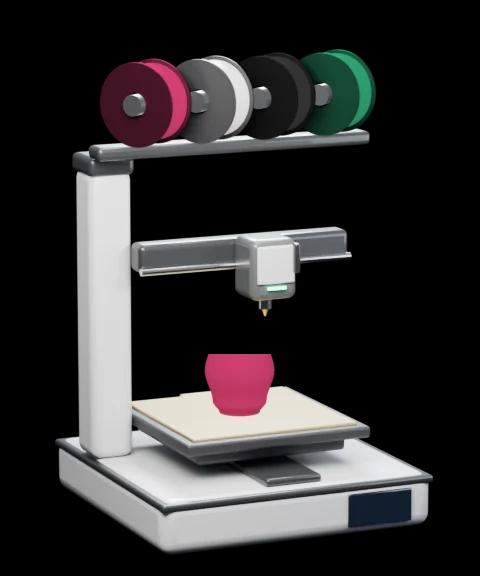 A1 mini
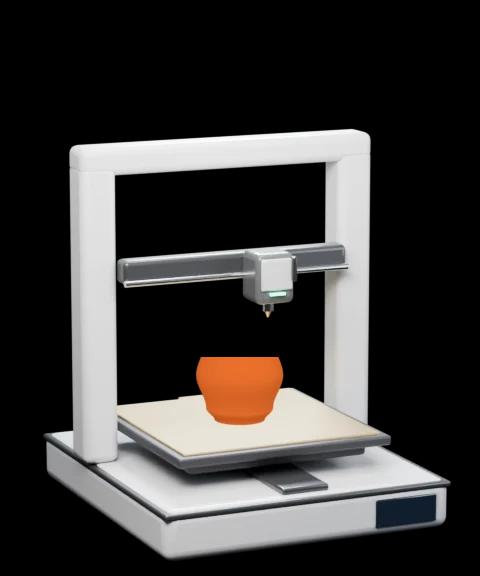 A2L
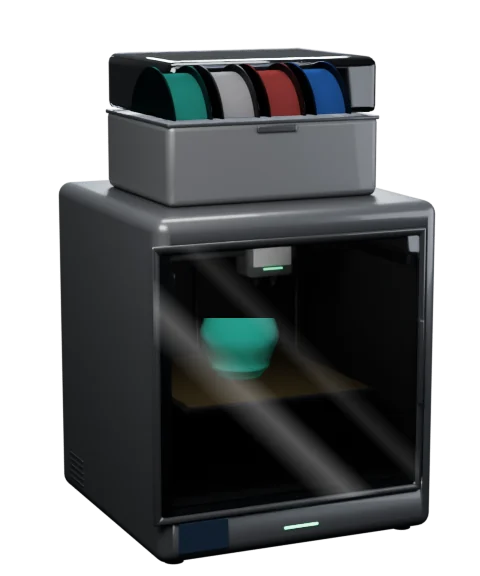 H2D
- H2D Pro
- H2C
- H2S
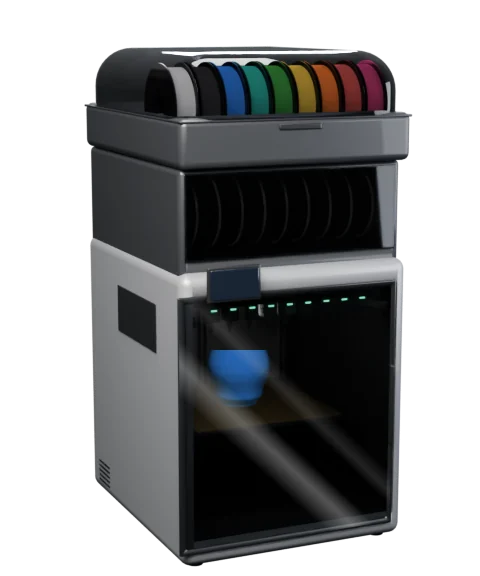 H3C
Linux 新登场。为你的桌面打造
Linux 版 Bambu Bar 目前为实验版:采用与 Mac 和 Windows 版相同的打印机引擎,并在它支持的每种桌面上都呈现原生的外观。每次发布都会更进一步,你的反馈将决定接下来的方向。
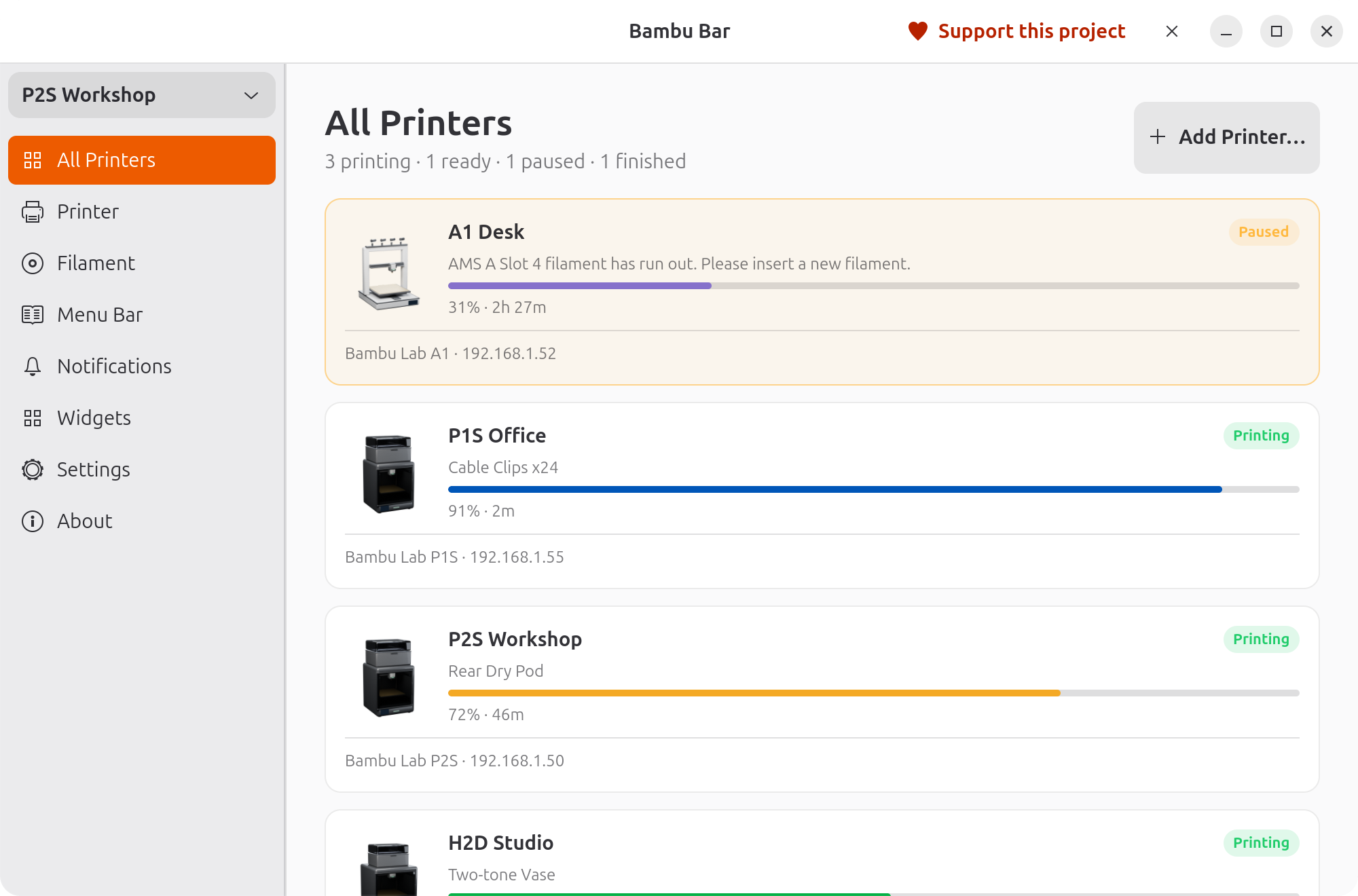
GNOME
Ubuntu 26.04 · GNOME 50
GNOME Shell 扩展把你的打印机放进顶栏,并提供弹出窗口和桌面卡片。主窗口是一款 GTK 和 libadwaita App。
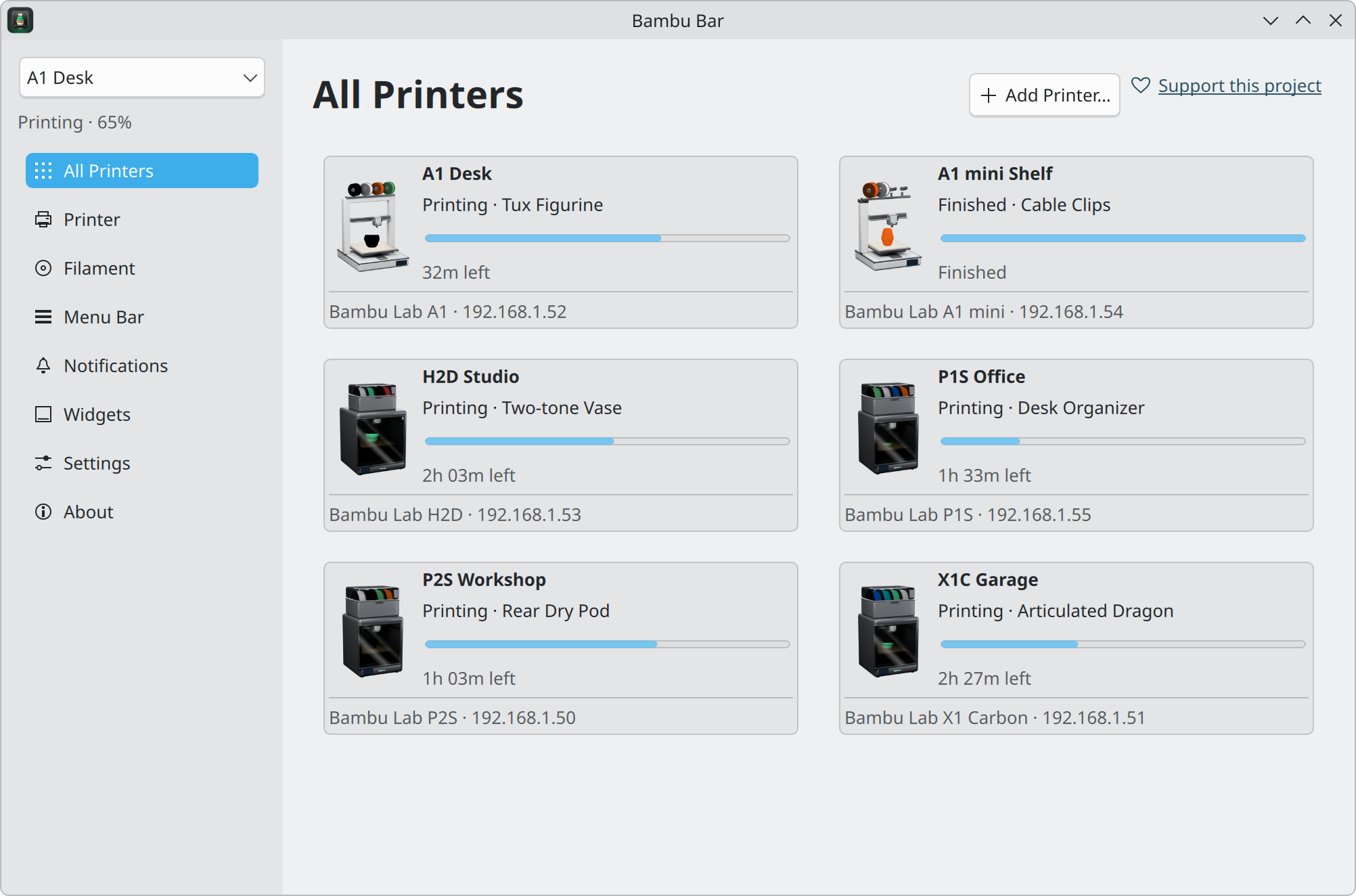
KDE Plasma
Kubuntu 26.04 · Plasma 6.6
可放在面板和桌面上的 Plasma 小组件,以及跟随 Breeze 配色的 Kirigami 窗口。
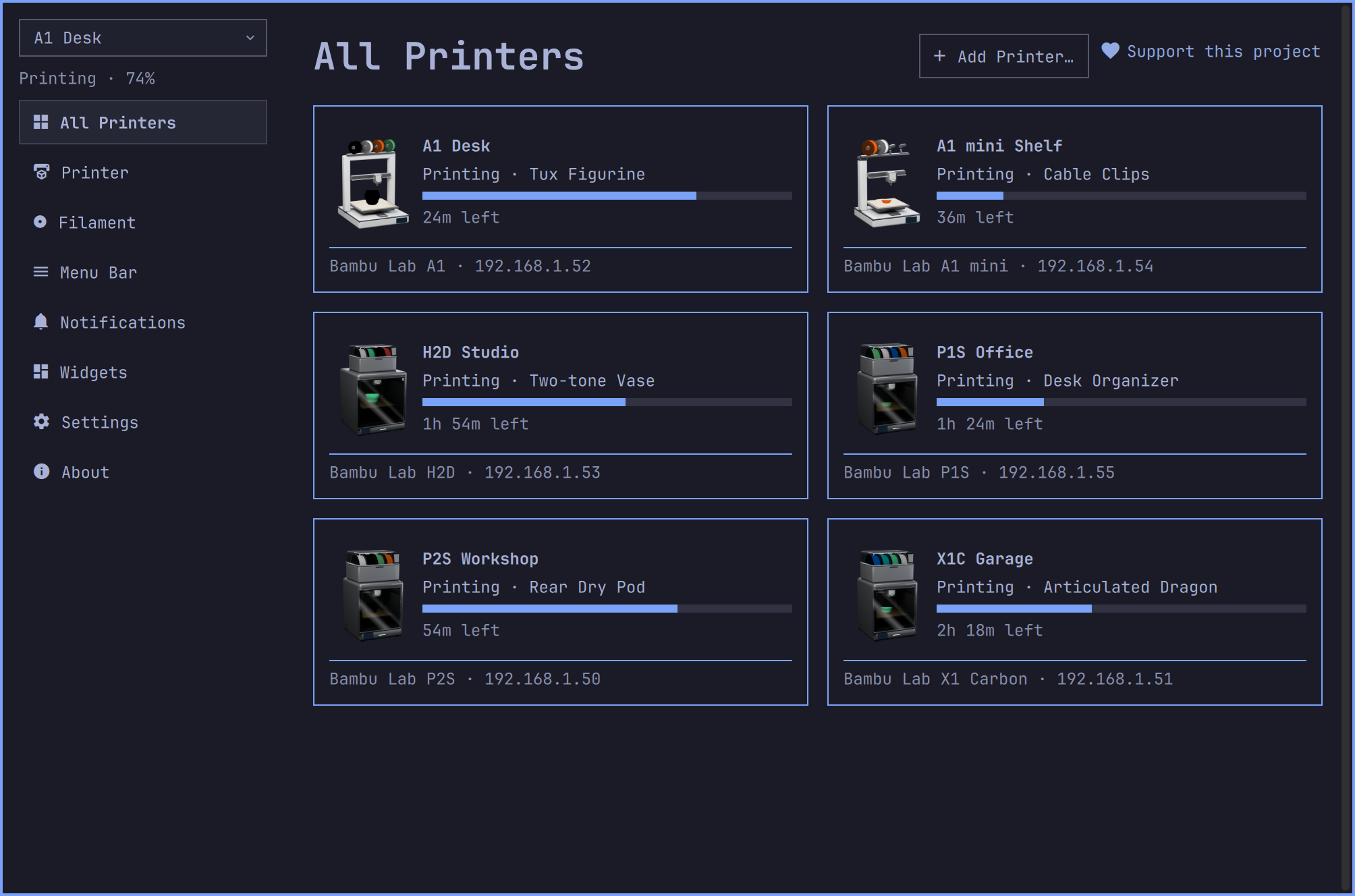
Omarchy
Omarchy 4.5 · Hyprland
Omarchy 状态栏插件,自带弹出窗口和屏幕角落卡片,并随你切换的 Omarchy 主题变换样式。
在用其他桌面或发行版?欢迎写信至 support@clevermechanisms.dev,告诉我们运行情况。
一切尽在一次点击
点击顶栏、面板或状态栏中的打印机:打印任务、当前阶段、温度、AMS 料盘和控制按钮,就在你工作的地方。
- 进度就在栏上
- 打印机图标随打印进度逐渐填满,旁边显示百分比和剩余时间。
- 为你的桌面打造的弹出窗口
- GNOME Shell 弹出窗口、Plasma 小组件或 Omarchy 状态栏弹出窗口,都以你桌面自己的风格呈现。
- 控制触手可及
- 在弹出窗口或主窗口中暂停、继续或停止打印,调整速度,开关腔体照明灯。
- 每一台打印机
- 在弹出窗口中切换打印机,或让 Bambu Bar 自动显示正在打印的那一台。
整个打印过程,尽在独立窗口
“打印机”页面以实时 3D 呈现你的打印机,“耗材”页面列出每一个料盘,“所有打印机”把需要你处理的排在最前。
看着打印。无需起身
打印机的实时摄像头画面,就在你的 Linux 桌面上:可收起的预览、“打印机”页面中的完整画面,以及一个独立窗口。
 实时实时实时
- 随处可看
- 可收起的预览、“打印机”页面中的大画面,以及一个可调整大小的摄像头窗口。
- 只在你看时传输
- 预览收起或窗口关闭时,不占用任何连接。你也可以在打印期间保持连接,让画面立即显示。
- 直接来自打印机
- 开启 LAN Only Liveview 后,X1、H2、H3C、P2S 和 X2D 通过加密的 RTSPS 传输画面;P1 和 A1 则发送自己的 JPEG 图片流。不做任何录制。
- 需要时再开启
- 先在“设置”中开启,再为每台打印机开启。两者都开启之前,摄像头在任何地方都不会显示。
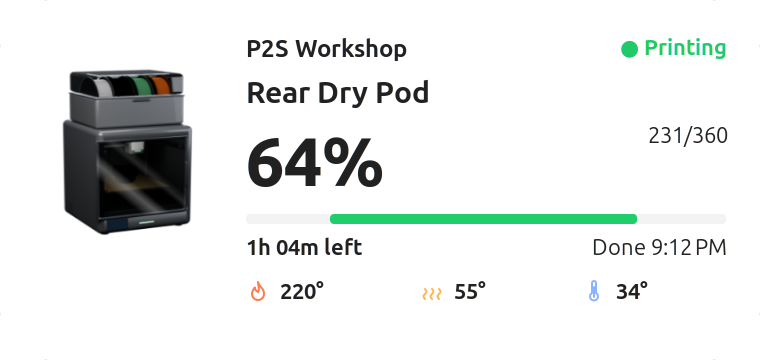
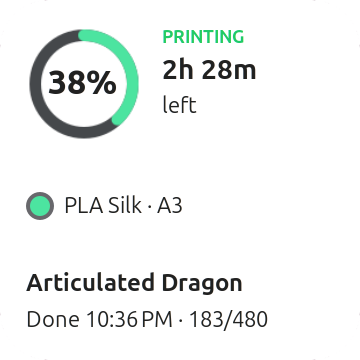
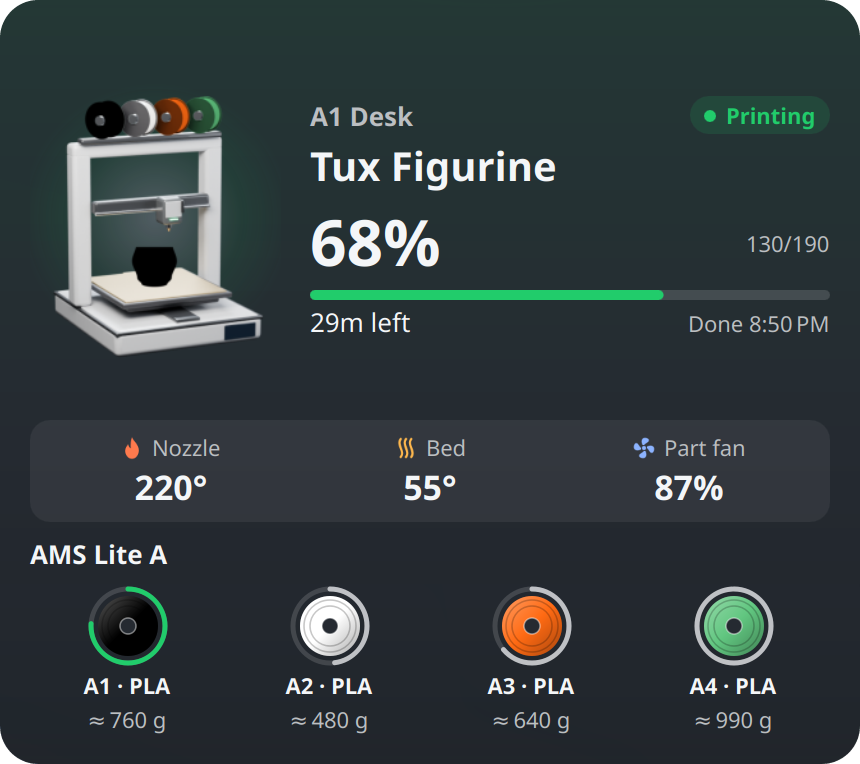
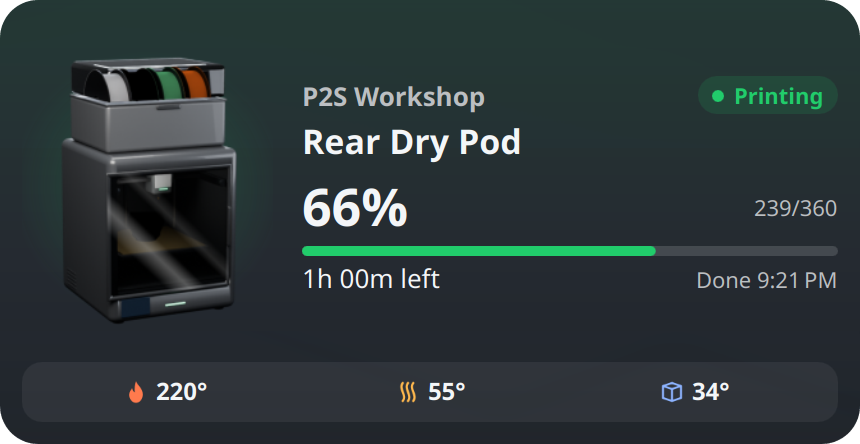
打印进度,就在桌面上
把打印机放到桌面上,三种尺寸可选:进度、剩余时间、温度和 AMS 中的耗材,实时更新。
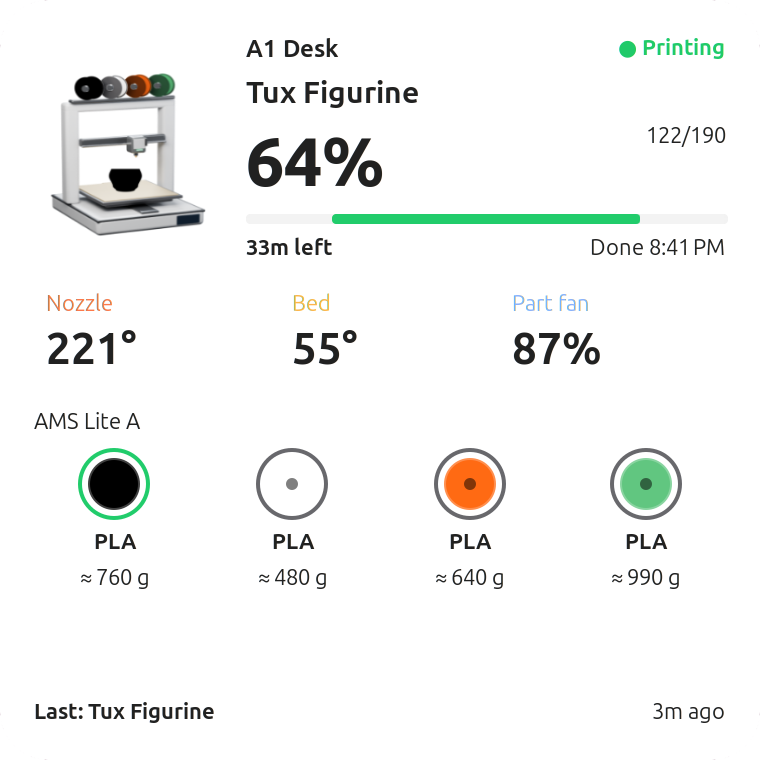
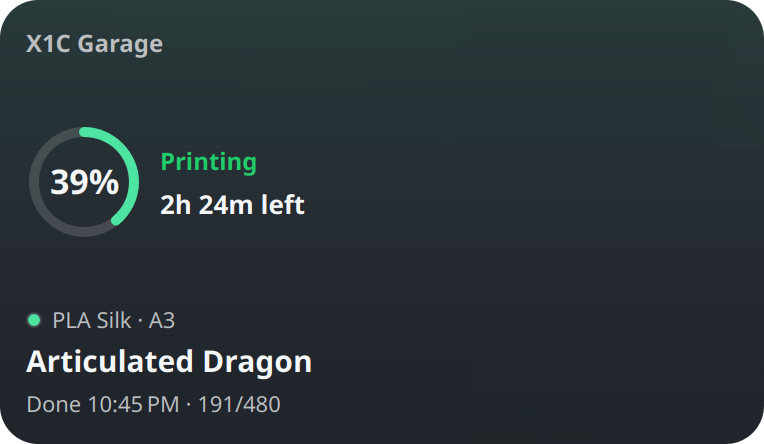
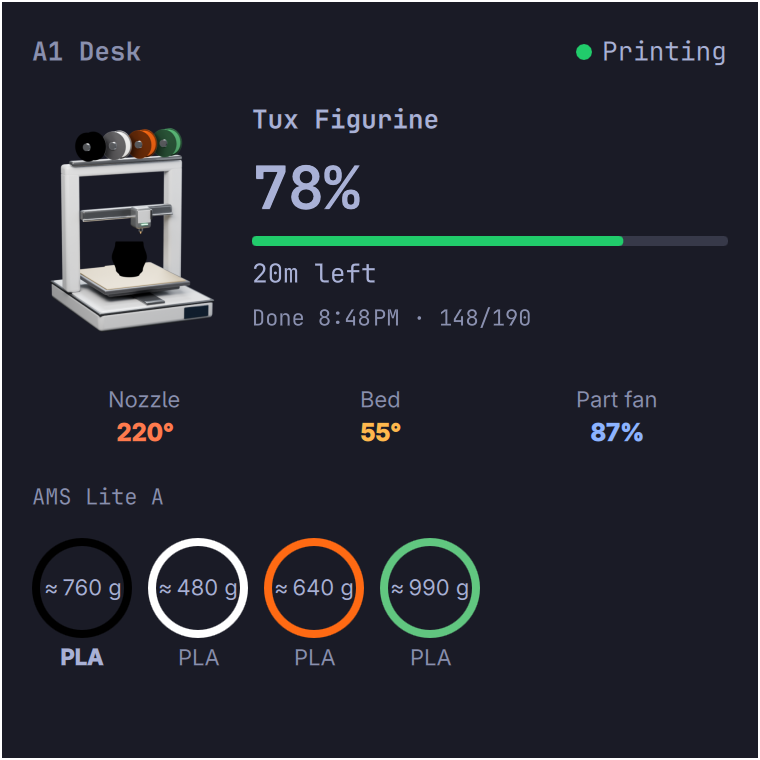
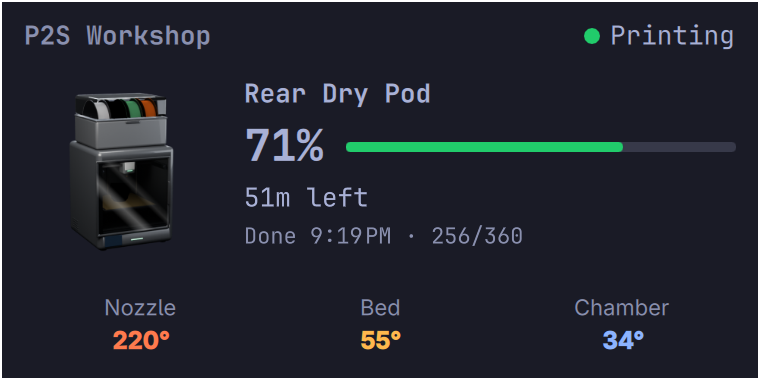
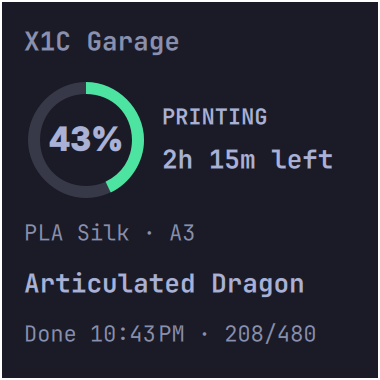
精确到克,不靠猜
Bambu Lab 料盘会把净重告诉 AMS,因此 Bambu Bar 能以克为单位显示余量。够不够今晚这一盘?一看便知。
- 每个 Bambu Lab 料盘的剩余克数
- ≈ 810 g,不只是一个百分比,还能看到你手头耗材的总量。
- 颜色,叫得出名字
- Grass Green、Charcoal、Jade White:Bambu Lab 料盘会显示真实的颜色名称;其他品牌则显示你所选的预设,比如 SUNLU PLA Matte。
- 湿度和温度
- 每台 AMS 的湿度和温度,以及此刻正在送料的料盘。
- Jade WhitePLA Basic≈ 810 g
- CharcoalPLA Matte≈ 390 g
- SUNLU PLA MatteGrass Green—
- Gold打印中PLA Silk+≈ 220 g
所有打印机,一目了然
Bambu Bar 同时关注每一台打印机。“所有打印机”会把需要你处理的排在最前,其余按完成时间先后排序。
- 问题自动置顶
- 失败和已暂停的打印机排在最前,并用通俗的语言说明原因,其余按剩余时间排列。
- 一键全部添加
- 如果 Bambu Studio 或 OrcaSlicer 已经认识你的打印机,Bambu Bar 就能在网络上找到它们,一次性全部设置好。
- 随处切换
- 可以在弹出窗口、窗口侧边栏或小组件中切换。每个小组件都能关注不同的打印机。
Bambu Studio、Bambu Handy 和 Bambu Bar
三者各司其职。Bambu Bar 与 Bambu Lab 自家的 App 搭配使用,而不是取而代之。
切片与发送
Bambu Studio
Bambu Lab 的桌面切片软件:准备模型、发送任务,并在完整窗口中查看打印机状态。
在手机上
Bambu Handy
Bambu Lab 的手机 App,用于查看和控制打印,出门在外时也能通过 Bambu Lab 云服务使用。
在 Linux 上一目了然
Bambu Bar
进度、温度、AMS 耗材和摄像头画面,显示在顶栏、面板或状态栏以及桌面上,直接来自你网络上的打印机。
入乡随俗,说你的语言
Bambu Bar 通晓 18 种语言,从 Deutsch、Español 到 日本語 和 简体中文,都能自如切换。
- 跟随你的桌面
- 它使用桌面的语言,或你在“设置”中选择的语言。弹出窗口和小组件也会随之切换。
- 沿用 Bambu Lab 的说法
- 喷嘴、热床、仅局域网、打印阶段和速度,都与 Bambu Studio 中的叫法一致。
- 看得懂的错误信息
- 只要 Bambu Lab 提供了官方翻译,打印机错误就会采用官方译文。
- Čeština
- Deutsch
- English
- Español
- Français
- Italiano
- Magyar
- Nederlands
- Polski
- Português (Brasil)
- Svenska
- Türkçe
- Русский
- Українська
- 日本語
- 한국어
- 简体中文
- 繁體中文
原生、安静,处处用心
为每种桌面打造的原生 App:打印机不需要你时,它安安静静;需要你时,它把一切都告诉你。
只推送重要通知
打印完成、失败、取消、因耗材暂停、出现新的打印机错误时,以桌面通知提醒你。还可在“通知”页面发送一条测试通知。
几秒钟完成设置
自动发现网络上的打印机,并使用 Bambu Studio 或 OrcaSlicer 已保存的访问码。“全部添加”可一次性设置好每一台。
了解每款机型
你的打印机有什么,它就显示什么:H2D 的两个喷嘴,X1E 的加热腔体,A1 的 AMS Lite。
主题实时跟随
跟随桌面的浅色或深色模式。在 Omarchy 上,它会采用你主题的配色,即使切换主题也能立即跟上。
登录时打开
开启“登录时打开”,Bambu Bar 就会随桌面安静启动,在顶栏、面板或状态栏中待命。
实时 3D 打印机
“打印机”页面以 3D 显示你的打印机系列、腔体照明灯,以及在打印板上逐渐成形的模型。

你的打印机,你的网络。不经他人之手
Bambu Bar 通过你自己的网络与打印机直接加密通信,方式与 Bambu Studio 相同。你的访问码只在你的 PC 和打印机之间传递,任何数据都不会经过他人的服务器。
无需登录 Bambu Lab 账户。通过网站购买时,会使用购买账户和许可证激活。
Bambu Bar 在你的网络上直接与打印机通信,就像局域网模式下的 Bambu Studio。
App 没有分析、跟踪、遥测或广告。支持者许可证会在线验证。
访问码通过 Secret Service 保存在桌面的密钥环中,只会发送给对应的打印机。
connect mqtts://192.168.1.50:8883
user    bblp
code    •••••••• (来自密钥环)
verify  Bambu Lab CA ✓ · issued to 22E… ✓
camera  rtsps://192.168.1.50:322/streaming/live/1
find    udp/2021 设备广播
支持者许可证
一个许可证。Mac、Windows 或 Linux
一次性 US$9.99 许可证:一个密钥可激活 2 台设备:Mac、Windows 或 Linux。无订阅。
- 已经是支持者?在 Linux 版 Bambu Bar 中打开 关于,粘贴购买账户中的密钥,然后选择 激活。
- 密钥保存在桌面的密钥环(GNOME Keyring 或 KWallet)中,并在线验证。打印机监控功能始终可用。
- 有新版本?从购买账户下载,直接覆盖安装现有版本即可:你的打印机和设置都会保留。
所需条件
- 搭载 GNOME 50 的 Ubuntu 26.04、Kubuntu 26.04 或搭载 KDE Plasma 6.6 的 Ubuntu,或 Omarchy 4.5。
- 一台 64 位 Intel 或 AMD PC。每个软件包都自带所需的一切。
- 一台位于同一本地网络的 Bambu Lab 打印机:全部 15 款机型均可使用。无需 Bambu Lab 账户或云服务。
你的打印机,你的网络。不经他人之手
Linux 版 Bambu Bar 通过你自己的网络与打印机直接加密通信,方式与局域网模式下的 Bambu Studio 相同。访问码保存在桌面的密钥环中,只会发送给对应的打印机。App 不做分析,也没有广告。
每一款 Bambu Lab 打印机,现已支持 H3C
P、X、A 和 H 系列,包括全新的 H3C。Bambu Bar 清楚每款机型能报告什么,你看到的正是你的打印机所具备的。
800+ 个赞 · 200+ 条评论
r/BambuLab 好评如潮
Bambu Bar 在 Reddit 发布时,创客们这样说。
- u/gthriftr/BambuLab
Amazing work. Setup was amazingly simple (really almost non-existent). The app detected my printer on the network immediately and pulled the access code directly from BambuStudio. The interface is clean while still being detailed and informative.
- u/Much-Assumption6429r/BambuLab
I appreciate that you spent the effort and money to get this an Apple signed certificate so we don’t have to go to privacy and security to allow it 🙂
- u/ahadzivasilevr/BambuLab
Beautiful. Can confirm it works great with a P1s and the original AMS. I love the small details, like the fact that the printing animation and progress bar show the exact color filament I'm printing with at the moment.
 u/Civil_Owl_31r/BambuLab
This is really fricking clean. Well done.
 u/calmar81r/BambuLab
Installation and setup was so easy and everything looks so well executed and thoughtful. Really well done, buddy!
- u/Kryptonlogicr/BambuLab
This is sweet, just installed and love it!
- u/Lopsided-Table2457r/BambuLab
Love this … A menu bar app showing print progress without opening Bambu Studio is exactly the kind of small tool that ends up living on my machine permanently.
- u/spotbellinir/BambuLab
Just installed this, and I love it. NICE job. Super clean and useful.
- u/esbir/BambuLab
I love it, the animations in the widget settings are *chefs kiss*! The design is also really great …
- u/AppropriateAmount491r/BambuLab
Works like a champ on P1S, thank you for such a great service!
- u/Spiral_Out_462r/BambuLab
Really really cool. Clean setup, design looks great. Functionality is pretty sweet.
- u/mxjfr/BambuLab
working fabulously on my P1S! Printing a stand for my Halo Infinite Sentinel Beam prop I'm making.
 u/DVDDaver/BambuLab
Works amazingly well. Thanks! (and thanks to Claude too)
Linux 相关问题,在此解答
Bambu Bar 多少钱?
Bambu Bar 为一次性购买,价格为 9.99 美元,无订阅。一个许可证密钥可激活 2 台设备:Mac、Windows 或 Linux。源代码仍采用 MIT 许可证。
“实验版”是什么意思?
Linux 版 Bambu Bar 刚刚推出。它运行与 Mac 和 Windows App 相同的打印机引擎,并已在搭载 GNOME 50 的 Ubuntu 26.04、搭载 Plasma 6.6 的 Kubuntu 26.04 以及 Omarchy 4.5 上测试。每次发布都会进一步打磨,我们会阅读每一份反馈,欢迎告诉我们它在你的桌面上运行得如何。
支持哪些桌面和发行版?
64 位 Intel 和 AMD PC 上的 GNOME(搭载 GNOME 50 的 Ubuntu 26.04)、KDE Plasma(Kubuntu 26.04 或搭载 Plasma 6.6 的 Ubuntu)和 Omarchy 4.5。每种桌面都有专属的软件包,面板、弹出窗口和小组件都为它量身打造。
如何安装?
在搭载 GNOME 的 Ubuntu 上,在 App Center 中打开 GNOME 软件包并选择“安装”。在 Kubuntu 上,在 Discover 中打开 Plasma 软件包并选择“安装”。在 Omarchy 上,对 Omarchy 软件包运行 sudo pacman -U。这些软件包都在你的购买下载中。
我的支持者许可证能在 Linux 上使用吗?
可以。同一个 US$9.99 支持者许可证密钥可激活 2 台设备:Mac、Windows 或 Linux。在 Linux 版 Bambu Bar 中打开“关于”,粘贴密钥并选择“激活”。
在 GNOME、Plasma 和 Omarchy 上,打印机显示在哪里?
在 GNOME 上显示在顶栏中:在“扩展”App 中开启 Bambu Bar 扩展即可。在 KDE Plasma 上,把 Bambu Bar 小组件添加到面板或桌面。在 Omarchy 上,在状态栏配置中启用 Bambu Bar。每种方式都会打开一个弹出窗口,显示打印任务、温度、耗材和控制按钮。
在 Linux 上如何更新?
从购买账户下载新的软件包,按照当初的安装方式直接覆盖安装即可。你的打印机、访问码和设置都会保留。
我的访问码保存在哪里?
通过 Secret Service 保存在桌面的密钥环中:GNOME 上是 GNOME Keyring,KDE Plasma 上是 KWallet。访问码只会发送给对应的打印机。
支持哪些打印机?
全部 15 款通过网络连接的 Bambu Lab 打印机:P2S、P1S、P1P、X1、X1 Carbon、X1E、X2D、A1、A1 mini、A2L、H2 系列(H2D、H2D Pro、H2S、H2C)以及 H3C。
不用 Bambu Lab 账户和云服务也能用吗?
可以。Bambu Bar 通过本地网络直接与打印机通信,方式与局域网模式下的 Bambu Studio 相同。打印机可以继续绑定你的 Bambu Lab 账户并保持云模式,而 Bambu Bar 的连接始终留在你自己的网络里。
如何在 Bambu Bar 中暂停或停止打印?
将打印机切换到“仅局域网”模式并开启“开发者模式”(打印机屏幕 → 设置 → 网络):Bambu Lab 就是通过这种方式允许第三方 App 发送暂停、继续、停止和调速命令的。状态显示在任何模式下都可用,腔体照明灯也一样。在此之前,Bambu Bar 会在这些按钮上显示锁形图标,并告诉你需要开启什么。
它会收集数据吗?
App 不做分析,没有广告,也没有跟踪。打印机数据保留在本地。支持者许可证通过我们的结账与许可服务商完成结账、激活和定期许可证验证;只会发送许可证和安装相关信息。
如何获取帮助?
大多数问题都能在“支持”页面和指南中找到答案。仍未解决?请发送电子邮件至 support@clevermechanisms.dev,并附上你的打印机型号、桌面和发行版、Bambu Bar 版本,以及具体发生了什么。
Bambu Bar 是谁开发的?
Bambu Bar 是由 Clever Mechanisms 开发的独立社区软件,与 Bambu Lab 没有任何关联,也未获其认可。Bambu Lab、Bambu Studio、Bambu Handy、AMS 及各打印机名称均为 Bambu Lab 的商标。


从此不必跑去看打印机
在 Linux 桌面上查看 Bambu Lab 打印进度、剩余时间、温度、AMS 耗材和实时摄像头画面。无需打开 Bambu Studio,就能获得通知和桌面小组件。
打印进度、通知与耗材GNOME、KDE Plasma 和 Omarchy,x86-64 也支持 Mac 也支持 Windows