

Dein Bambu Lab Drucker unter Linux im Blick
Sieh Druckfortschritt, Restzeit, Temperaturen, AMS-Filament und die Live-Kamera in der oberen Leiste von GNOME, der Kontrollleiste von Plasma oder der Leiste von Omarchy. Dazu Desktop-Widgets und Druckmeldungen, während du arbeitest.
Einmalig 9,99 US$ · 2 Geräte mit Mac / Windows / Linux · Kein Abo
Experimentell · Getestet mit Ubuntu 26.04 (GNOME 50), Kubuntu 26.04 (Plasma 6.6) und Omarchy 4.5 auf 64-Bit-PCs mit Intel und AMD
Gerade am Handy? Wenn du jetzt kaufst, kommen Download und Lizenzschlüssel sofort per E-Mail — oder sende diesen Link an deinen Linux-PC.

“Just installed this, and I love it …”
u/spotbellini 
“Works like a champ on P1S …”
u/AppropriateAmount491 
“Amazing work. Setup was amazingly simple …”
u/gthrift
Funktioniert mit jedem Bambu Lab Drucker
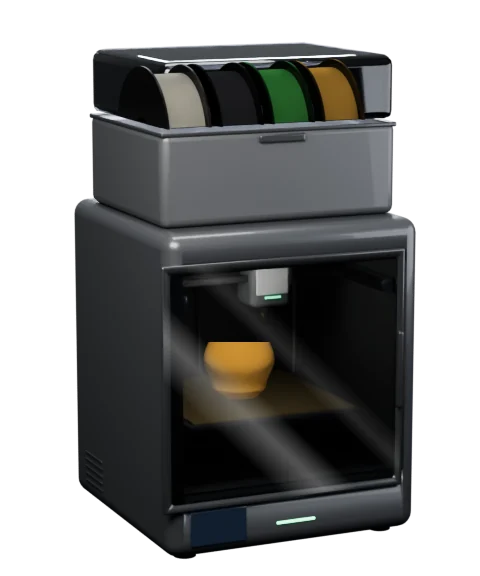 P2S
- P1S
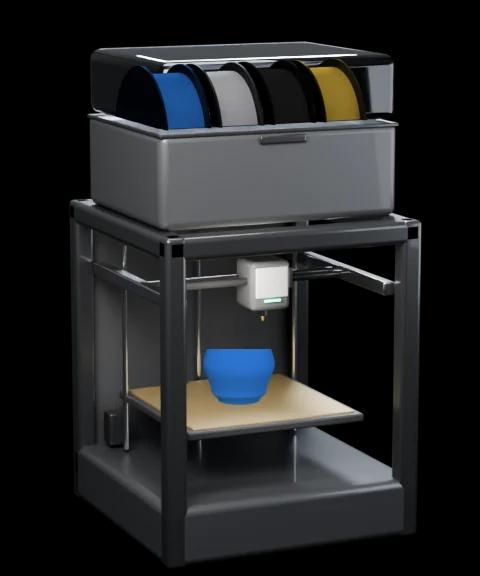 P1P
- X1 Carbon
- X1
- X1E
- X2D
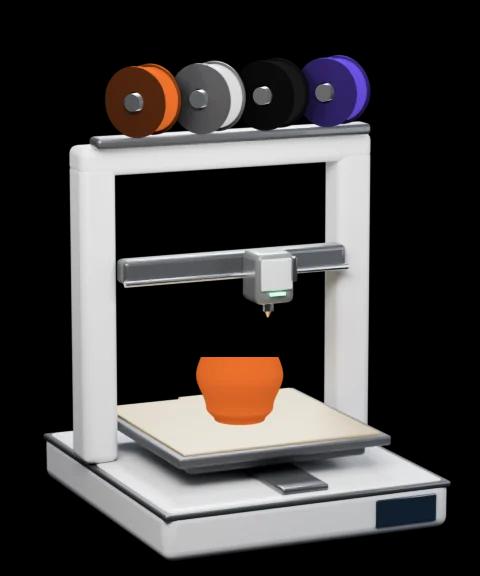 A1
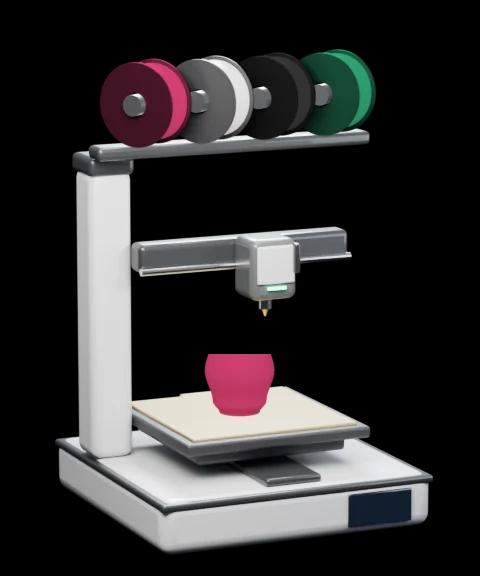 A1 mini
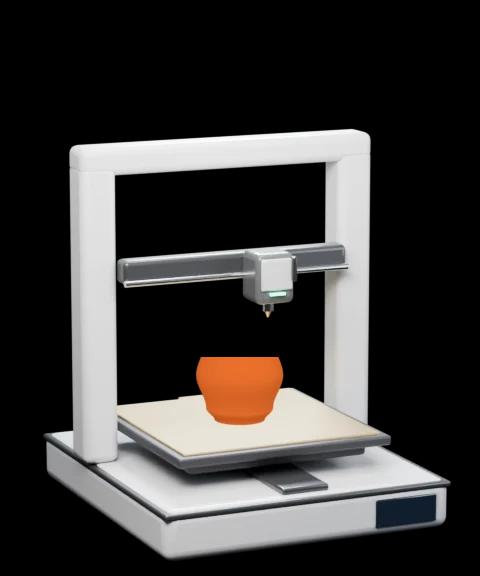 A2L
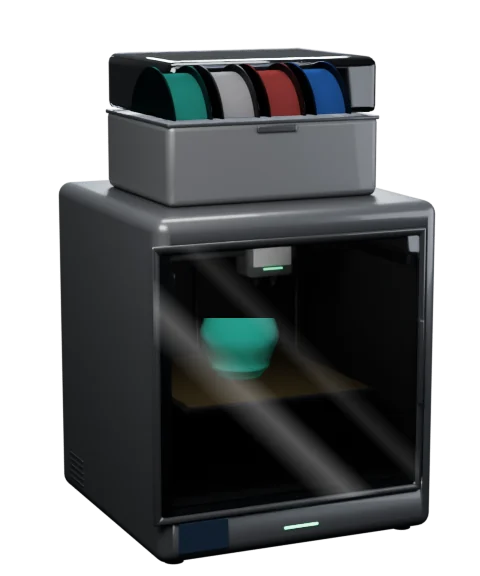 H2D
- H2D Pro
- H2C
- H2S
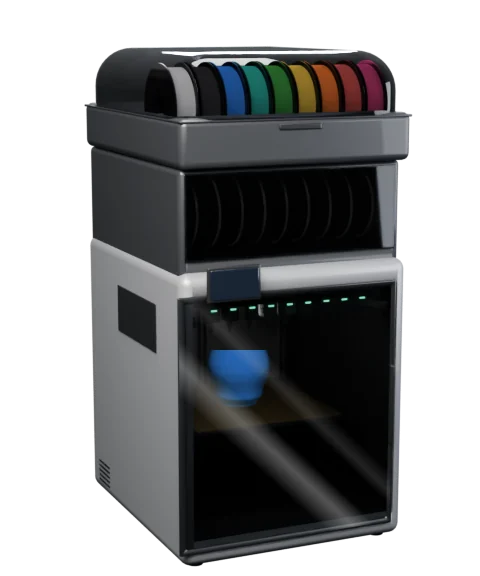 H3C
Neu unter Linux. Gebaut für deinen Desktop
Bambu Bar für Linux ist experimentell: dieselbe Drucker-Engine wie am Mac und unter Windows, mit einer nativen Oberfläche für jeden unterstützten Desktop. Jede Version bringt es weiter, und dein Feedback bestimmt, was als Nächstes kommt.
GNOME
Ubuntu 26.04 · GNOME 50
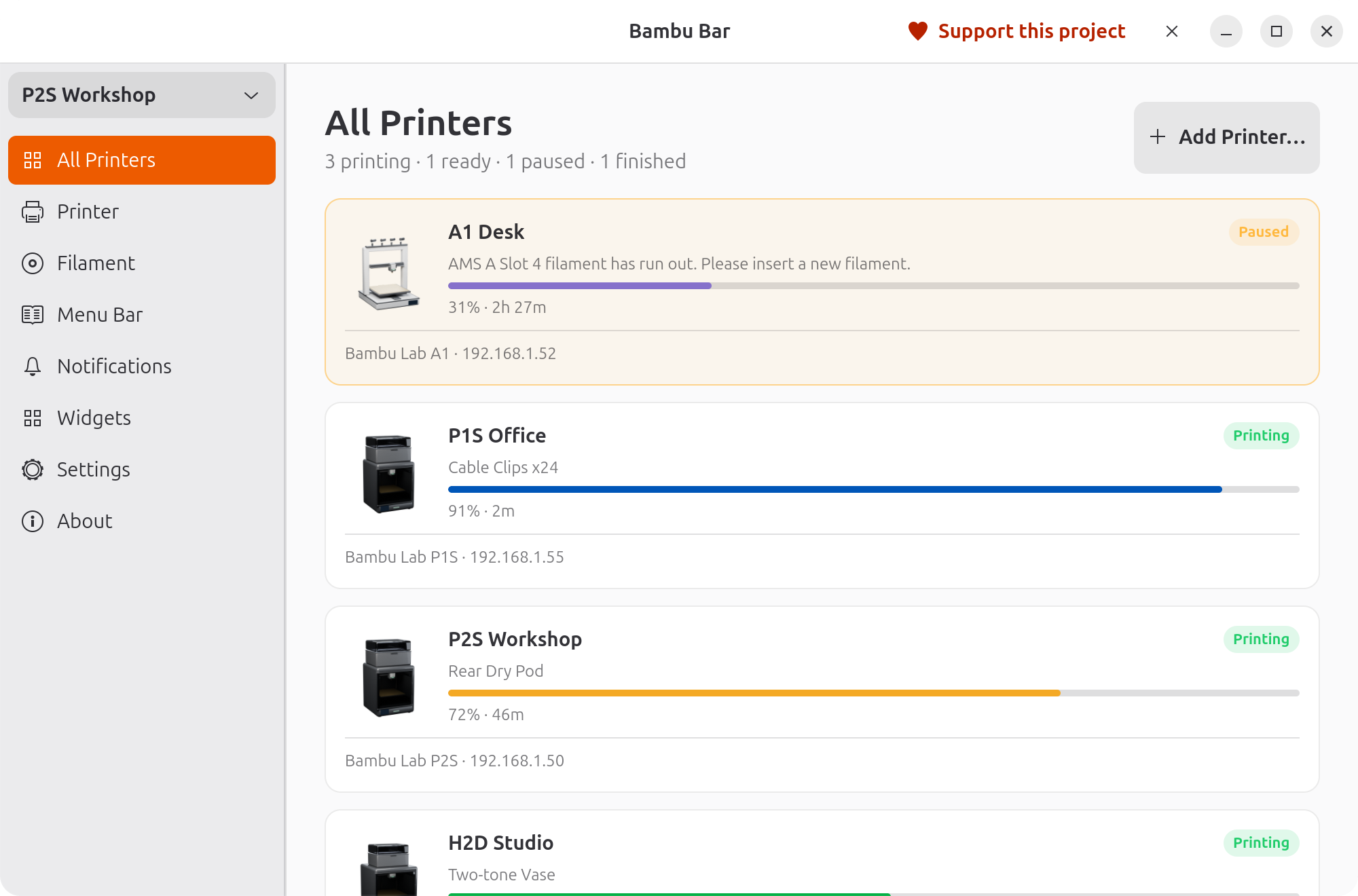
Eine GNOME-Shell-Erweiterung bringt deinen Drucker in die obere Leiste, mit Pop-up und Desktop-Karten. Das Fenster ist eine App mit GTK und libadwaita.
KDE Plasma
Kubuntu 26.04 · Plasma 6.6
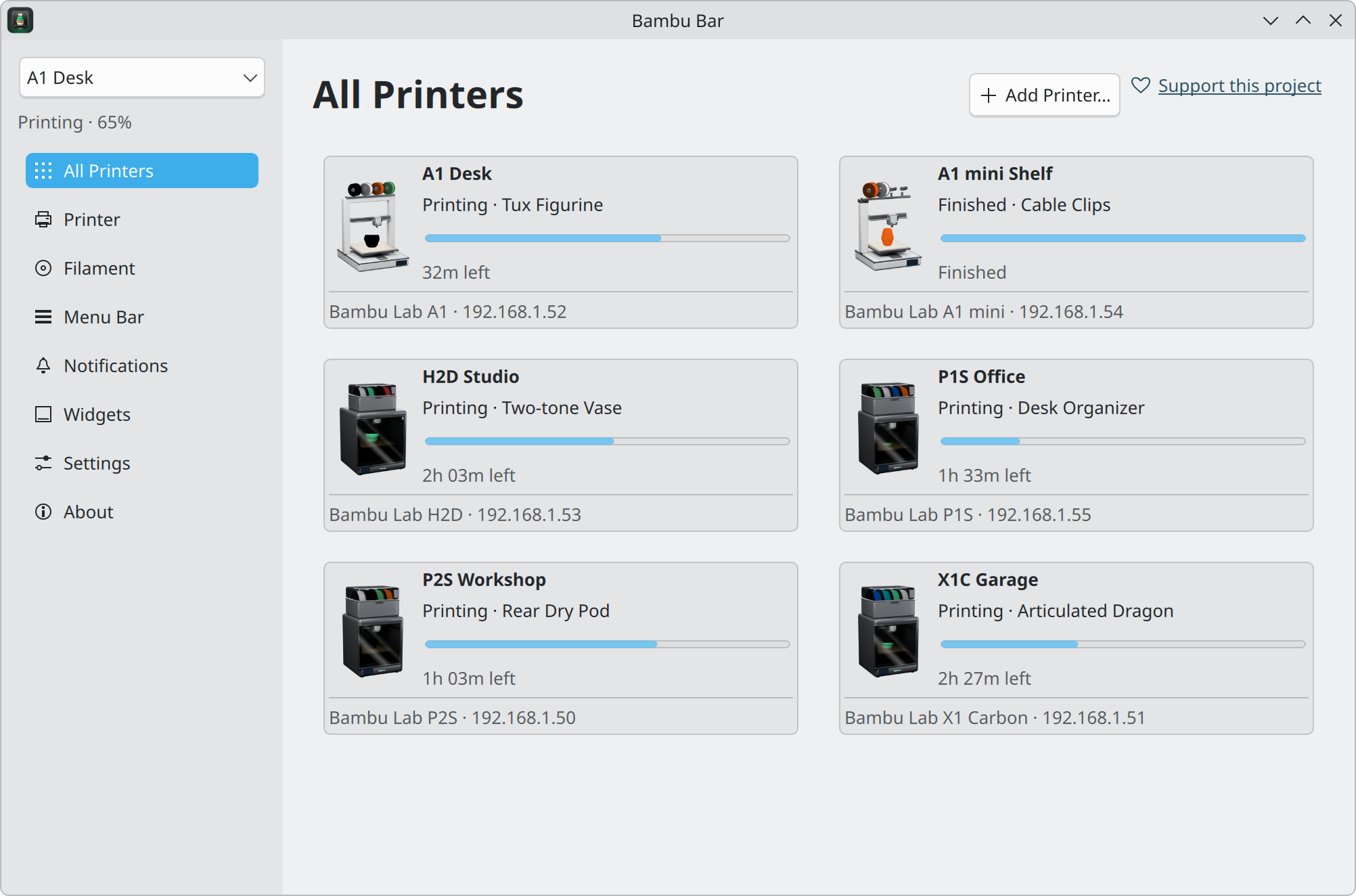
Ein Plasma-Miniprogramm für Kontrollleiste und Arbeitsfläche und ein Kirigami-Fenster, das deinen Breeze-Farben folgt.
Omarchy
Omarchy 4.5 · Hyprland
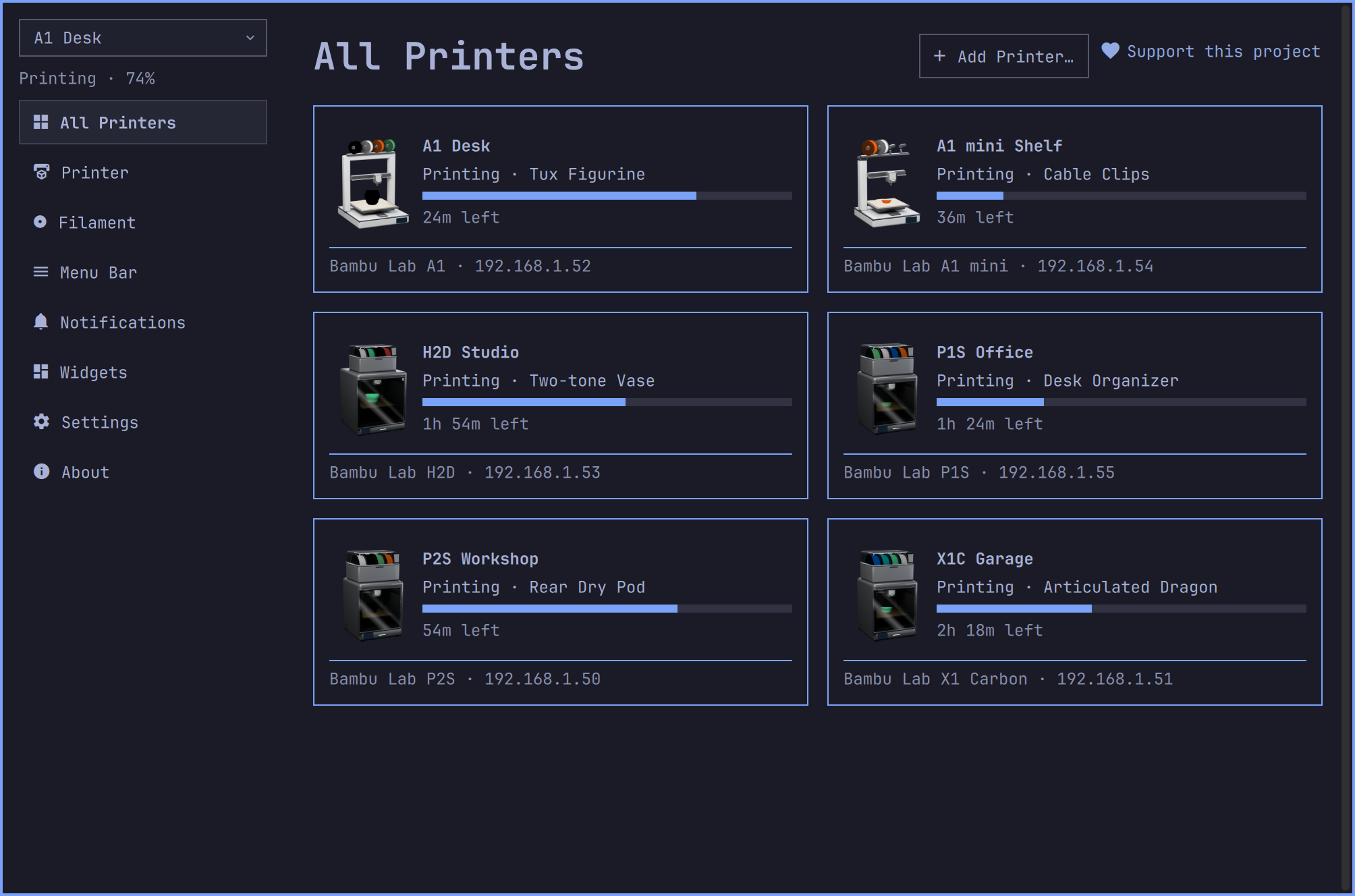
Ein Plugin für die Leiste von Omarchy mit eigenem Pop-up und Karten in der Bildschirmecke, gestaltet von deinem Omarchy-Theme, auch wenn du es wechselst.
Du nutzt einen anderen Desktop oder eine andere Distribution? Schreib an support@clevermechanisms.dev und erzähl uns, wie es läuft.
Alles mit einem Klick
Klick auf deinen Drucker in der oberen Leiste, der Kontrollleiste oder der Leiste: Auftrag, Druckphase, Temperaturen, deine AMS-Spulen und die Steuerung, genau dort, wo du arbeitest.
- Fortschritt in der Leiste
- Das Druckersymbol füllt sich, während der Druck wächst, mit Prozentwert und Restzeit daneben.
- Ein Pop-up für deinen Desktop
- Ein Pop-up der GNOME Shell, ein Plasma-Miniprogramm oder ein Pop-up in der Omarchy-Leiste, jeweils im Look deines Desktops.
- Steuerung griffbereit
- Pausiere, setze fort oder stoppe einen Druck, ändere die Geschwindigkeit und schalte die Kammerbeleuchtung, im Pop-up oder im Fenster.
- Alle Drucker
- Wechsle den Drucker im Pop-up, oder lass Bambu Bar den zeigen, der gerade druckt.
Der ganze Druck, in seinem eigenen Fenster
Die Seite „Drucker“ mit deinem Drucker in Live-3D, jede Spule auf der Seite „Filament“ und „Alle Drucker“ mit denen zuerst, die dich brauchen.
Den Druck im Blick. Ohne aufzustehen
Die Live-Kamera deines Druckers auf deinem Linux-Desktop: eine Vorschau zum Einklappen, das ganze Bild auf der Seite „Drucker“ und ein eigenes Fenster.
 LiveLiveLive
- Wo immer du hinschaust
- Eine Vorschau, die du einklappen kannst, eine große Ansicht auf der Seite „Drucker“ und ein Kamerafenster in beliebiger Größe.
- Überträgt nur, wenn du zusiehst
- Eine eingeklappte Vorschau oder ein geschlossenes Fenster braucht keine Verbindung. Oder lass sie während eines Drucks verbunden, damit das Bild sofort da ist.
- Direkt vom Drucker
- X1, H2, H3C, P2S und X2D streamen verschlüsselt über RTSPS, sobald LAN Only Liveview aktiviert ist; P1 und A1 senden ihren eigenen JPEG-Stream. Nichts wird aufgezeichnet.
- Aus, bis du sie brauchst
- Schalte sie in den Einstellungen ein und dann für jeden Drucker. Solange nicht beides an ist, bleibt sie überall ausgeblendet.
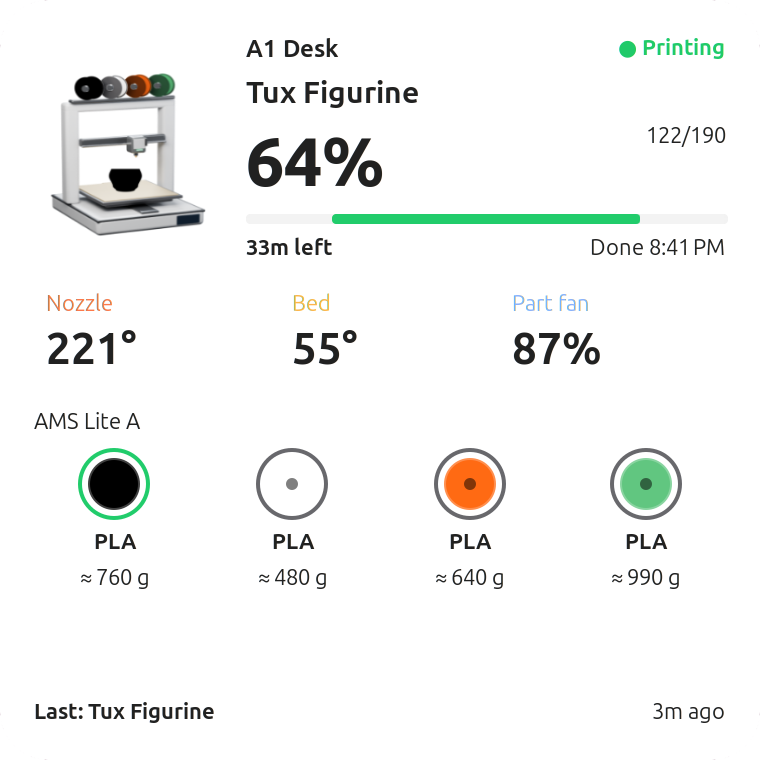
Dein Druck, direkt auf dem Schreibtisch
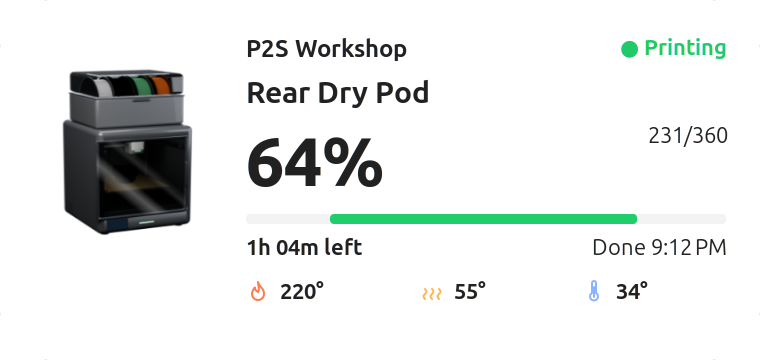
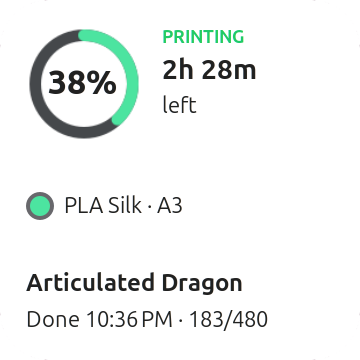
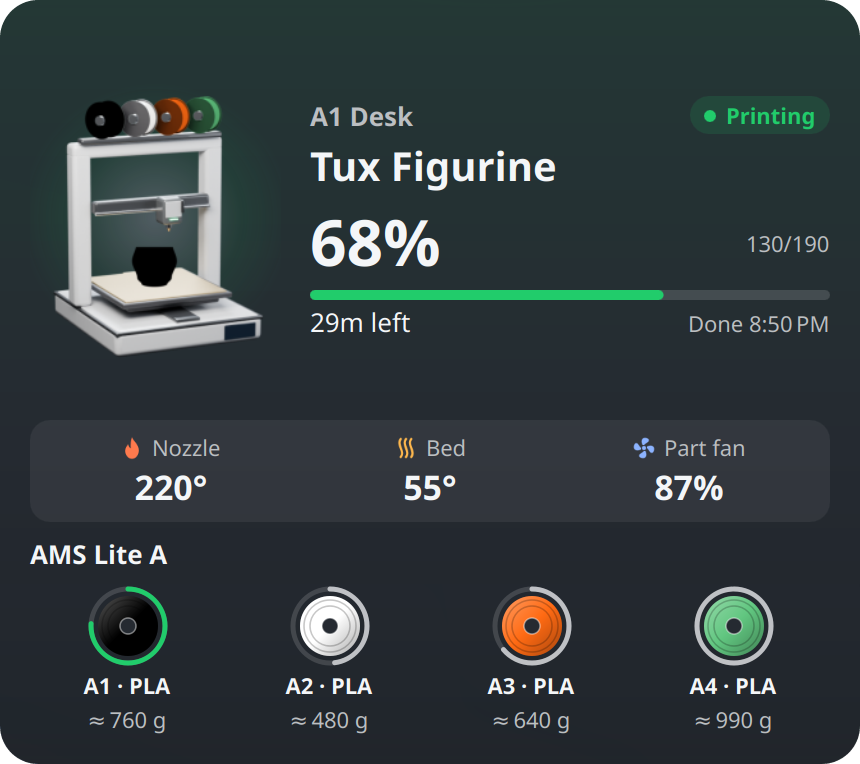
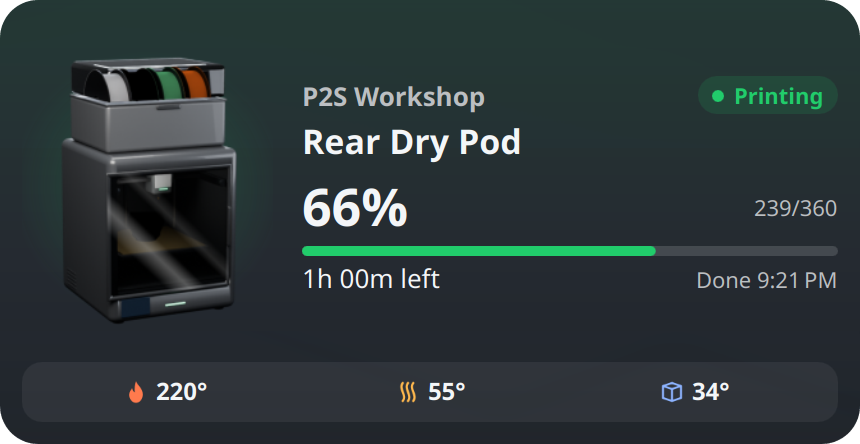
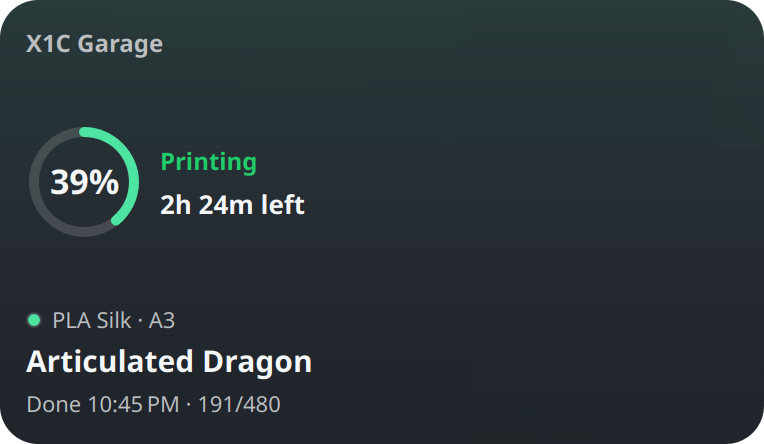
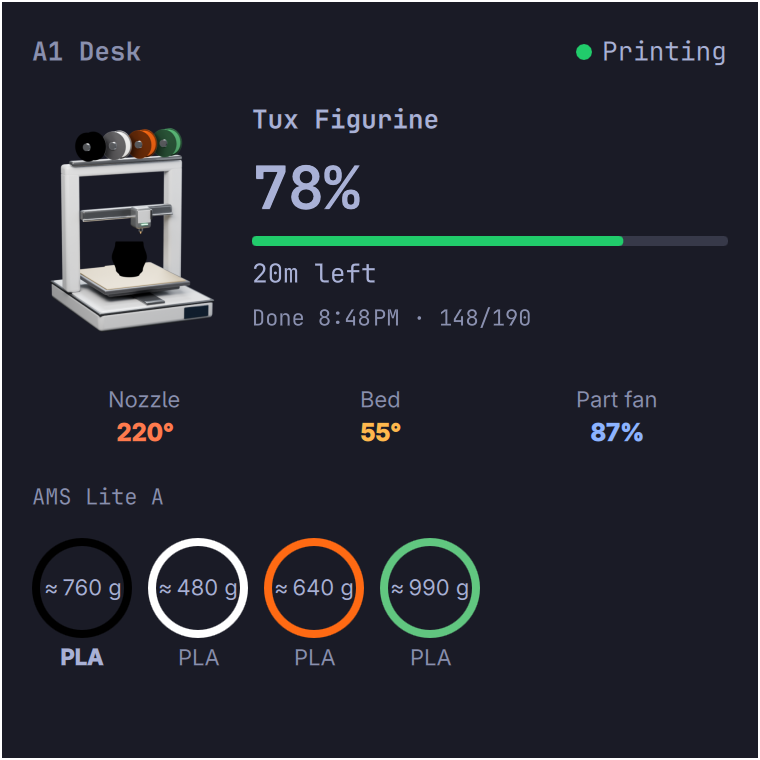
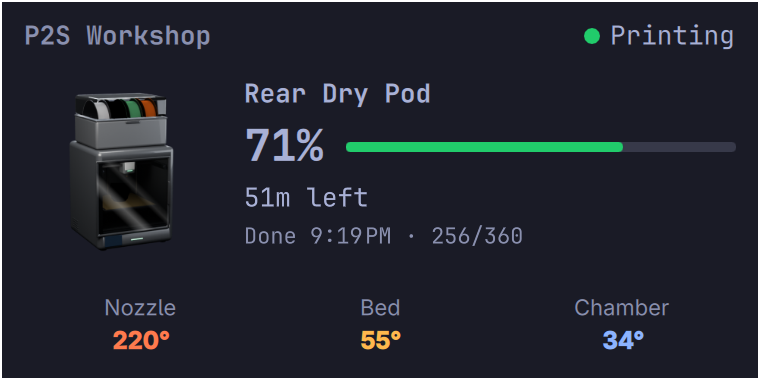
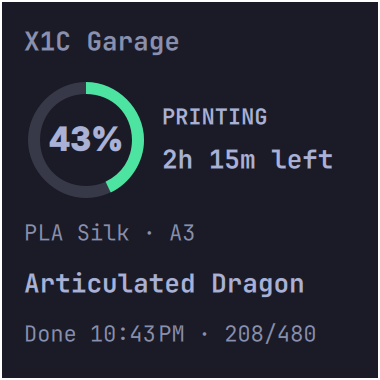
Deine Drucker auf dem Desktop, in drei Größen: Fortschritt, Restzeit, Temperaturen und das Filament im AMS, live aktualisiert.
Vom Paket in die Leiste. In einer Minute
Ein Paket für deinen Desktop, installiert so, wie dein Desktop Apps installiert. Bambu Bar findet deine Drucker und ihre Zugangscodes von selbst.
Gramm, nicht geschätzt
Spulen von Bambu Lab teilen dem AMS ihr Nettogewicht mit, deshalb zeigt Bambu Bar die Restmenge in Gramm. Reicht es für den Druck heute Abend? Jetzt weißt du es.
- Restgramm auf jeder Bambu Lab Spule
- ≈ 810 g statt nur einer Prozentzahl, dazu dein gesamter Vorrat.
- Farben beim Namen
- Grass Green, Charcoal, Jade White: Spulen von Bambu Lab zeigen ihren echten Farbnamen, andere Marken das gewählte Profil, etwa SUNLU PLA Matte.
- Luftfeuchtigkeit und Temperatur
- Luftfeuchtigkeit und Temperatur jeder AMS-Einheit und die Spule, die gerade zuführt.
- Jade WhitePLA Basic≈ 810 g
- CharcoalPLA Matte≈ 390 g
- SUNLU PLA MatteGrass Green—
- GoldDruckenPLA Silk+≈ 220 g
Alle deine Drucker. Ein Blick
Bambu Bar behält alle gleichzeitig im Blick. „Alle Drucker“ zeigt zuerst die, die dich brauchen, und sortiert den Rest nach dem frühesten Ende.
- Probleme stehen oben
- Fehlgeschlagene und pausierte Drucker kommen zuerst, mit dem Grund in klaren Worten, danach alle anderen nach Restzeit.
- Alle hinzufügen, mit einem Klick
- Kennen Bambu Studio oder OrcaSlicer deine Drucker schon, findet Bambu Bar sie im Netzwerk und richtet alle auf einmal ein.
- Überall wechseln
- Im Pop-up, in der Seitenleiste des Fensters oder in einem Widget: Jedes Widget kann einem anderen Drucker folgen.
Bambu Studio, Bambu Handy und Bambu Bar
Jede App hat eine andere Aufgabe. Bambu Bar ergänzt die Apps von Bambu Lab, statt sie zu ersetzen.
Slicen und senden
Bambu Studio
Der Desktop-Slicer von Bambu Lab: Modelle vorbereiten, Aufträge senden und den Drucker in einem großen Fenster verfolgen.
Auf dem Smartphone
Bambu Handy
Die mobile App von Bambu Lab, um Drucke zu prüfen und zu steuern, auch von unterwegs über die Cloud von Bambu Lab.
Auf einen Blick unter Linux
Bambu Bar
Fortschritt, Temperaturen, AMS-Filament und die Kamera in deiner oberen Leiste, Kontrollleiste oder Leiste und auf dem Desktop, direkt vom Drucker in deinem Netzwerk.
Spricht deine Sprache
Bambu Bar ist in 18 Sprachen zu Hause, von Deutsch und Español bis 日本語 und 简体中文.
- Folgt deinem Desktop
- Die App spricht die Sprache deines Desktops oder die, die du in den Einstellungen wählst. Pop-up und Widgets ziehen mit.
- Die Worte von Bambu Lab
- Düse, Heizbett, Nur-LAN, Druckphasen und Geschwindigkeiten heißen genau wie in Bambu Studio.
- Fehler, die du verstehst
- Druckerfehler nutzen die offiziellen Übersetzungen von Bambu Lab, wo immer Bambu eine veröffentlicht.
- Čeština
- Deutsch
- English
- Español
- Français
- Italiano
- Magyar
- Nederlands
- Polski
- Português (Brasil)
- Svenska
- Türkçe
- Русский
- Українська
- 日本語
- 한국어
- 简体中文
- 繁體中文
Nativ, leise und durchdacht
Eine native App für jeden Desktop, die still wartet, bis dein Drucker dich braucht, und dir dann alles sagt.
Meldungen, die zählen
Fertig, fehlgeschlagen, abgebrochen, pausiert wegen Filament und neue Druckerfehler, als Desktop-Benachrichtigungen. Eine Testmeldung sendest du auf der Seite „Mitteilungen“.
In Sekunden eingerichtet
Findet Drucker in deinem Netzwerk und nutzt die Zugangscodes, die Bambu Studio oder OrcaSlicer schon gespeichert haben. „Alle hinzufügen“ richtet jeden einzelnen auf einmal ein.
Kennt jedes Modell
Zeigt genau, was dein Drucker hat: beide Düsen beim H2D, die beheizte Kammer beim X1E, das AMS Lite beim A1.
Dein Theme, live
Folgt dem hellen oder dunklen Modus deines Desktops. Unter Omarchy übernimmt die App die Farben deines Themes, sogar wenn du es wechselst.
Startet mit der Anmeldung
Schalte „Bei der Anmeldung öffnen“ ein, dann startet Bambu Bar still mit deinem Desktop, bereit in der oberen Leiste, Kontrollleiste oder Leiste.
Ein Drucker in Live-3D
Die Seite „Drucker“ zeigt deine Druckerfamilie in 3D, mit Kammerbeleuchtung und dem Teil, das auf der Platte wächst.

Dein Drucker. Dein Netzwerk. Sonst niemand
Bambu Bar spricht direkt und verschlüsselt mit deinem Drucker, über dein eigenes Netzwerk, genau wie Bambu Studio. Dein Zugangscode bleibt zwischen deinem PC und deinem Drucker, und nichts läuft über fremde Server.
Eine Anmeldung bei Bambu Lab ist nicht nötig. Käufe über die Website laufen über ein Kundenkonto und eine Lizenzaktivierung.
Bambu Bar spricht direkt in deinem Netzwerk mit dem Drucker, wie Bambu Studio im LAN-Modus.
Die App hat keine Analyse, kein Tracking, keine Telemetrie und keine Werbung. Unterstützerlizenzen werden online geprüft.
Zugangscodes liegen über den Secret Service im Schlüsselbund deines Desktops und werden nur an ihren Drucker gesendet.
connect mqtts://192.168.1.50:8883
user    bblp
code    •••••••• (aus deinem Schlüsselbund)
verify  Bambu Lab CA ✓ · issued to 22E… ✓
camera  rtsps://192.168.1.50:322/streaming/live/1
find    udp/2021 Ankündigungen
Unterstützerlizenz
Eine Lizenz. Mac, Windows oder Linux
Einmalige Lizenz für 9,99 US$: Ein Schlüssel aktiviert 2 Geräte: Mac, Windows oder Linux. Kein Abo.
- Schon Unterstützer? Öffne Über in Bambu Bar für Linux, füge den Schlüssel aus deinem Kundenkonto ein und wähle Aktivieren.
- Der Schlüssel liegt im Schlüsselbund deines Desktops (GNOME Keyring oder KWallet) und wird online geprüft. Die Druckerüberwachung funktioniert immer.
- Neue Version? Lade sie aus deinem Kundenkonto herunter und installiere sie über die vorhandene: Deine Drucker und Einstellungen bleiben erhalten.
Was du brauchst
- Ubuntu 26.04 mit GNOME 50, Kubuntu 26.04 oder Ubuntu mit KDE Plasma 6.6, oder Omarchy 4.5.
- Einen 64-Bit-PC mit Intel oder AMD. Jedes Paket bringt alles mit, was es braucht.
- Einen Bambu Lab Drucker im selben lokalen Netzwerk: alle 15 Modelle funktionieren. Kein Bambu Lab Konto und keine Cloud nötig.
Dein Drucker, dein Netzwerk, sonst niemand
Bambu Bar für Linux spricht direkt und verschlüsselt mit deinem Drucker, über dein eigenes Netzwerk, wie Bambu Studio im LAN-Modus. Zugangscodes bleiben im Schlüsselbund deines Desktops und werden nur an ihren Drucker gesendet. Keine Analyse in der App, keine Werbung.
Jeder Bambu Lab Drucker. Jetzt mit dem H3C
P-, X-, A- und H-Serie, inklusive des neuen H3C. Bambu Bar weiß, was jedes Modell melden kann, damit du genau siehst, was dein Drucker hat.
P2S
- Geschlossen
- Kammertemperatur
- Licht
- AMS
P1S
- Geschlossen
- Licht
- AMS
P1P
- Offener Rahmen
- Licht
- AMS
X1 Carbon
- Geschlossen
- Kammertemperatur
- Licht
- AMS
X1
- Geschlossen
- Kammertemperatur
- Licht
- AMS
X1E
- Geschlossen
- Beheizte Kammer
- Licht
- AMS
X2D
- Geschlossen
- Beheizte Kammer
- Zwei Düsen
- Licht
- AMS
A1
- Offener Rahmen
- AMS Lite
A1 mini
- Offener Rahmen
- AMS Lite
A2L
- Offener Rahmen
- AMS
H2D
- Geschlossen
- Beheizte Kammer
- Zwei Düsen
- Licht
- AMS
H2D Pro
- Geschlossen
- Beheizte Kammer
- Zwei Düsen
- Licht
- AMS
H2C
- Geschlossen
- Beheizte Kammer
- Zwei Düsen
- Licht
- AMS
H2S
- Geschlossen
- Beheizte Kammer
- Licht
- AMS
H3C
- Geschlossen
- Beheizte Kammer
- 9-fach-Werkzeugwechsler
- Licht
- AMS
800+ Upvotes · 200+ Kommentare
Beliebt auf r/BambuLab
Was Maker sagten, als Bambu Bar auf Reddit erschien.
- u/gthriftr/BambuLab
Amazing work. Setup was amazingly simple (really almost non-existent). The app detected my printer on the network immediately and pulled the access code directly from BambuStudio. The interface is clean while still being detailed and informative.
- u/Much-Assumption6429r/BambuLab
I appreciate that you spent the effort and money to get this an Apple signed certificate so we don’t have to go to privacy and security to allow it 🙂
- u/ahadzivasilevr/BambuLab
Beautiful. Can confirm it works great with a P1s and the original AMS. I love the small details, like the fact that the printing animation and progress bar show the exact color filament I'm printing with at the moment.
 u/Civil_Owl_31r/BambuLab
This is really fricking clean. Well done.
 u/calmar81r/BambuLab
Installation and setup was so easy and everything looks so well executed and thoughtful. Really well done, buddy!
- u/Kryptonlogicr/BambuLab
This is sweet, just installed and love it!
- u/Lopsided-Table2457r/BambuLab
Love this … A menu bar app showing print progress without opening Bambu Studio is exactly the kind of small tool that ends up living on my machine permanently.
- u/spotbellinir/BambuLab
Just installed this, and I love it. NICE job. Super clean and useful.
- u/esbir/BambuLab
I love it, the animations in the widget settings are *chefs kiss*! The design is also really great …
- u/AppropriateAmount491r/BambuLab
Works like a champ on P1S, thank you for such a great service!
- u/Spiral_Out_462r/BambuLab
Really really cool. Clean setup, design looks great. Functionality is pretty sweet.
- u/mxjfr/BambuLab
working fabulously on my P1S! Printing a stand for my Halo Infinite Sentinel Beam prop I'm making.
 u/DVDDaver/BambuLab
Works amazingly well. Thanks! (and thanks to Claude too)
Fragen zu Linux, beantwortet
Was kostet Bambu Bar?
Bambu Bar ist ein einmaliger Kauf für 9,99 USD — kein Abo. Ein Lizenzschlüssel aktiviert 2 Geräte: Mac, Windows oder Linux. Der Quellcode steht weiterhin unter der MIT-Lizenz.
Was bedeutet experimentell?
Bambu Bar für Linux ist neu. Es nutzt dieselbe Drucker-Engine wie die Apps für Mac und Windows und ist getestet mit Ubuntu 26.04 mit GNOME 50, Kubuntu 26.04 mit Plasma 6.6 und Omarchy 4.5. Jede Version bringt mehr Feinschliff, und wir lesen jede Rückmeldung. Erzähl uns also, wie es auf deinem Desktop läuft.
Welche Desktops und Distributionen werden unterstützt?
GNOME (Ubuntu 26.04 mit GNOME 50), KDE Plasma (Kubuntu 26.04 oder Ubuntu mit Plasma 6.6) und Omarchy 4.5, auf 64-Bit-PCs mit Intel und AMD. Jeder Desktop hat sein eigenes Paket, mit Leiste, Pop-up und Widgets, die genau dafür gemacht sind.
Wie installiere ich es?
Unter Ubuntu mit GNOME öffnest du das GNOME-Paket im App Center und wählst „Installieren“. Unter Kubuntu öffnest du das Plasma-Paket in Discover und wählst „Installieren“. Unter Omarchy führst du sudo pacman -U mit dem Omarchy-Paket aus. Die Pakete findest du in deinem Kauf-Download.
Funktioniert meine Unterstützerlizenz unter Linux?
Ja. Derselbe Lizenzschlüssel für 9,99 US$ aktiviert 2 Geräte: Mac, Windows oder Linux. Öffne in Bambu Bar für Linux die Seite „Über“, füge deinen Schlüssel ein und wähle „Aktivieren“.
Wo sehe ich meinen Drucker unter GNOME, Plasma und Omarchy?
Unter GNOME in der oberen Leiste: Schalte die Erweiterung Bambu Bar in der App „Erweiterungen“ ein. Unter KDE Plasma fügst du das Miniprogramm Bambu Bar zur Kontrollleiste oder zur Arbeitsfläche hinzu. Unter Omarchy aktivierst du Bambu Bar in der Konfiguration der Leiste. Jedes öffnet ein Pop-up mit Druck, Temperaturen, Filament und Steuerung.
Wie funktionieren Updates unter Linux?
Lade das neue Paket aus deinem Kundenkonto herunter und installiere es über das vorhandene, genau wie bei der Installation. Deine Drucker, Zugangscodes und Einstellungen bleiben erhalten.
Wo werden meine Zugangscodes gespeichert?
Im Schlüsselbund deines Desktops über den Secret Service: GNOME Keyring unter GNOME, KWallet unter KDE Plasma. Gesendet werden sie nur an ihren Drucker.
Mit welchen Druckern funktioniert die App?
Mit allen 15 Bambu Lab Druckern, die sich über dein Netzwerk verbinden: P2S, P1S, P1P, X1, X1 Carbon, X1E, X2D, A1, A1 mini, A2L, die H2-Familie (H2D, H2D Pro, H2S, H2C) und der H3C.
Funktioniert es ohne Bambu Lab Konto und ohne Cloud?
Ja. Bambu Bar spricht direkt über dein lokales Netzwerk mit dem Drucker, genau wie Bambu Studio im LAN-Modus. Der Drucker kann mit deinem Bambu Lab Konto verknüpft und im Cloud-Modus bleiben, während die Verbindung von Bambu Bar in deinem eigenen Netzwerk bleibt.
Wie pausiere oder stoppe ich einen Druck mit Bambu Bar?
Schalte den Drucker in den Nur-LAN-Modus mit aktiviertem Entwicklermodus (Druckerdisplay → Einstellungen → Netzwerk): So lässt Bambu Lab andere Apps Befehle zum Pausieren, Fortsetzen, Stoppen und zur Geschwindigkeit senden. Der Status funktioniert in jedem Modus, die Kammerbeleuchtung ebenso. Bis dahin zeigt Bambu Bar ein Schloss auf diesen Tasten und sagt dir, was du einschalten musst.
Sammelt die App Daten?
Es gibt keine Analyse in der App, keine Werbung und kein Tracking. Druckerdaten bleiben lokal. Unterstützerlizenzen nutzen unseren Anbieter für Kaufabwicklung und Lizenzierung für Bezahlung, Aktivierung und regelmäßige Lizenzprüfungen; dabei werden nur Lizenz- und Installationsdaten gesendet.
Wie bekomme ich Hilfe?
Die meisten Antworten findest du auf der Support-Seite und in den Anleitungen. Kommst du nicht weiter? Schreib an support@clevermechanisms.dev und nenne dein Druckermodell, deinen Desktop und deine Distribution, deine Version von Bambu Bar und was passiert ist.
Wer entwickelt Bambu Bar?
Bambu Bar ist unabhängige, von der Community entwickelte Software von Clever Mechanisms. Sie steht in keiner Verbindung zu Bambu Lab und wird von Bambu Lab nicht unterstützt. Bambu Lab, Bambu Studio, Bambu Handy, AMS und die Druckernamen sind Marken von Bambu Lab.


Schluss mit dem Weg zum Drucker
Behalte Bambu Lab Drucke auf deinem Linux-Desktop im Blick: Fortschritt, Restzeit, Temperaturen, AMS-Filament und Live-Kamera. Mit Benachrichtigungen und Desktop-Widgets ohne Bambu Studio.
Druckfortschritt, Meldungen und FilamentGNOME, KDE Plasma und Omarchy, x86-64 Auch für den Mac Auch für Windows