

Följ din Bambu Lab-skrivare från Linux
Se utskriftsförlopp, tid kvar, temperaturer, AMS-filament och livekameran i GNOME:s topprad, Plasma-panelen eller Omarchys statusfält. Lägg till skrivbordswidgetar och aviseringar om utskrifter medan du arbetar.
Engångsköp 9,99 US$ · 2 enheter med Mac / Windows / Linux · Ingen prenumeration
Experimentell · Testad på Ubuntu 26.04 (GNOME 50), Kubuntu 26.04 (Plasma 6.6) och Omarchy 4.5, på 64-bitars datorer med Intel och AMD
På mobilen? Köper du nu mejlas nedladdningen och licensnyckeln direkt — eller skicka den här länken till din Linux-dator.

“Just installed this, and I love it …”
u/spotbellini 
“Works like a champ on P1S …”
u/AppropriateAmount491 
“Amazing work. Setup was amazingly simple …”
u/gthrift
Fungerar med alla Bambu Lab-skrivare
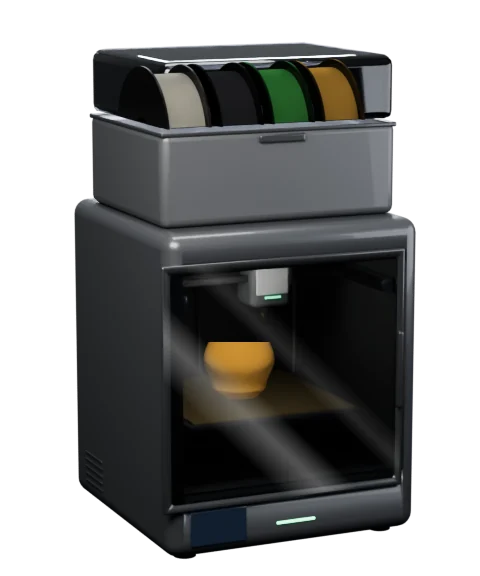 P2S
- P1S
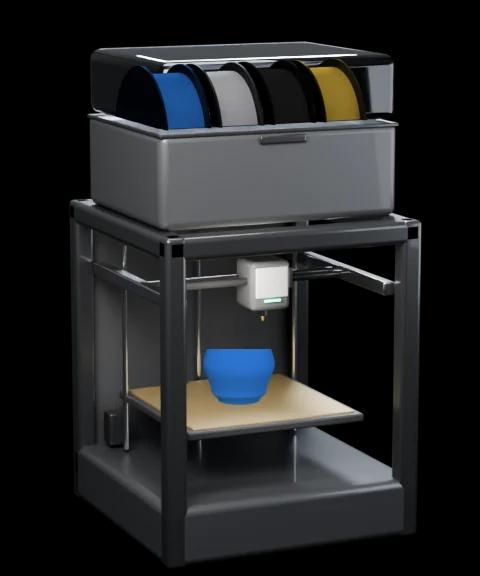 P1P
- X1 Carbon
- X1
- X1E
- X2D
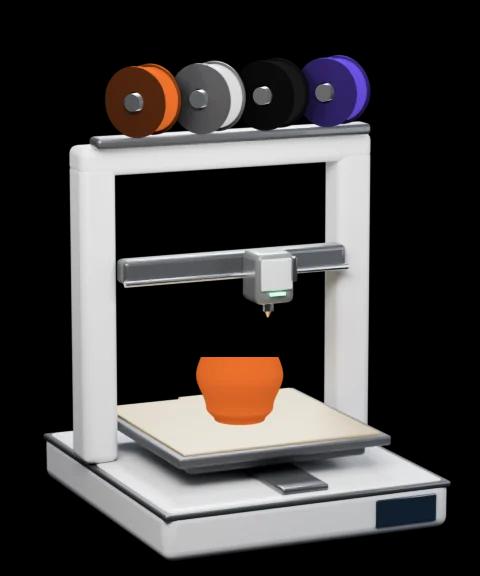 A1
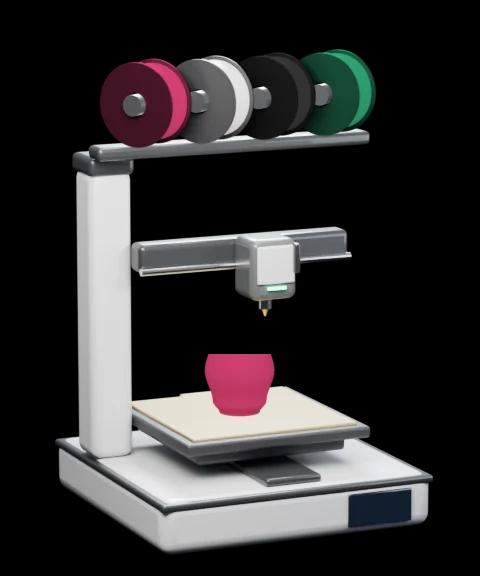 A1 mini
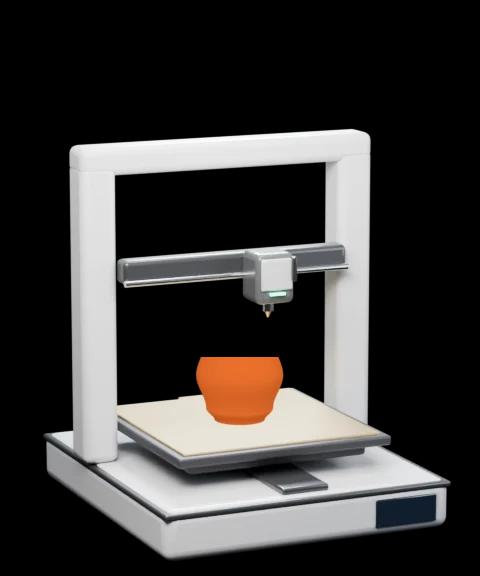 A2L
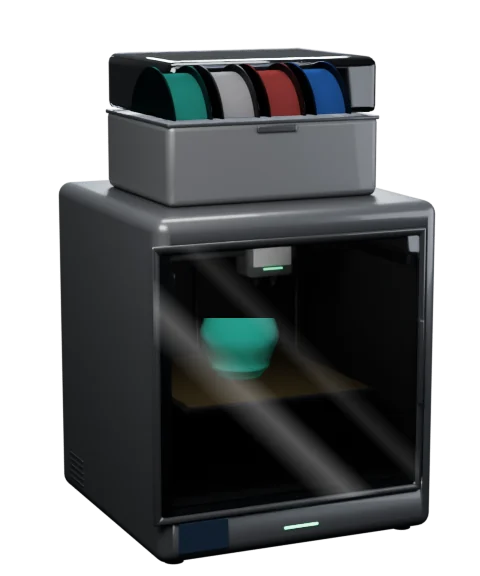 H2D
- H2D Pro
- H2C
- H2S
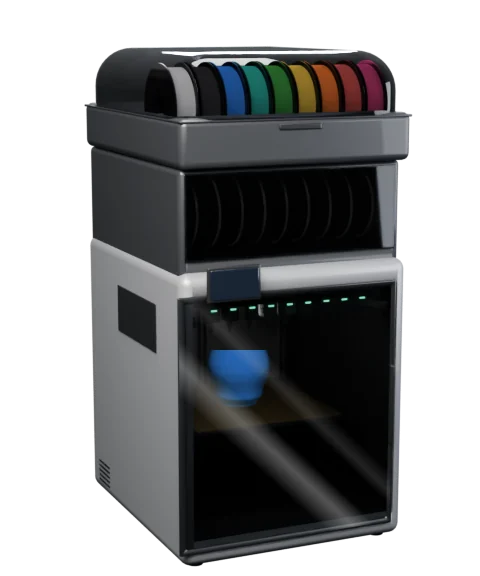 H3C
Nytt på Linux. Byggd för ditt skrivbord
Bambu Bar för Linux är experimentell: samma skrivarmotor som på Mac och Windows, med ett inbyggt utseende på varje skrivbordsmiljö den stöder. Varje version tar den längre, och din feedback formar vad som kommer härnäst.
GNOME
Ubuntu 26.04 · GNOME 50
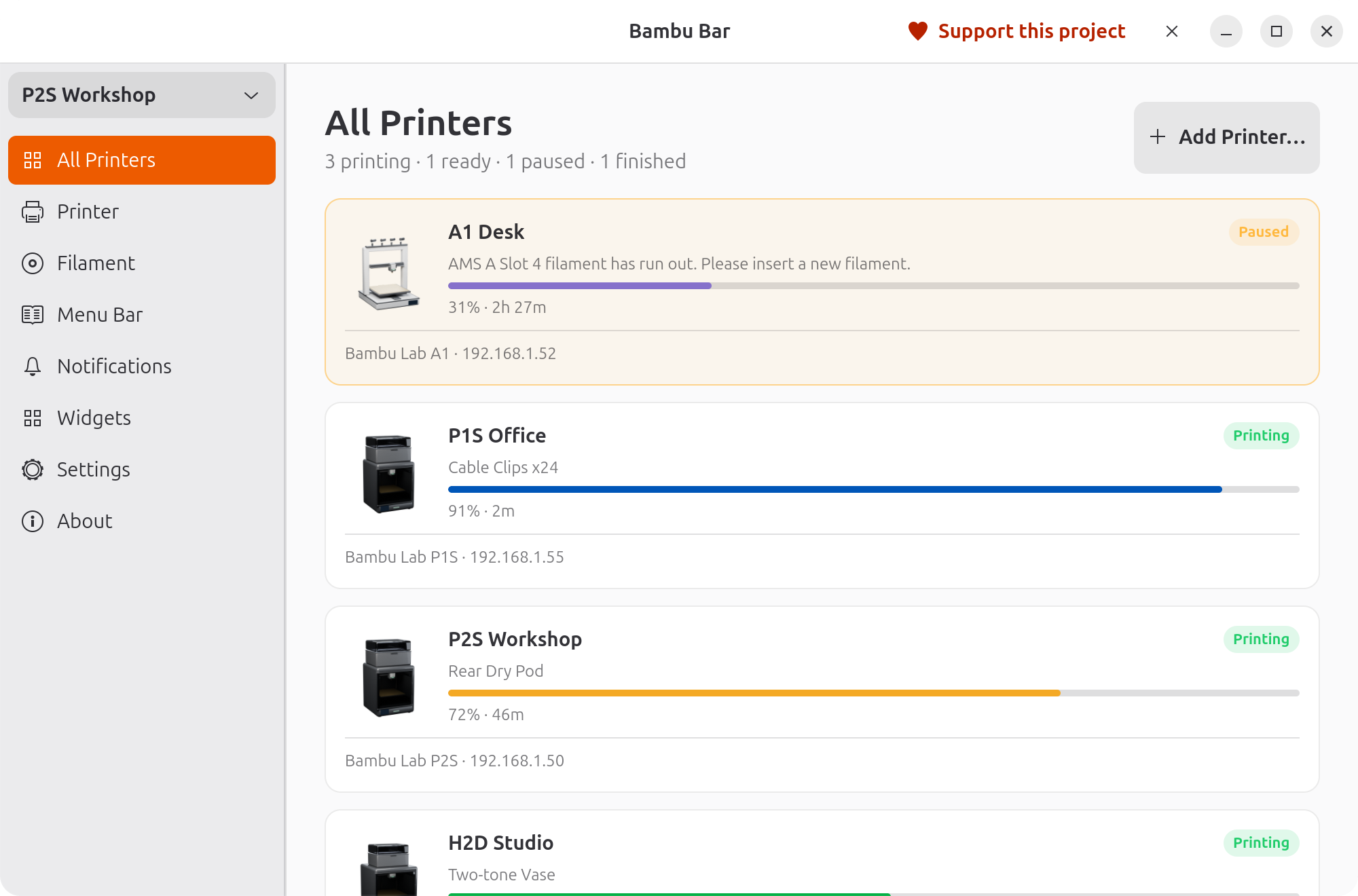
Ett GNOME Shell-tillägg lägger din skrivare i toppraden, med en popupruta och skrivbordskort. Fönstret är en GTK- och libadwaita-app.
KDE Plasma
Kubuntu 26.04 · Plasma 6.6
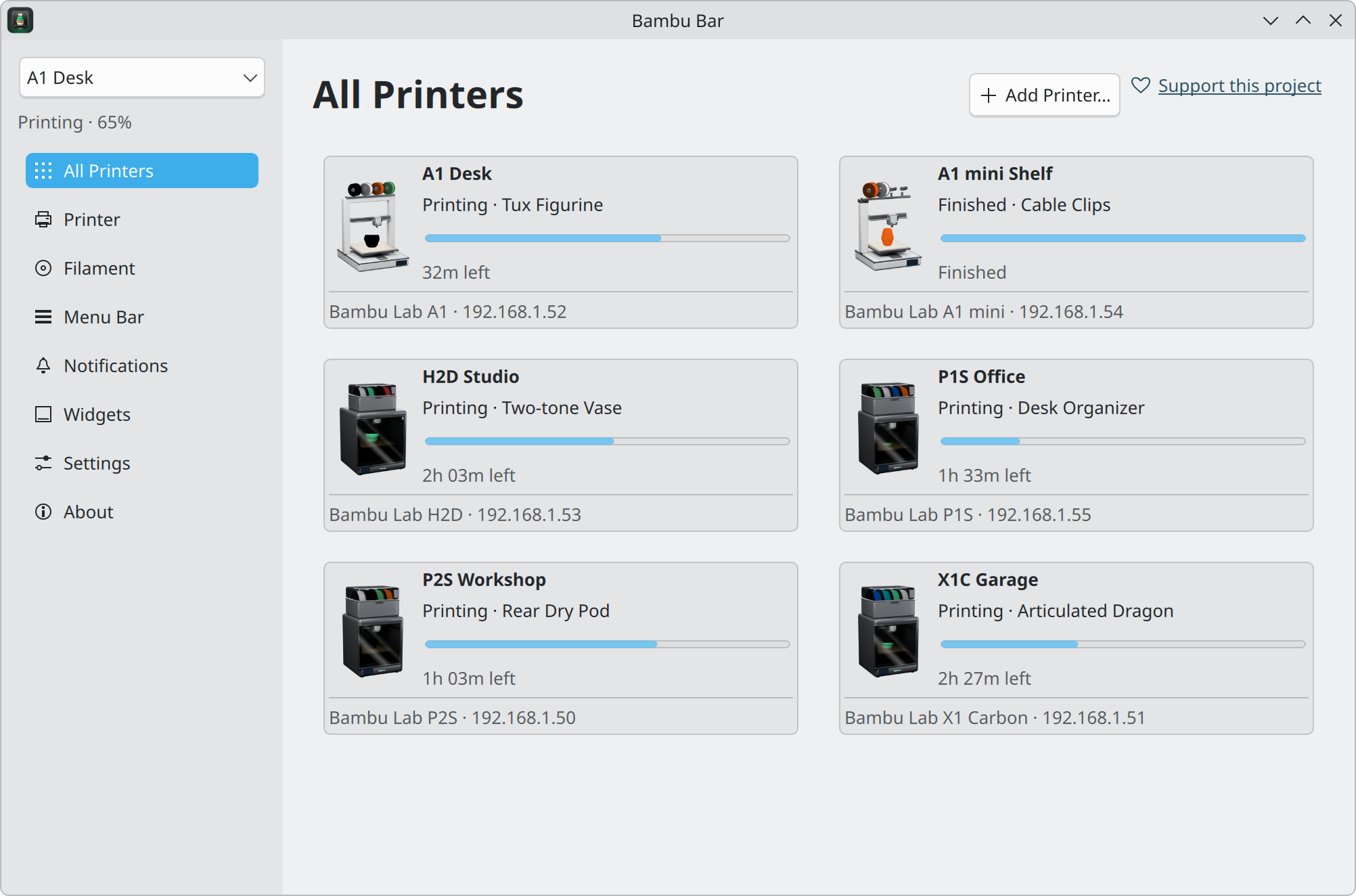
En Plasma-widget för panelen och skrivbordet, och ett Kirigami-fönster som följer dina Breeze-färger.
Omarchy
Omarchy 4.5 · Hyprland
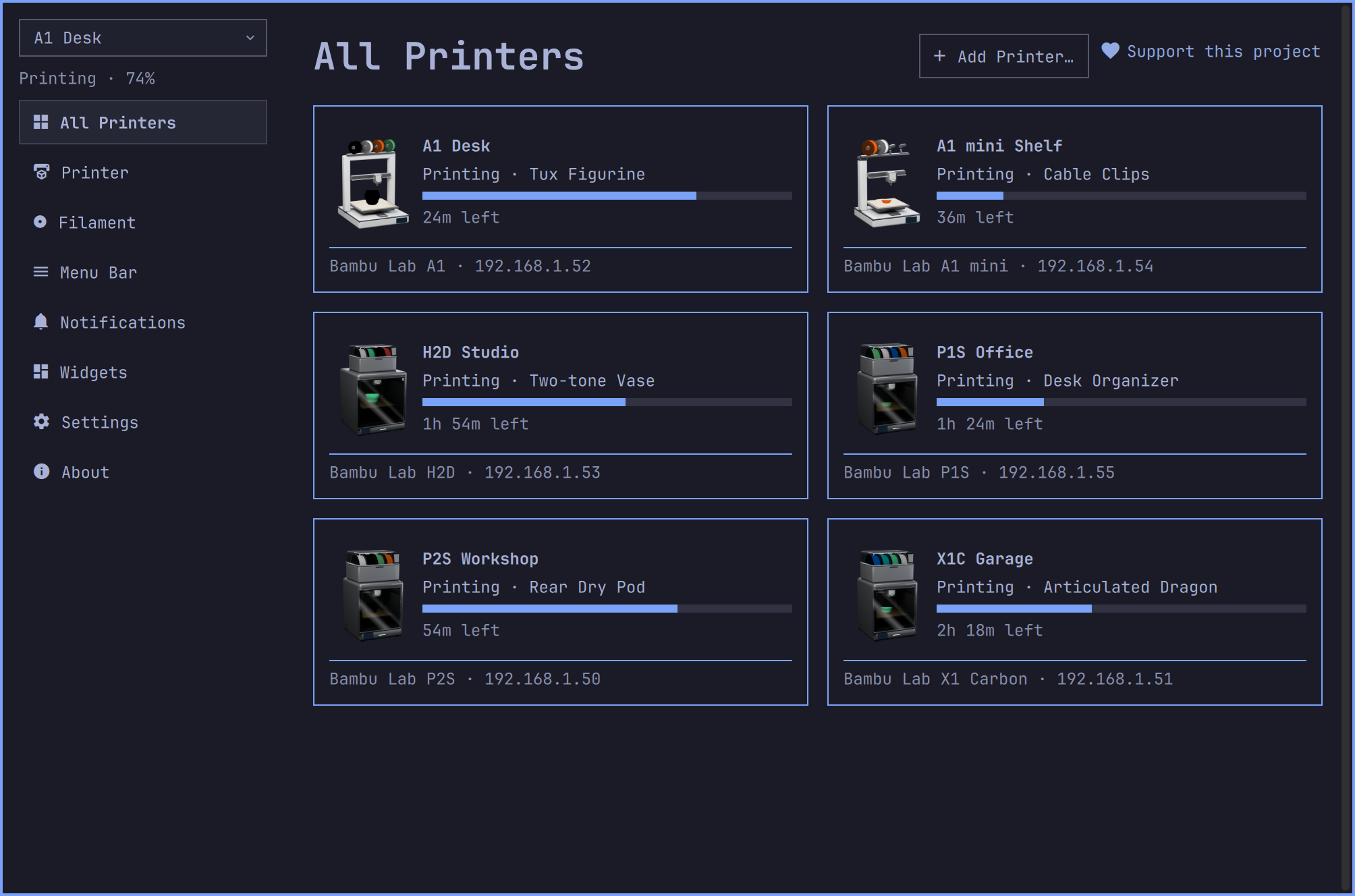
Ett insticksprogram för Omarchys statusfält med en egen popupruta och hörnkort, i ditt Omarchy-tema även när du byter tema.
Använder du en annan skrivbordsmiljö eller distribution? Skriv till support@clevermechanisms.dev och berätta hur den fungerar.
Allt med ett klick
Klicka på skrivaren i toppraden, panelen eller statusfältet: jobbet, dess steg, temperaturer, dina AMS-spolar och kontrollerna, precis där du arbetar.
- Förloppet i raden
- Skrivarikonen fylls i takt med att utskriften växer, med procentsatsen och tiden kvar bredvid.
- En popupruta för ditt skrivbord
- En popupruta i GNOME Shell, en Plasma-widget eller en popupruta i Omarchys statusfält, var och en i skrivbordets eget utseende.
- Kontrollerna nära till hands
- Pausa, återuppta eller stoppa en utskrift, ändra hastigheten och tänd eller släck kammarlampan, från popuprutan eller fönstret.
- Varje skrivare
- Byt skrivare från popuprutan, eller låt Bambu Bar visa den som skriver ut.
Hela utskriften, i ett eget fönster
Sidan Skrivare med din skrivare i levande 3D, varje spole på sidan Filament och Alla skrivare med de som behöver dig först.
Se utskriften. Utan att resa dig
Skrivarens livekamera på ditt Linux-skrivbord: en förhandsvisning som du kan fälla ihop, hela bilden på sidan Skrivare och ett eget fönster.
 LiveLiveLive
- Var du än tittar
- En förhandsvisning som du kan fälla ihop, en stor vy på sidan Skrivare och ett kamerafönster med ändringsbar storlek.
- Strömmar bara när du tittar
- En hopfälld förhandsvisning eller ett stängt fönster använder ingen anslutning. Eller håll den ansluten under utskrifter, så att bilden syns direkt.
- Direkt från skrivaren
- X1, H2, H3C, P2S och X2D strömmar via krypterad RTSPS när LAN Only Liveview är på; P1 och A1 skickar sin egen JPEG-ström. Inget spelas in.
- Av tills du vill ha den
- Slå på den i Inställningar och sedan för varje skrivare. Tills båda är på är den dold överallt.
Din utskrift, direkt på skrivbordet
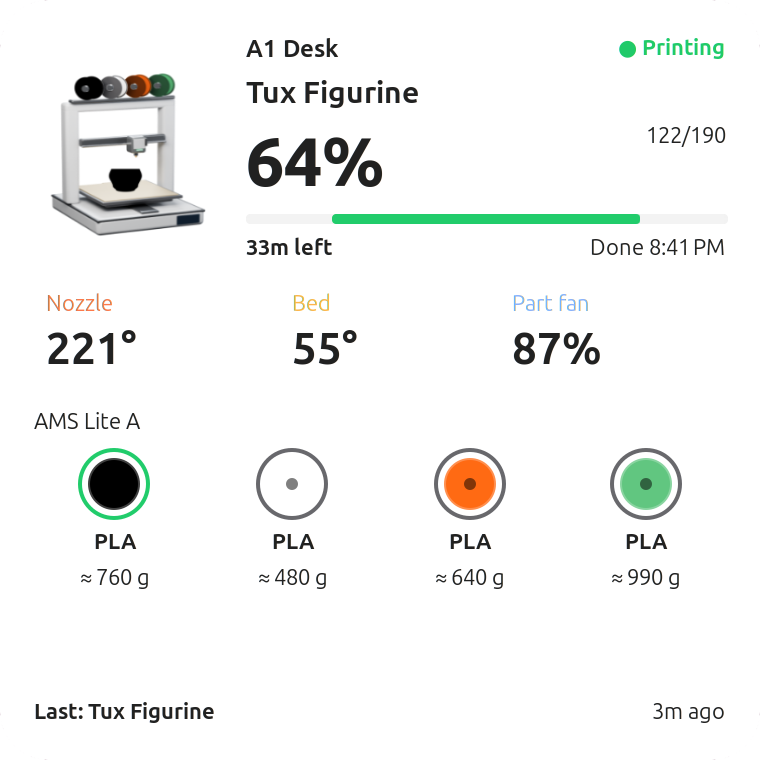
Dina skrivare på skrivbordet, i tre storlekar: förlopp, tid kvar, temperaturer och filamentet i din AMS, uppdaterat live.
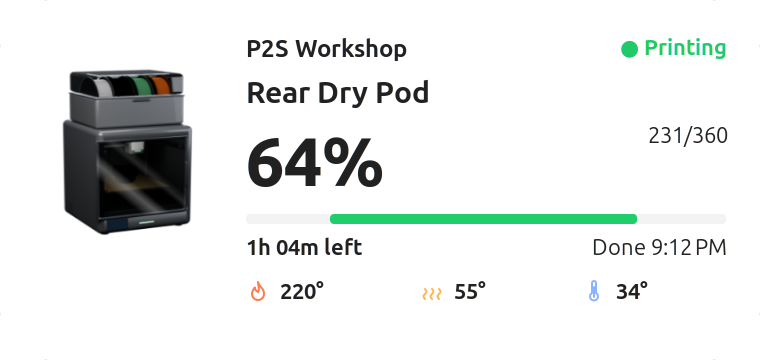
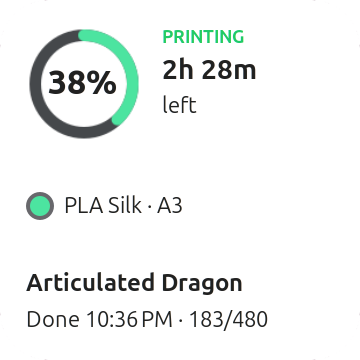
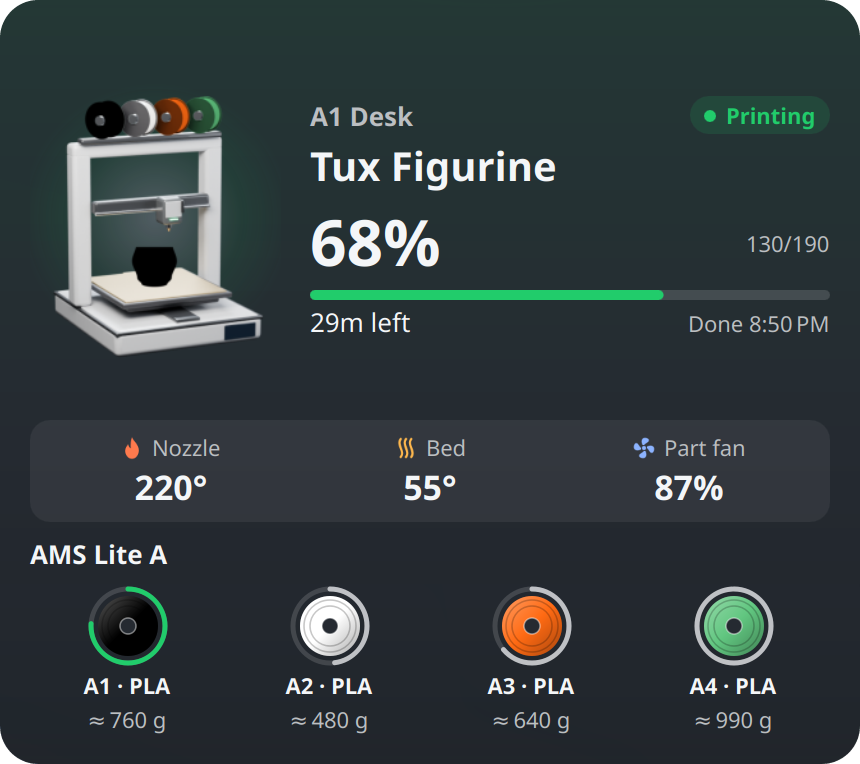
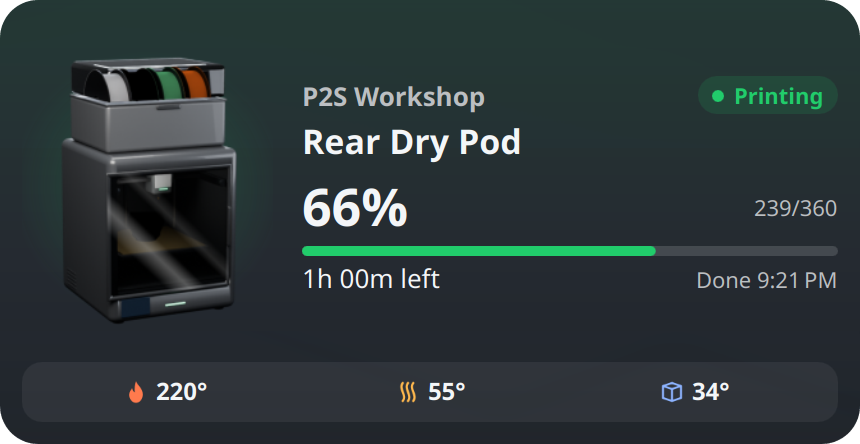
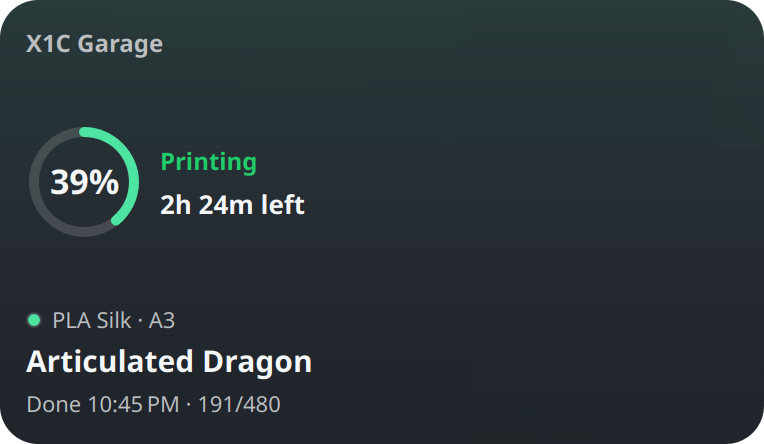
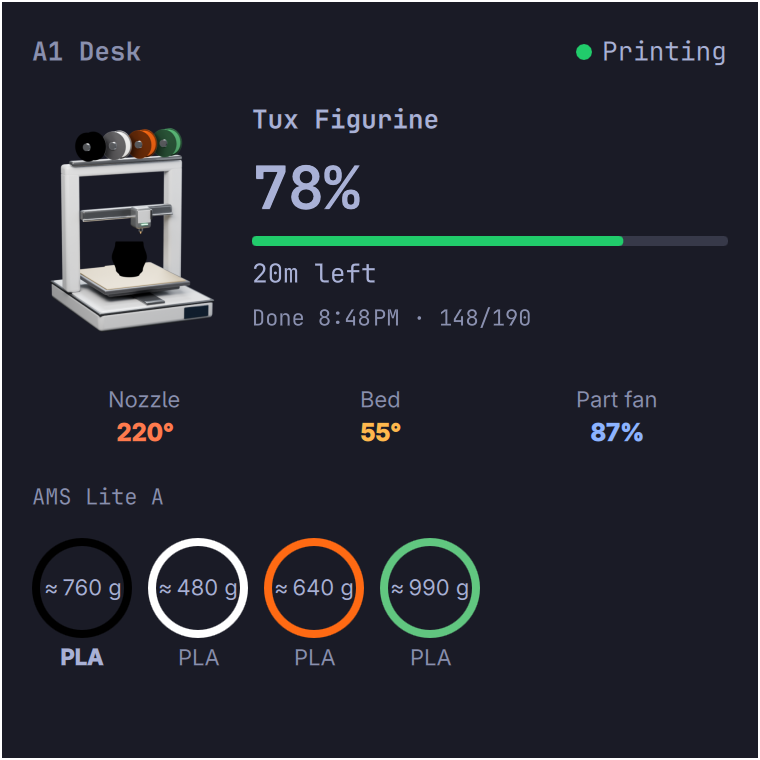
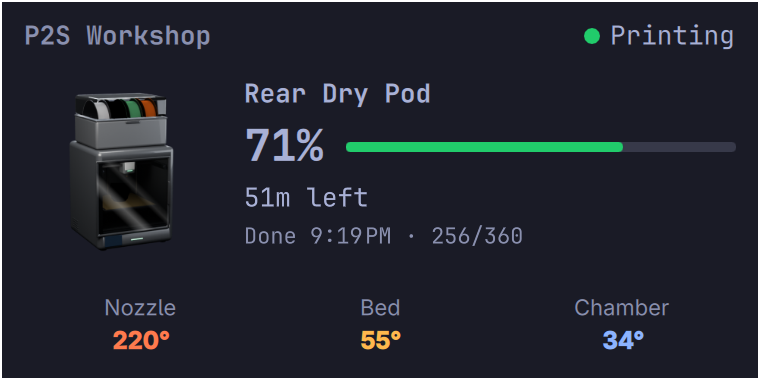
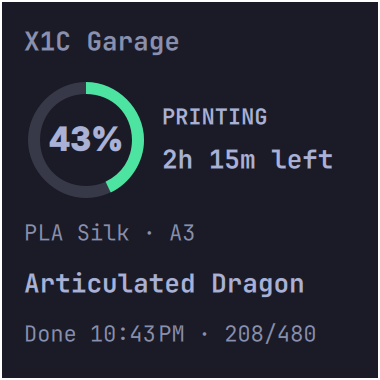
Från paket till panel. På en minut
Ett paket för ditt skrivbord, installerat på det sätt ditt skrivbord installerar appar. Bambu Bar hittar dina skrivare och deras åtkomstkoder på egen hand.
Gram, inte gissningar
Bambu Lab-spolar berättar sin nettovikt för AMS, så Bambu Bar visar vad som finns kvar i gram. Räcker det till kvällens utskrift? Nu vet du.
- Gram kvar på varje Bambu Lab-spole
- ≈ 810 g, inte bara en procentsats, plus hur mycket du har tillgängligt totalt.
- Färger med namn
- Grass Green, Charcoal, Jade White: Bambu Lab-spolar visar sitt riktiga färgnamn; andra märken visar förinställningen du valt, som SUNLU PLA Matte.
- Luftfuktighet och temperatur
- Luftfuktighet och temperatur för varje AMS-enhet, och spolen som matar just nu.
- Jade WhitePLA Basic≈ 810 g
- CharcoalPLA Matte≈ 390 g
- SUNLU PLA MatteGrass Green—
- GoldSkriver utPLA Silk+≈ 220 g
Alla dina skrivare. I en enda blick
Bambu Bar bevakar alla samtidigt. Alla skrivare visar dem som behöver dig först och sorterar sedan resten efter vilken som blir klar först.
- Problem hamnar överst
- Misslyckade och pausade skrivare kommer först, med orsaken i klartext, och sedan allt annat efter återstående tid.
- Lägg till alla, med ett klick
- När Bambu Studio eller OrcaSlicer redan känner till dina skrivare hittar Bambu Bar dem i nätverket och ställer in alla på en gång.
- Byt var som helst
- Från popuprutan, fönstrets sidofält eller en widget: varje widget kan följa en egen skrivare.
Bambu Studio, Bambu Handy och Bambu Bar
De gör olika saker. Bambu Bar fungerar tillsammans med Bambu Labs egna appar, inte i stället för dem.
Slica och skicka
Bambu Studio
Bambu Labs slicer för datorn: förbered modeller, skicka jobb och följ skrivaren i ett helt fönster.
I mobilen
Bambu Handy
Bambu Labs mobilapp för att hålla koll på och styra utskrifter, även när du inte är hemma, via Bambu Labs moln.
En snabb blick på Linux
Bambu Bar
Förlopp, temperaturer, AMS-filament och kameran i toppraden, panelen eller statusfältet och på skrivbordet, direkt från skrivaren i ditt nätverk.
Talar ditt språk
Bambu Bar känner sig hemma på 18 språk, från Deutsch och Español till 日本語 och 简体中文.
- Följer ditt skrivbord
- Den talar skrivbordets språk, eller det du väljer i Inställningar. Popuprutan och widgetarna följer med.
- Bambu Labs egna ord
- Nozzle, värmebädd, Endast LAN, utskriftssteg och hastigheter heter samma sak som i Bambu Studio.
- Fel du kan läsa
- Skrivarfel använder Bambu Labs officiella översättningar där Bambu har publicerat en.
- Čeština
- Deutsch
- English
- Español
- Français
- Italiano
- Magyar
- Nederlands
- Polski
- Português (Brasil)
- Svenska
- Türkçe
- Русский
- Українська
- 日本語
- 한국어
- 简体中文
- 繁體中文
Inbyggd, tyst och genomtänkt
En inbyggd app för varje skrivbordsmiljö som väntar tyst tills skrivaren behöver dig, och berättar allt när den gör det.
Notiser som spelar roll
Färdig, misslyckad, avbruten, pausad för filament och nya skrivarfel, som skrivbordsnotiser. Skicka en testnotis från sidan Notiser.
Klar på några sekunder
Hittar skrivare i ditt nätverk och använder åtkomstkoderna som Bambu Studio eller OrcaSlicer redan har sparat. Lägg till alla ställer in allihop på en gång.
Känner varje modell
Visar precis det din skrivare har: båda nozzlarna på H2D, den uppvärmda kammaren på X1E, AMS Lite på A1.
Ditt tema, live
Följer skrivbordets ljusa eller mörka läge. I Omarchy tar den dina temafärger, även när du byter tema.
Öppnas vid inloggning
Slå på Öppna vid inloggning så startar Bambu Bar tyst med skrivbordet, redo i toppraden, panelen eller statusfältet.
En levande 3D-skrivare
Sidan Skrivare visar din skrivarfamilj i 3D, med kammarlampan och detaljen som växer på plattan.

Din skrivare. Ditt nätverk. Ingen annan
Bambu Bar pratar direkt med din skrivare över ditt eget nätverk, krypterat, precis som Bambu Studio gör. Din åtkomstkod stannar mellan din pc och din skrivare, och ingenting passerar genom någon annans servrar.
Du behöver inte logga in hos Bambu Lab. Köp via vår webbplats använder ett kundkonto och licensaktivering.
Bambu Bar pratar direkt med skrivaren i ditt nätverk, som Bambu Studio i LAN-läge.
Appen har ingen analys, spårning, telemetri eller annonser. Stödlicenser kontrolleras online.
Åtkomstkoderna lagras i skrivbordets nyckelring via Secret Service och skickas aldrig till något annat än sin skrivare.
connect mqtts://192.168.1.50:8883
user    bblp
code    •••••••• (från nyckelringen)
verify  Bambu Lab CA ✓ · issued to 22E… ✓
camera  rtsps://192.168.1.50:322/streaming/live/1
find    udp/2021 annonseringar
Stödlicens
En licens. Mac, Windows eller Linux
Engångslicens för 9,99 US$: en nyckel aktiverar 2 enheter: Mac, Windows eller Linux. Ingen prenumeration.
- Redan supporter? Öppna Om i Bambu Bar för Linux, klistra in nyckeln från ditt kundkonto och välj Aktivera.
- Nyckeln lagras i skrivbordets nyckelring (GNOME Keyring eller KWallet) och kontrolleras online. Skrivarövervakningen fungerar alltid.
- Ny version? Ladda ned den från ditt kundkonto och installera den över den du har: dina skrivare och inställningar finns kvar.
Det här behöver du
- Ubuntu 26.04 med GNOME 50, Kubuntu 26.04 eller Ubuntu med KDE Plasma 6.6, eller Omarchy 4.5.
- En 64-bitars dator med Intel eller AMD. Varje paket har med sig allt det behöver.
- En Bambu Lab-skrivare i samma lokala nätverk: alla 15 modeller fungerar. Inget Bambu Lab-konto eller moln behövs.
Din skrivare, ditt nätverk, ingen annan
Bambu Bar för Linux pratar direkt med din skrivare via ditt eget nätverk, krypterat, som Bambu Studio i LAN-läge. Åtkomstkoderna stannar i skrivbordets nyckelring och skickas aldrig till något annat än sin skrivare. Ingen appanalys, ingen reklam.
Alla Bambu Lab-skrivare. Nu med H3C
P-, X-, A- och H-serien, inklusive nya H3C. Bambu Bar vet vad varje modell kan rapportera, så du ser exakt vad din skrivare har.
P2S
- Sluten
- Kammartemp.
- Lampa
- AMS
P1S
- Sluten
- Lampa
- AMS
P1P
- Öppen ram
- Lampa
- AMS
X1 Carbon
- Sluten
- Kammartemp.
- Lampa
- AMS
X1
- Sluten
- Kammartemp.
- Lampa
- AMS
X1E
- Sluten
- Uppvärmd kammare
- Lampa
- AMS
X2D
- Sluten
- Uppvärmd kammare
- Dubbla nozzlar
- Lampa
- AMS
A1
- Öppen ram
- AMS Lite
A1 mini
- Öppen ram
- AMS Lite
A2L
- Öppen ram
- AMS
H2D
- Sluten
- Uppvärmd kammare
- Dubbla nozzlar
- Lampa
- AMS
H2D Pro
- Sluten
- Uppvärmd kammare
- Dubbla nozzlar
- Lampa
- AMS
H2C
- Sluten
- Uppvärmd kammare
- Dubbla nozzlar
- Lampa
- AMS
H2S
- Sluten
- Uppvärmd kammare
- Lampa
- AMS
H3C
- Sluten
- Uppvärmd kammare
- Ställ för 9 verktyg
- Lampa
- AMS
800+ uppröster · 200+ kommentarer
Älskad på r/BambuLab
Vad makers sa när Bambu Bar släpptes på Reddit.
- u/gthriftr/BambuLab
Amazing work. Setup was amazingly simple (really almost non-existent). The app detected my printer on the network immediately and pulled the access code directly from BambuStudio. The interface is clean while still being detailed and informative.
- u/Much-Assumption6429r/BambuLab
I appreciate that you spent the effort and money to get this an Apple signed certificate so we don’t have to go to privacy and security to allow it 🙂
- u/ahadzivasilevr/BambuLab
Beautiful. Can confirm it works great with a P1s and the original AMS. I love the small details, like the fact that the printing animation and progress bar show the exact color filament I'm printing with at the moment.
 u/Civil_Owl_31r/BambuLab
This is really fricking clean. Well done.
 u/calmar81r/BambuLab
Installation and setup was so easy and everything looks so well executed and thoughtful. Really well done, buddy!
- u/Kryptonlogicr/BambuLab
This is sweet, just installed and love it!
- u/Lopsided-Table2457r/BambuLab
Love this … A menu bar app showing print progress without opening Bambu Studio is exactly the kind of small tool that ends up living on my machine permanently.
- u/spotbellinir/BambuLab
Just installed this, and I love it. NICE job. Super clean and useful.
- u/esbir/BambuLab
I love it, the animations in the widget settings are *chefs kiss*! The design is also really great …
- u/AppropriateAmount491r/BambuLab
Works like a champ on P1S, thank you for such a great service!
- u/Spiral_Out_462r/BambuLab
Really really cool. Clean setup, design looks great. Functionality is pretty sweet.
- u/mxjfr/BambuLab
working fabulously on my P1S! Printing a stand for my Halo Infinite Sentinel Beam prop I'm making.
 u/DVDDaver/BambuLab
Works amazingly well. Thanks! (and thanks to Claude too)
Frågor om Linux och svar
Vad kostar Bambu Bar?
Bambu Bar är ett engångsköp för 9,99 US$ — ingen prenumeration. En licensnyckel aktiverar 2 enheter: Mac, Windows eller Linux. Källkoden är fortfarande MIT-licensierad.
Vad betyder experimentell?
Bambu Bar för Linux är ny. Den kör samma skrivarmotor som apparna för Mac och Windows och är testad på Ubuntu 26.04 med GNOME 50, Kubuntu 26.04 med Plasma 6.6 och Omarchy 4.5. Varje version blir mer finslipad, och vi läser varje rapport, så berätta gärna hur den fungerar på ditt skrivbord.
Vilka skrivbordsmiljöer och distributioner stöds?
GNOME (Ubuntu 26.04 med GNOME 50), KDE Plasma (Kubuntu 26.04 eller Ubuntu med Plasma 6.6) och Omarchy 4.5, på 64-bitars datorer med Intel och AMD. Varje skrivbordsmiljö har sitt eget paket, med panelen, popuprutan och widgetarna gjorda för just den.
Hur installerar jag den?
På Ubuntu med GNOME öppnar du GNOME-paketet i App Center och väljer Installera. På Kubuntu öppnar du Plasma-paketet i Discover och väljer Installera. På Omarchy kör du sudo pacman -U med Omarchy-paketet. Paketen hittar du bland nedladdningarna i ditt kundkonto.
Fungerar min stödlicens på Linux?
Ja. Samma licensnyckel för stödlicensen på 9,99 US$ aktiverar 2 enheter: Mac, Windows eller Linux. Öppna Om i Bambu Bar för Linux, klistra in nyckeln och välj Aktivera.
Var ser jag min skrivare i GNOME, Plasma och Omarchy?
I GNOME i toppraden: slå på tillägget Bambu Bar i appen Utökningar. I KDE Plasma lägger du till Bambu Bar-widgeten på panelen eller skrivbordet. I Omarchy aktiverar du Bambu Bar i statusfältets konfiguration. Alla öppnar en popupruta med utskriften, temperaturer, filament och kontroller.
Hur fungerar uppdateringar på Linux?
Ladda ned det nya paketet från ditt kundkonto och installera det över det du har, på samma sätt som du installerade det. Dina skrivare, åtkomstkoder och inställningar finns kvar.
Var lagras mina åtkomstkoder?
I skrivbordets nyckelring via Secret Service: GNOME Keyring i GNOME, KWallet i KDE Plasma. De skickas aldrig till något annat än sin skrivare.
Vilka skrivare fungerar den med?
Alla 15 Bambu Lab-skrivare som ansluter via ditt nätverk: P2S, P1S, P1P, X1, X1 Carbon, X1E, X2D, A1, A1 mini, A2L, H2-familjen (H2D, H2D Pro, H2S, H2C) och H3C.
Fungerar den utan Bambu Lab-konto och utan molnet?
Ja. Bambu Bar pratar med din skrivare direkt via ditt lokala nätverk, på samma sätt som Bambu Studio i LAN-läge. Skrivaren kan förbli kopplad till ditt Bambu Lab-konto och i molnläge, medan Bambu Bars anslutning stannar i ditt eget nätverk.
Hur pausar eller stoppar jag en utskrift från Bambu Bar?
Sätt skrivaren i läget Endast LAN med Utvecklarläge påslaget (skrivarens skärm → Inställningar → Nätverk): så låter Bambu Lab tredjepartsappar skicka kommandon för paus, återupptagning, stopp och hastighet. Status fungerar i alla lägen, och det gör kammarlampan också. Tills dess visar Bambu Bar ett lås på de knapparna och berättar vad du ska slå på.
Samlar den in några data?
Appen har ingen analys, ingen reklam och ingen spårning. Skrivardata stannar lokalt. Stödlicenser använder vår betal- och licensleverantör för köp, aktivering och regelbundna licenskontroller; bara licens- och installationsuppgifter skickas.
Hur får jag hjälp?
De flesta svar finns på supportsidan och i guiderna. Kommer du inte vidare? Mejla support@clevermechanisms.dev med skrivarmodell, skrivbordsmiljö och distribution, din version av Bambu Bar och vad som hände.
Vem gör Bambu Bar?
Bambu Bar är fristående programvara som utvecklas av communityn, av Clever Mechanisms. Den är inte ansluten till eller godkänd av Bambu Lab. Bambu Lab, Bambu Studio, Bambu Handy, AMS och skrivarnamnen är varumärken som tillhör Bambu Lab.


Sluta gå bort till skrivaren
Följ Bambu Lab-utskrifter på ditt Linux-skrivbord: förlopp, tid kvar, temperaturer, AMS-filament och livekameran. Få aviseringar och skrivbordswidgetar utan att öppna Bambu Studio.
Utskriftsförlopp, aviseringar och filamentGNOME, KDE Plasma och Omarchy, x86-64 Även för Mac Även för Windows