

Bambu Lab 프린터를 Linux에서 모니터링
출력 진행률, 남은 시간, 온도, AMS 필라멘트, 실시간 카메라를 GNOME 상단 표시줄, Plasma 패널, Omarchy 바에서 확인하세요. 작업하는 동안 데스크톱 위젯과 출력 알림도 함께합니다.
일회성 US$9.99 · Mac / Windows / Linux 기기 2대 · 구독 없음
실험 버전 · 64비트 Intel 및 AMD PC의 Ubuntu 26.04(GNOME 50), Kubuntu 26.04(Plasma 6.6), Omarchy 4.5에서 테스트 완료
휴대폰으로 보고 계신가요? 지금 구매하면 다운로드 링크와 라이선스 키가 바로 이메일로 발송됩니다. 또는 이 링크를 Linux PC로 보내세요.

“Just installed this, and I love it …”
u/spotbellini 
“Works like a champ on P1S …”
u/AppropriateAmount491 
“Amazing work. Setup was amazingly simple …”
u/gthrift
모든 Bambu Lab 프린터 지원
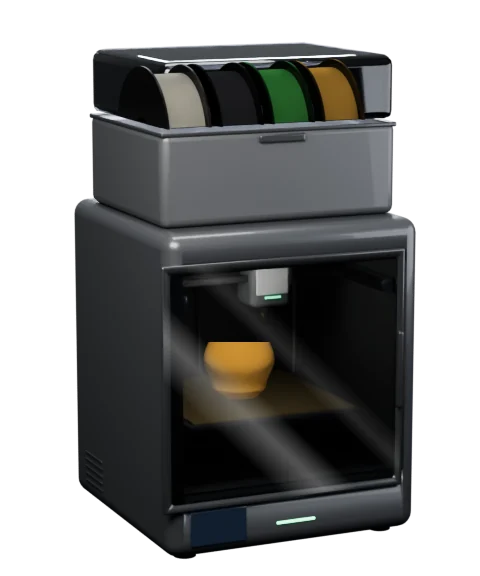 P2S
- P1S
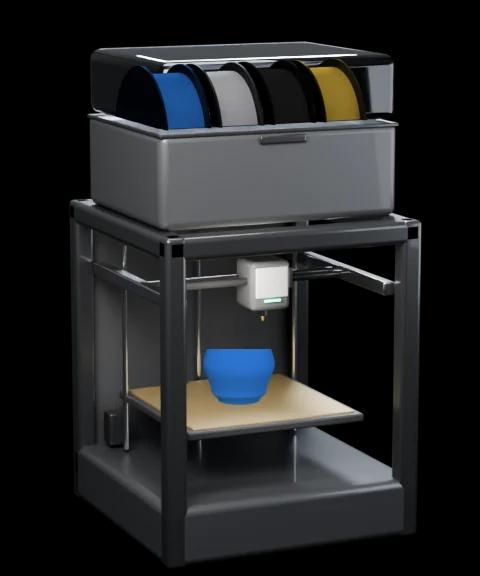 P1P
- X1 Carbon
- X1
- X1E
- X2D
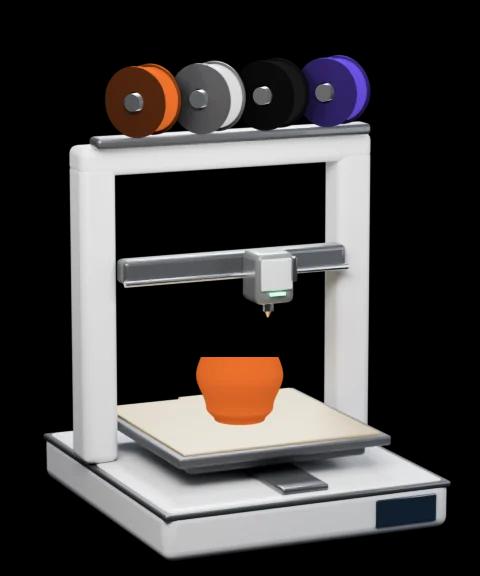 A1
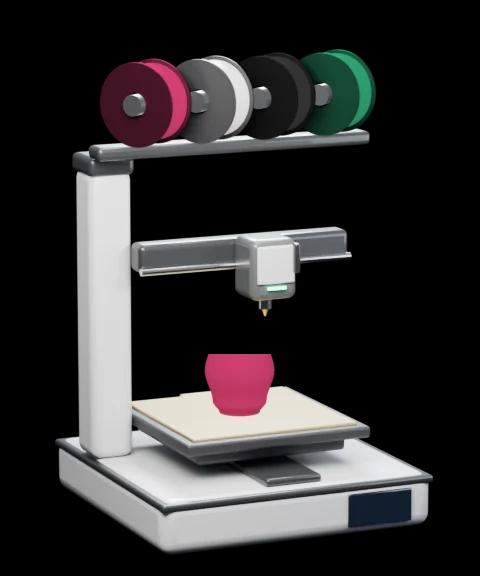 A1 mini
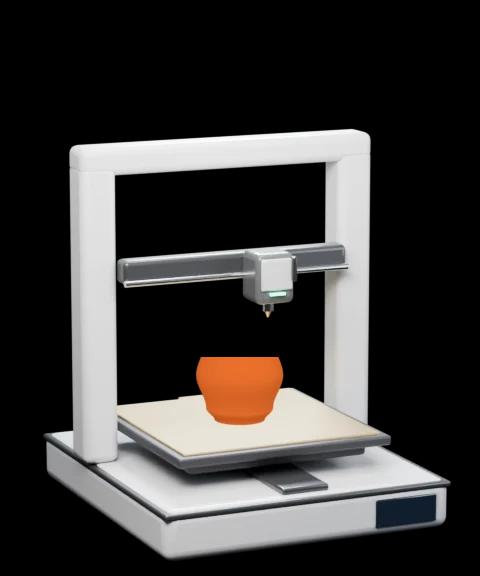 A2L
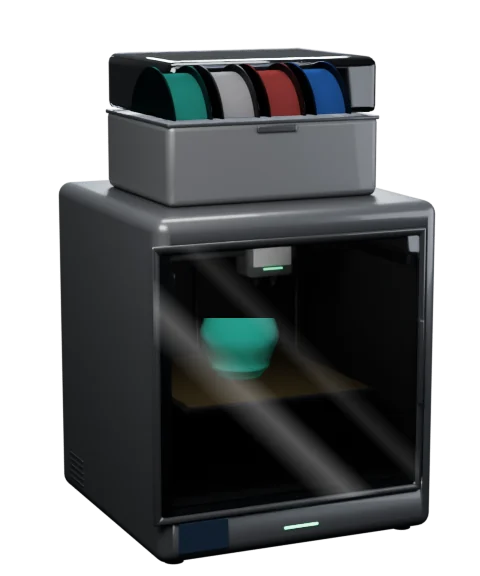 H2D
- H2D Pro
- H2C
- H2S
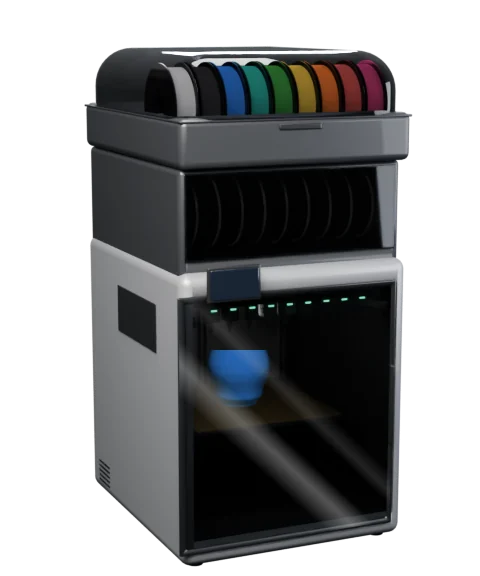 H3C
Linux에 새로 등장. 당신의 데스크톱을 위해
Linux용 Bambu Bar는 실험 버전입니다. Mac, Windows와 같은 프린터 엔진에, 지원하는 데스크톱마다 그 데스크톱에 꼭 맞는 네이티브 모습을 입혔습니다. 릴리스마다 더 발전하며, 여러분의 피드백이 다음 모습을 만들어 갑니다.
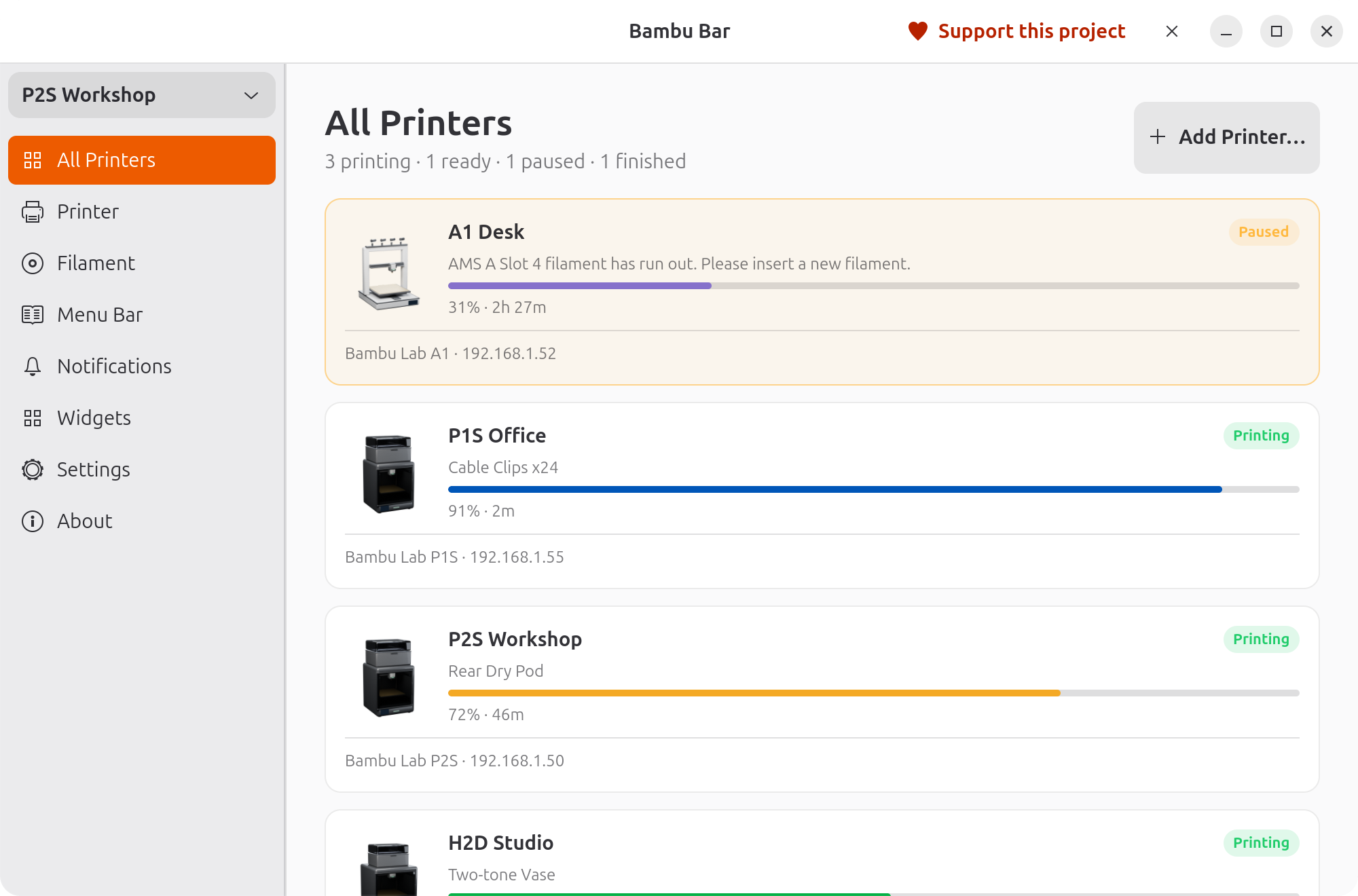
GNOME
Ubuntu 26.04 · GNOME 50
GNOME Shell 확장이 상단 표시줄에 프린터를 띄우고, 팝업과 데스크톱 카드를 제공합니다. 윈도우는 GTK와 libadwaita로 만든 앱입니다.
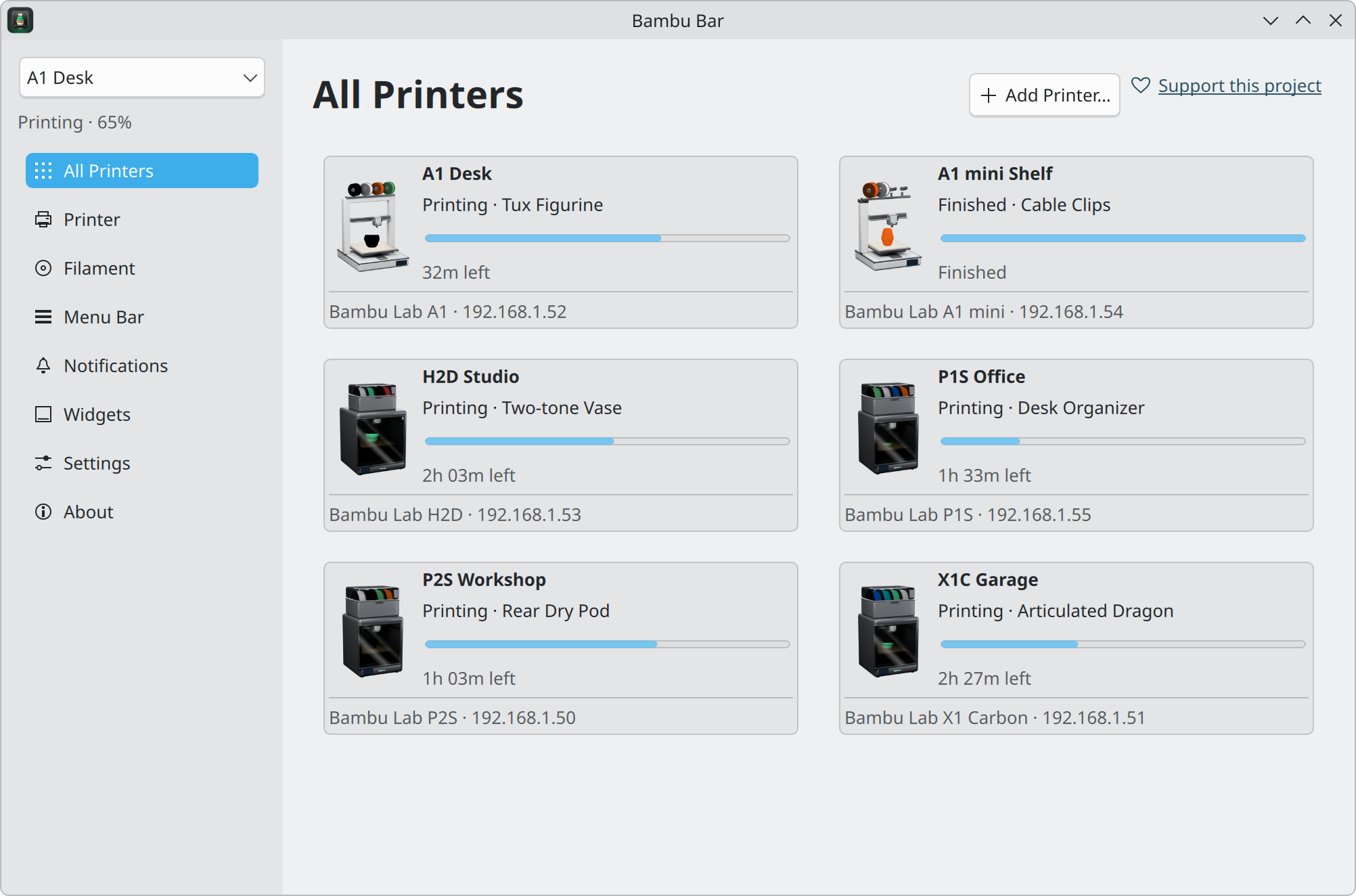
KDE Plasma
Kubuntu 26.04 · Plasma 6.6
패널과 데스크톱에 놓을 수 있는 Plasma 위젯, 그리고 Breeze 색상을 그대로 따르는 Kirigami 윈도우.
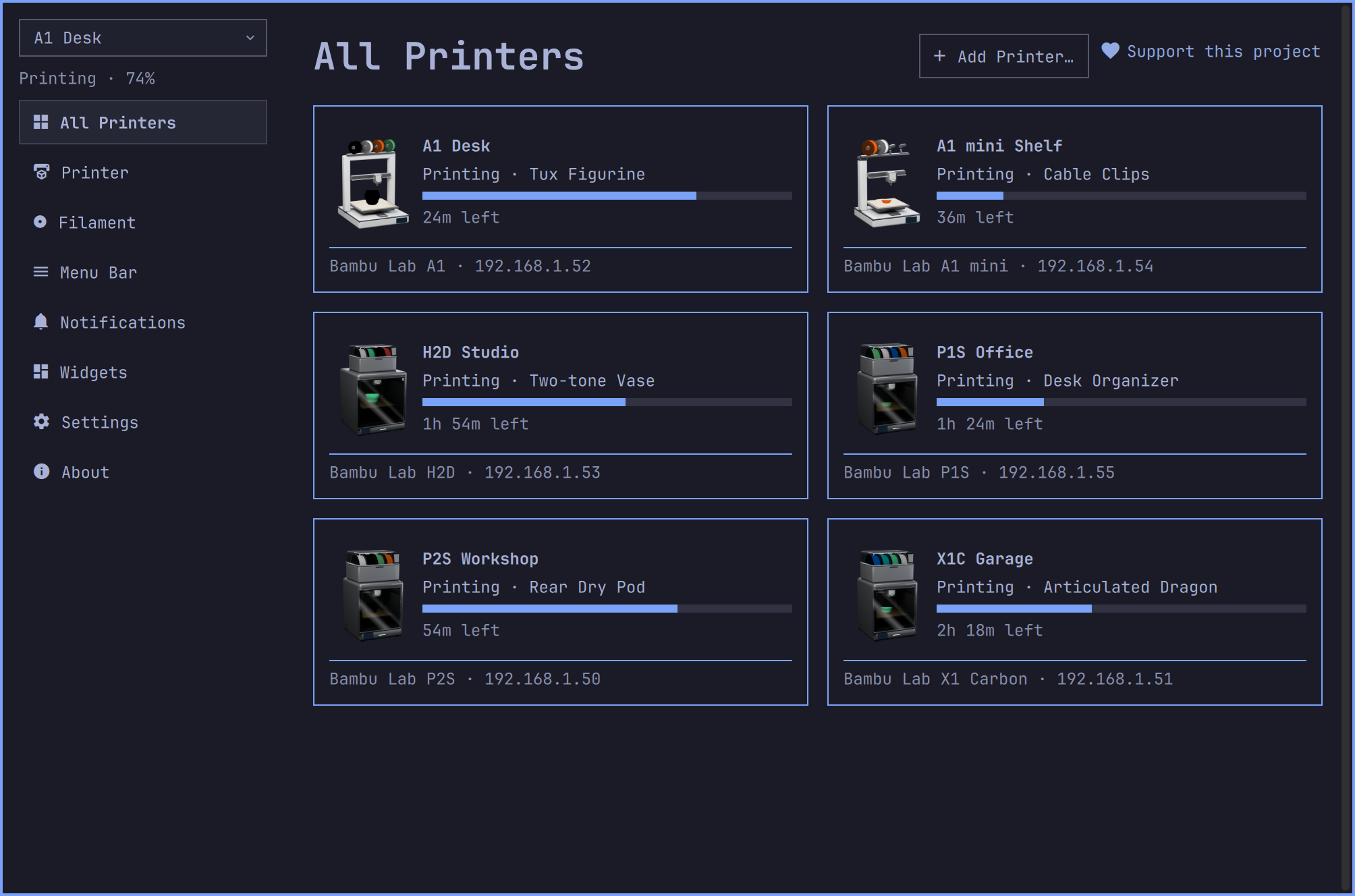
Omarchy
Omarchy 4.5 · Hyprland
전용 팝업과 모서리 카드를 갖춘 Omarchy 바용 플러그인. Omarchy 테마를 바꾸면 그 스타일을 그대로 따릅니다.
다른 데스크톱이나 배포판을 사용하시나요? support@clevermechanisms.dev로 어떻게 작동하는지 알려 주세요.
모든 것을 클릭 한 번에
상단 표시줄, 패널 또는 바에서 프린터를 클릭하세요. 작업과 진행 단계, 온도, AMS 스풀, 제어 버튼이 작업하던 바로 그 자리에 나타납니다.
- 바에서 보는 진행률
- 출력이 진행될수록 프린터 아이콘이 차오르고, 옆에는 퍼센트와 남은 시간이 표시됩니다.
- 데스크톱에 맞춘 팝업
- GNOME Shell 팝업, Plasma 위젯, Omarchy 바 팝업. 모두 데스크톱 고유의 모습으로 그려집니다.
- 손 닿는 곳의 제어
- 출력을 일시정지, 재개, 중지하고, 속도를 바꾸고, 챔버 조명을 켜고 끄세요. 팝업이나 윈도우에서 바로 할 수 있습니다.
- 모든 프린터
- 팝업에서 프린터를 전환하거나, 출력 중인 프린터를 Bambu Bar가 알아서 보여 주게 하세요.
출력의 모든 것, 전용 윈도우에서
프린터를 실시간 3D로 보여 주는 프린터 페이지, 모든 스풀이 담긴 필라멘트 페이지, 그리고 주의가 필요한 프린터부터 보여 주는 모든 프린터.
출력을 지켜보세요. 자리에서 일어나지 않고
프린터의 실시간 카메라를 Linux 데스크톱에서. 접어 둘 수 있는 미리보기, 프린터 페이지의 큰 화면, 그리고 전용 윈도우까지.
 실시간실시간실시간
- 어디를 보든
- 접어 둘 수 있는 미리보기, 프린터 페이지의 큰 화면, 크기를 조절할 수 있는 카메라 윈도우.
- 볼 때만 스트리밍
- 미리보기를 접거나 윈도우를 닫으면 연결을 사용하지 않습니다. 출력 중에는 연결을 유지해 바로 보이게 할 수도 있습니다.
- 프린터에서 바로
- X1, H2, H3C, P2S, X2D는 LAN Only Liveview를 켜면 암호화된 RTSPS로 스트리밍하고, P1과 A1은 자체 JPEG 스트림을 보냅니다. 아무것도 녹화하지 않습니다.
- 원할 때까지는 꺼져 있습니다
- 설정에서 켠 다음, 프린터별로 켜세요. 둘 다 켜기 전에는 어디에도 표시되지 않습니다.
출력 현황을, 데스크탑에 바로
프린터를 데스크톱에, 세 가지 크기로. 진행률, 남은 시간, 온도, AMS 필라멘트가 실시간으로 업데이트됩니다.
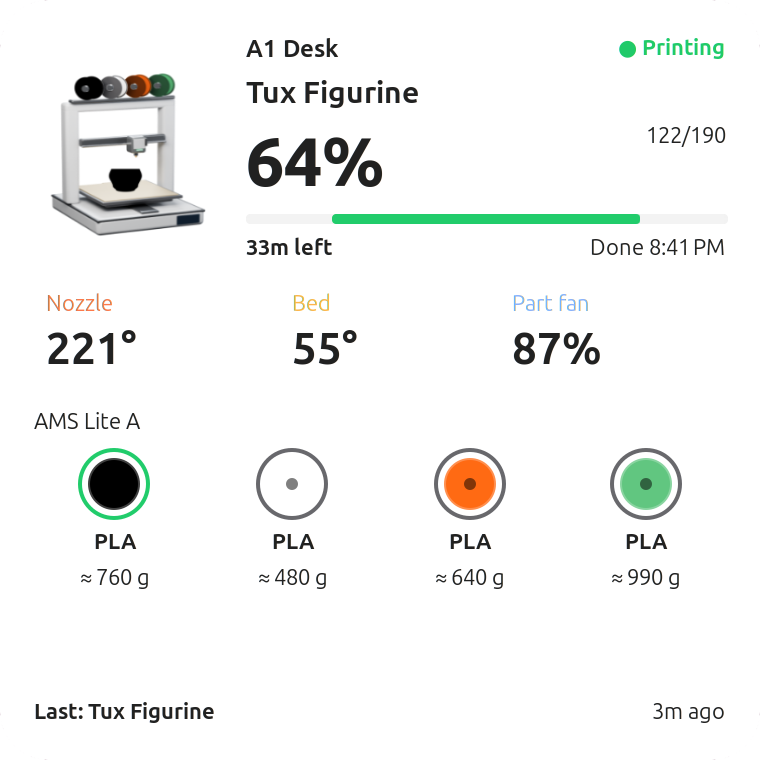
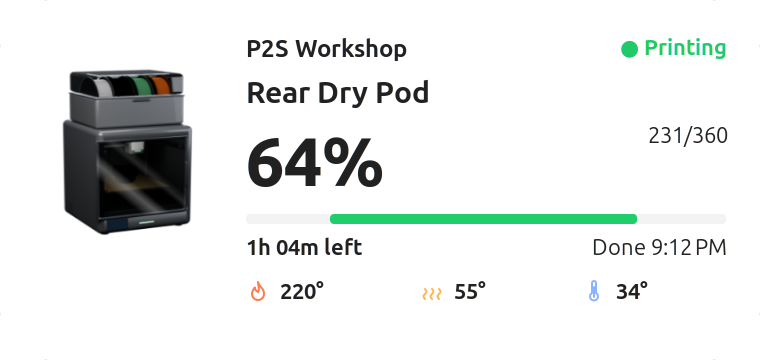
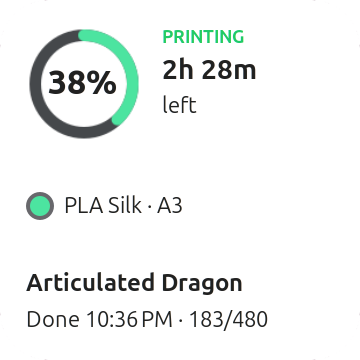
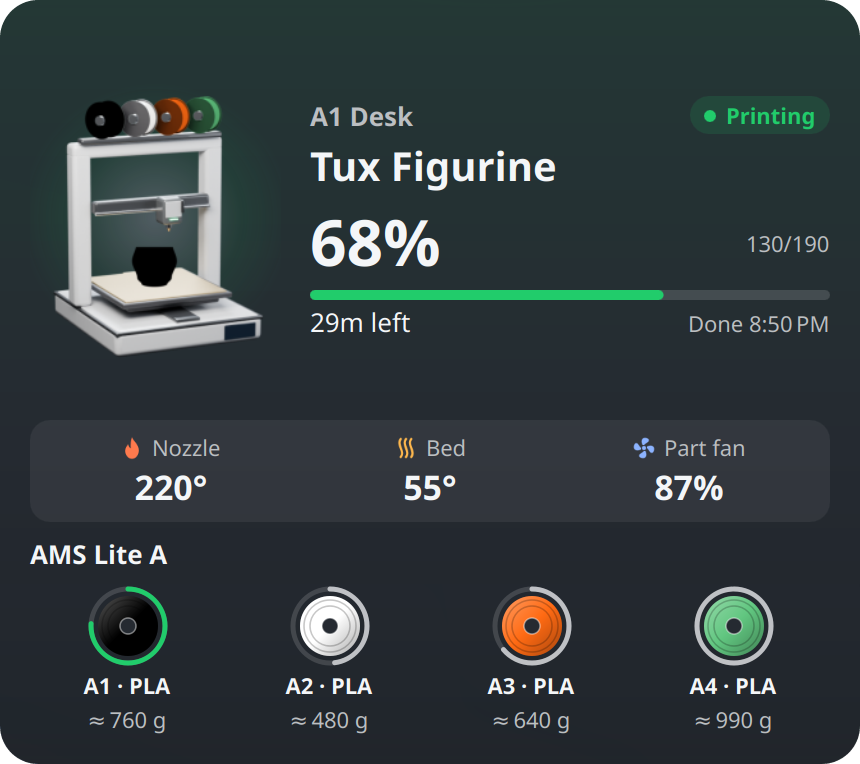
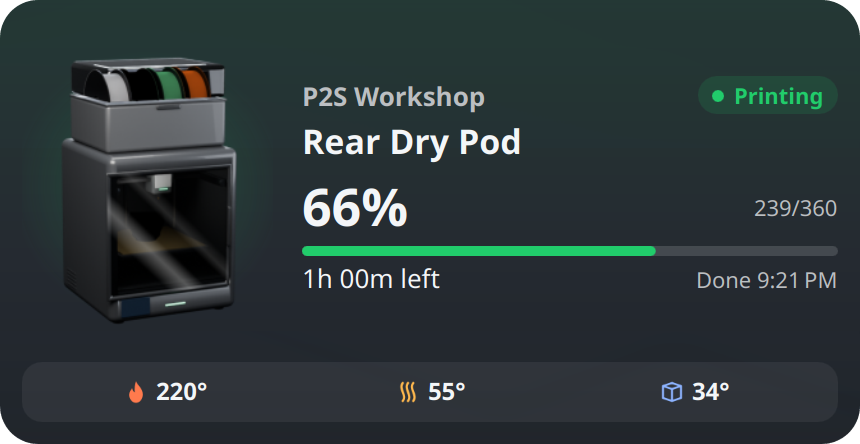
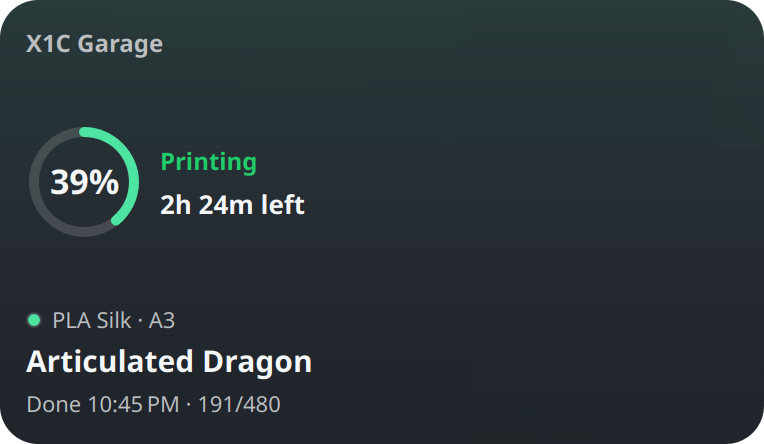
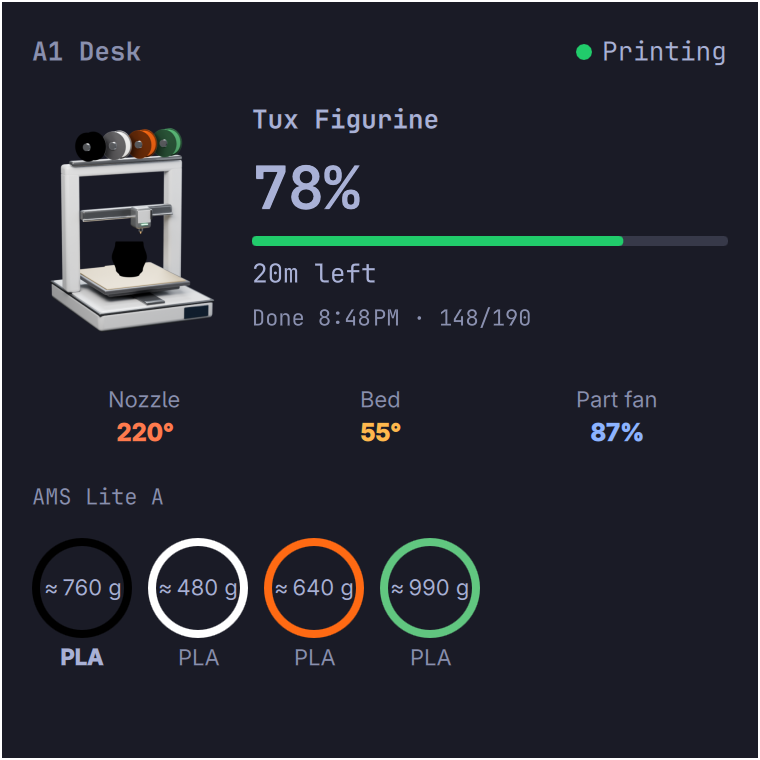
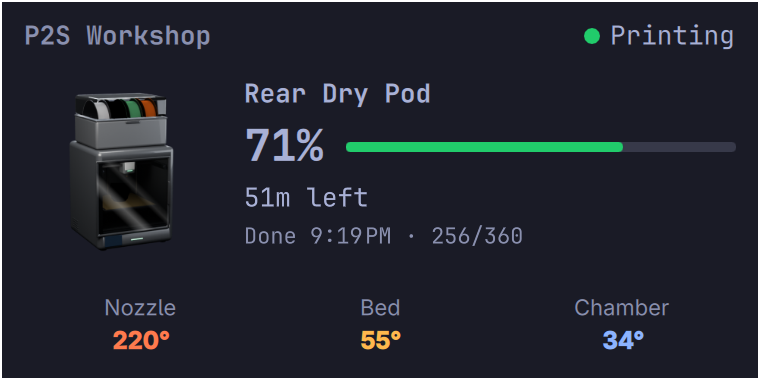
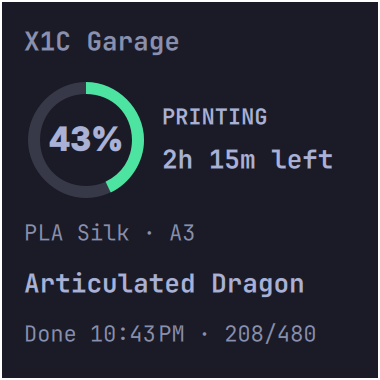
패키지부터 패널까지. 단 1분
데스크톱에 맞는 패키지 하나를, 그 데스크톱에서 앱을 설치하는 방식 그대로 설치하세요. Bambu Bar가 프린터와 액세스 코드를 알아서 찾아냅니다.
어림짐작 말고, 그램으로
Bambu Lab 스풀은 AMS에 순중량을 알려 주기 때문에, Bambu Bar는 남은 양을 그램으로 보여 줍니다. 오늘 밤 출력에 충분할지, 이제 바로 알 수 있습니다.
- 모든 Bambu Lab 스풀의 남은 그램 수
- 퍼센트만이 아니라 ≈ 810 g처럼 정확하게. 보유한 필라멘트의 총량까지 알려 줍니다.
- 색상을 이름으로
- Grass Green, Charcoal, Jade White. Bambu Lab 스풀은 실제 색상 이름으로, 다른 브랜드는 SUNLU PLA Matte처럼 직접 선택한 프리셋 이름으로 표시됩니다.
- 습도와 온도
- 각 AMS 유닛의 습도와 온도, 그리고 지금 공급 중인 스풀까지 보여 줍니다.
- Jade WhitePLA Basic≈ 810 g
- CharcoalPLA Matte≈ 390 g
- SUNLU PLA MatteGrass Green—
- Gold출력 중PLA Silk+≈ 220 g
모든 프린터를. 한눈에
Bambu Bar는 모든 프린터를 동시에 지켜봅니다. 모든 프린터 페이지는 확인이 필요한 프린터를 맨 위에, 나머지는 빨리 끝나는 순서로 정렬합니다.
- 문제는 맨 위로
- 실패하거나 일시정지된 프린터가 이유와 함께 알기 쉽게 맨 먼저 표시되고, 나머지는 남은 시간 순으로 이어집니다.
- 클릭 한 번으로 모두 추가
- Bambu Studio나 OrcaSlicer가 이미 프린터를 알고 있다면, Bambu Bar가 네트워크에서 찾아내 한 번에 모두 설정합니다.
- 어디서나 전환
- 팝업, 윈도우의 사이드바, 위젯에서 전환할 수 있습니다. 위젯마다 각기 다른 프린터를 표시할 수도 있습니다.
Bambu Studio, Bambu Handy, 그리고 Bambu Bar
각자 하는 일이 다릅니다. Bambu Bar는 Bambu Lab의 공식 앱을 대신하는 것이 아니라 함께 작동합니다.
슬라이스 및 전송
Bambu Studio
Bambu Lab의 데스크톱 슬라이서. 모델을 준비하고, 작업을 전송하고, 큰 윈도우에서 프린터를 살펴봅니다.
휴대폰에서
Bambu Handy
출력을 확인하고 제어하는 Bambu Lab의 모바일 앱. Bambu Lab 클라우드를 통해 집 밖에서도 사용할 수 있습니다.
Linux에서 한눈에
Bambu Bar
진행률, 온도, AMS 필라멘트, 카메라를 상단 표시줄, 패널 또는 바와 데스크톱에서. 네트워크의 프린터에서 직접 받아 옵니다.
당신의 언어로, 자연스럽게
Bambu Bar는 Deutsch와 Español부터 日本語와 简体中文까지, 18개 언어를 지원합니다.
- 데스크톱을 따라갑니다
- 데스크톱의 언어 또는 설정에서 선택한 언어로 표시됩니다. 팝업과 위젯도 함께 따라갑니다.
- Bambu Lab의 용어 그대로
- 노즐, 히트베드, LAN 전용, 출력 단계와 속도가 Bambu Studio와 똑같이 표시됩니다.
- 읽을 수 있는 오류 메시지
- 프린터 오류는 Bambu Lab이 공식 번역을 제공하는 경우 그 번역을 사용합니다.
- Čeština
- Deutsch
- English
- Español
- Français
- Italiano
- Magyar
- Nederlands
- Polski
- Português (Brasil)
- Svenska
- Türkçe
- Русский
- Українська
- 日本語
- 한국어
- 简体中文
- 繁體中文
네이티브로, 조용하게, 세심하게
프린터가 부를 때까지는 조용히 기다리다가, 그때가 되면 모든 것을 알려 주는, 데스크톱마다 만든 네이티브 앱입니다.
꼭 필요한 알림만
완료, 실패, 취소, 필라멘트 부족으로 인한 일시정지, 새로운 프린터 오류를 데스크톱 알림으로. 알림 페이지에서 테스트 알림도 보낼 수 있습니다.
몇 초 만에 설정
네트워크에서 프린터를 찾고, Bambu Studio나 OrcaSlicer에 이미 저장된 액세스 코드를 사용합니다. 모두 추가로 한 번에 전부 설정하세요.
모델별 맞춤 표시
프린터에 있는 것을 그대로 보여 줍니다. H2D에서는 노즐 두 개를, X1E에서는 가열식 챔버를, A1에서는 AMS Lite를.
테마를 실시간으로
데스크톱의 라이트 모드와 다크 모드를 따릅니다. Omarchy에서는 테마를 바꿔도 곧바로 그 색상을 입습니다.
로그인 시 실행
로그인 시 열기를 켜면 Bambu Bar가 데스크톱과 함께 조용히 시작되어, 상단 표시줄, 패널 또는 바에서 기다립니다.
살아 움직이는 3D 프린터
프린터 페이지에는 사용 중인 프린터 제품군의 3D 모델, 챔버 조명, 플레이트 위에서 자라나는 출력물이 표시됩니다.

당신의 프린터. 당신의 네트워크. 다른 누구도 아닌
Bambu Bar는 Bambu Studio와 마찬가지로, 사용자의 네트워크 안에서 암호화된 연결로 프린터와 직접 통신합니다. 액세스 코드는 PC와 프린터 사이에만 머물며, 어떤 데이터도 다른 누군가의 서버를 거치지 않습니다.
Bambu Lab에 로그인할 필요가 없습니다. 웹사이트에서 구매한 경우에는 구매 계정과 라이선스 활성화를 사용합니다.
Bambu Bar는 LAN 모드의 Bambu Studio처럼, 네트워크에서 프린터와 직접 통신합니다.
앱에는 분석, 추적, 원격 측정, 광고가 없습니다. 후원자 라이선스는 온라인으로 확인됩니다.
액세스 코드는 Secret Service를 통해 데스크톱 키링에 보관되며, 해당 프린터에만 전송됩니다.
connect mqtts://192.168.1.50:8883
user    bblp
code    •••••••• (키링에서)
verify  Bambu Lab CA ✓ · issued to 22E… ✓
camera  rtsps://192.168.1.50:322/streaming/live/1
find    udp/2021 알림 패킷
후원자 라이선스
라이선스 하나로. Mac, Windows, Linux 모두
일회성 US$9.99 라이선스: 키 하나로 기기 2대(Mac, Windows 또는 Linux)를 활성화할 수 있습니다. 구독은 없습니다.
- 이미 후원하셨나요? Linux용 Bambu Bar에서 정보를 열고 구매 계정의 키를 붙여 넣은 다음 활성화를 선택하세요.
- 키는 데스크톱 키링(GNOME Keyring 또는 KWallet)에 보관되며 온라인으로 확인됩니다. 프린터 모니터링은 언제나 작동합니다.
- 새 버전이 나왔나요? 구매 계정에서 다운로드해 지금 버전 위에 설치하세요. 프린터와 설정은 그대로 유지됩니다.
필요한 것
- GNOME 50의 Ubuntu 26.04, Kubuntu 26.04 또는 KDE Plasma 6.6을 쓰는 Ubuntu, 또는 Omarchy 4.5.
- 64비트 Intel 또는 AMD PC. 필요한 것은 모두 각 패키지에 들어 있습니다.
- 같은 로컬 네트워크에 있는 Bambu Lab 프린터. 15개 모델 모두 작동합니다. Bambu Lab 계정이나 클라우드는 필요 없습니다.
당신의 프린터. 당신의 네트워크. 다른 누구도 아닌
Linux용 Bambu Bar는 LAN 모드의 Bambu Studio처럼, 사용자의 네트워크 안에서 암호화된 연결로 프린터와 직접 통신합니다. 액세스 코드는 데스크톱 키링에 보관되며 해당 프린터에만 전송됩니다. 앱 분석도, 광고도 없습니다.
모든 Bambu Lab 프린터. 이제 H3C까지
P, X, A, H 시리즈, 그리고 새로운 H3C까지. Bambu Bar는 모델마다 보고할 수 있는 정보를 알고 있으므로, 내 프린터에 있는 정보만 정확히 보여 줍니다.
추천 800+ · 댓글 200+
r/BambuLab에서 호평
Bambu Bar가 Reddit에 공개됐을 때 메이커들의 반응.
- u/gthriftr/BambuLab
Amazing work. Setup was amazingly simple (really almost non-existent). The app detected my printer on the network immediately and pulled the access code directly from BambuStudio. The interface is clean while still being detailed and informative.
- u/Much-Assumption6429r/BambuLab
I appreciate that you spent the effort and money to get this an Apple signed certificate so we don’t have to go to privacy and security to allow it 🙂
- u/ahadzivasilevr/BambuLab
Beautiful. Can confirm it works great with a P1s and the original AMS. I love the small details, like the fact that the printing animation and progress bar show the exact color filament I'm printing with at the moment.
 u/Civil_Owl_31r/BambuLab
This is really fricking clean. Well done.
 u/calmar81r/BambuLab
Installation and setup was so easy and everything looks so well executed and thoughtful. Really well done, buddy!
- u/Kryptonlogicr/BambuLab
This is sweet, just installed and love it!
- u/Lopsided-Table2457r/BambuLab
Love this … A menu bar app showing print progress without opening Bambu Studio is exactly the kind of small tool that ends up living on my machine permanently.
- u/spotbellinir/BambuLab
Just installed this, and I love it. NICE job. Super clean and useful.
- u/esbir/BambuLab
I love it, the animations in the widget settings are *chefs kiss*! The design is also really great …
- u/AppropriateAmount491r/BambuLab
Works like a champ on P1S, thank you for such a great service!
- u/Spiral_Out_462r/BambuLab
Really really cool. Clean setup, design looks great. Functionality is pretty sweet.
- u/mxjfr/BambuLab
working fabulously on my P1S! Printing a stand for my Halo Infinite Sentinel Beam prop I'm making.
 u/DVDDaver/BambuLab
Works amazingly well. Thanks! (and thanks to Claude too)
Linux에 관한 궁금한 점, 답해 드립니다
Bambu Bar는 얼마인가요?
Bambu Bar는 미화 9.99달러의 일회성 구매이며 구독은 없습니다. 라이선스 키 하나로 기기 2대(Mac, Windows 또는 Linux)를 활성화할 수 있습니다. 소스 코드는 계속 MIT 라이선스로 공개됩니다.
실험 버전이란 무슨 뜻인가요?
Linux용 Bambu Bar는 새로 나온 버전입니다. Mac 및 Windows 앱과 같은 프린터 엔진으로 동작하며, GNOME 50의 Ubuntu 26.04, Plasma 6.6의 Kubuntu 26.04, Omarchy 4.5에서 테스트했습니다. 릴리스마다 완성도를 높이고 있고 보내 주신 보고는 모두 읽고 있으니, 사용하시는 데스크톱에서 어떻게 작동하는지 알려 주세요.
어떤 데스크톱과 배포판을 지원하나요?
64비트 Intel 및 AMD PC에서 GNOME(GNOME 50의 Ubuntu 26.04), KDE Plasma(Kubuntu 26.04 또는 Plasma 6.6을 쓰는 Ubuntu), Omarchy 4.5를 지원합니다. 데스크톱마다 전용 패키지가 있으며, 패널, 팝업, 위젯도 각 데스크톱에 맞게 만들어졌습니다.
어떻게 설치하나요?
GNOME을 쓰는 Ubuntu에서는 GNOME 패키지를 App Center에서 열고 설치를 선택하세요. Kubuntu에서는 Plasma 패키지를 Discover에서 열고 설치를 선택하세요. Omarchy에서는 Omarchy 패키지로 sudo pacman -U를 실행하세요. 패키지는 구매 후 받은 다운로드에 들어 있습니다.
후원자 라이선스를 Linux에서도 쓸 수 있나요?
네. 같은 US$9.99 후원자 라이선스 키 하나로 기기 2대(Mac, Windows 또는 Linux)를 활성화할 수 있습니다. Linux용 Bambu Bar에서 정보를 열고 키를 붙여 넣은 다음 활성화를 선택하세요.
GNOME, Plasma, Omarchy에서는 프린터가 어디에 표시되나요?
GNOME에서는 상단 표시줄에 표시됩니다. 확장 앱에서 Bambu Bar 확장을 켜세요. KDE Plasma에서는 Bambu Bar 위젯을 패널이나 데스크톱에 추가하세요. Omarchy에서는 바 설정에서 Bambu Bar를 활성화하세요. 어디서든 팝업이 열려 출력 상태, 온도, 필라멘트, 제어 버튼을 보여 줍니다.
Linux에서는 업데이트를 어떻게 하나요?
구매 계정에서 새 패키지를 다운로드해, 처음 설치할 때와 같은 방법으로 지금 버전 위에 설치하세요. 프린터, 액세스 코드, 설정은 그대로 유지됩니다.
액세스 코드는 어디에 저장되나요?
Secret Service를 통해 데스크톱 키링에 저장됩니다. GNOME에서는 GNOME Keyring, KDE Plasma에서는 KWallet입니다. 액세스 코드는 해당 프린터에만 전송됩니다.
어떤 프린터를 지원하나요?
네트워크로 연결되는 Bambu Lab 프린터 15개 모델을 모두 지원합니다. P2S, P1S, P1P, X1, X1 Carbon, X1E, X2D, A1, A1 mini, A2L, H2 제품군(H2D, H2D Pro, H2S, H2C), 그리고 H3C입니다.
Bambu Lab 계정이나 클라우드 없이도 작동하나요?
네. Bambu Bar는 LAN 모드의 Bambu Studio와 같은 방식으로, 로컬 네트워크에서 프린터와 직접 통신합니다. 프린터는 Bambu Lab 계정에 연결된 채 클라우드 모드로 두어도 되며, Bambu Bar의 연결은 내 네트워크 안에서 이루어집니다.
Bambu Bar에서 출력을 일시정지하거나 중지하려면 어떻게 하나요?
프린터를 LAN 전용 모드로 바꾸고 개발자 모드를 켜세요(프린터 화면 → 설정 → 네트워크). 그러면 Bambu Lab 프린터가 서드 파티 앱의 일시정지, 재개, 중지, 속도 명령을 받습니다. 상태 확인은 모든 모드에서 가능하며, 챔버 조명도 마찬가지입니다. 그전까지 Bambu Bar는 해당 버튼에 자물쇠를 표시하고 무엇을 켜야 하는지 알려 줍니다.
데이터를 수집하나요?
앱 분석, 광고, 추적이 없습니다. 프린터 데이터는 로컬에 머뭅니다. 후원자 라이선스는 결제, 활성화, 주기적인 라이선스 확인을 위해 당사의 결제 및 라이선스 제공업체를 이용하며, 라이선스와 설치에 관한 정보만 전송됩니다.
도움은 어디서 받을 수 있나요?
대부분의 답은 지원 페이지와 가이드에 있습니다. 그래도 해결되지 않으면 프린터 모델, 사용 중인 데스크톱과 배포판, Bambu Bar 버전, 발생한 문제를 적어 support@clevermechanisms.dev로 이메일을 보내 주세요.
Bambu Bar는 누가 만드나요?
Bambu Bar는 Clever Mechanisms가 개발한 독립 커뮤니티 소프트웨어입니다. Bambu Lab과 제휴 관계가 없으며 Bambu Lab의 보증을 받지 않았습니다. Bambu Lab, Bambu Studio, Bambu Handy, AMS 및 프린터 이름은 Bambu Lab의 상표입니다.


이제 그만 프린터까지 걸어가세요
Linux 데스크톱에서 Bambu Lab 출력 진행률, 남은 시간, 온도, AMS 필라멘트, 실시간 카메라를 확인하세요. Bambu Studio를 열지 않고도 알림과 데스크톱 위젯으로 출력을 지켜볼 수 있습니다.
출력 진행률, 알림, 필라멘트GNOME, KDE Plasma, Omarchy, x86-64 Mac에서도 사용 가능 Windows에서도 사용 가능