

Sua impressora Bambu Lab monitorada no Linux
Veja o progresso da impressão, o tempo restante, as temperaturas, o filamento AMS e a câmera ao vivo na barra superior do GNOME, no painel do Plasma ou na barra do Omarchy. E ainda widgets na área de trabalho e alertas de impressão enquanto você trabalha.
US$ 9,99 pagamento único · 2 dispositivos com Mac / Windows / Linux · Sem assinatura
Experimental · Testado no Ubuntu 26.04 (GNOME 50), no Kubuntu 26.04 (Plasma 6.6) e no Omarchy 4.5, em PCs de 64 bits Intel e AMD
No celular? Comprando agora, você recebe na hora por e-mail o download e sua chave de licença — ou envie este link para o seu PC com Linux.

“Just installed this, and I love it …”
u/spotbellini 
“Works like a champ on P1S …”
u/AppropriateAmount491 
“Amazing work. Setup was amazingly simple …”
u/gthrift
Funciona com todas as impressoras Bambu Lab
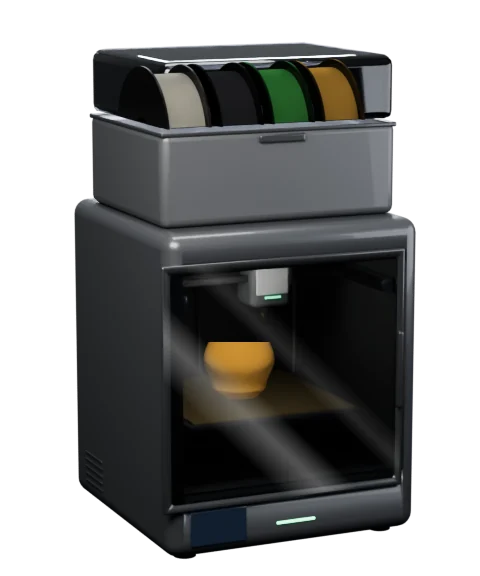 P2S
- P1S
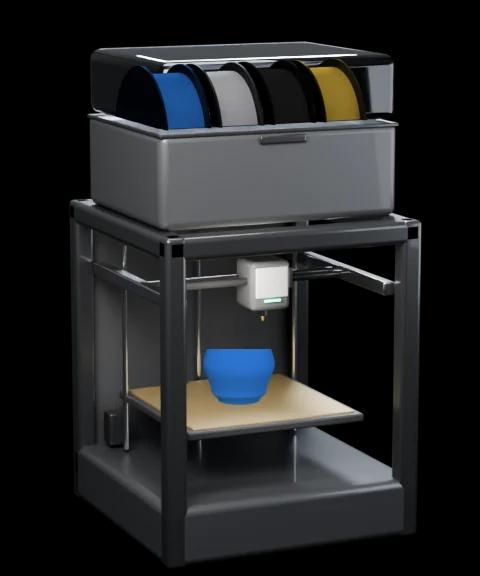 P1P
- X1 Carbon
- X1
- X1E
- X2D
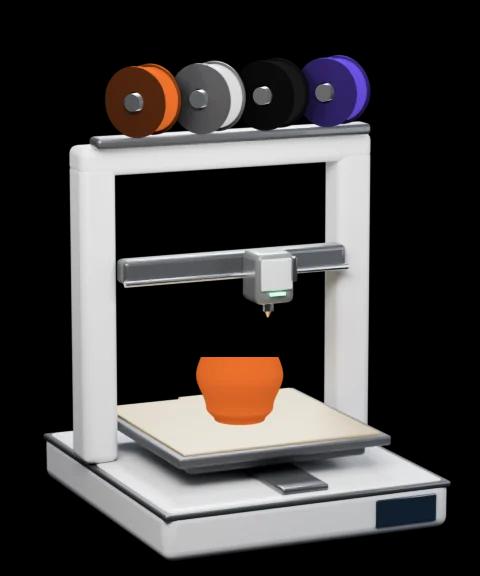 A1
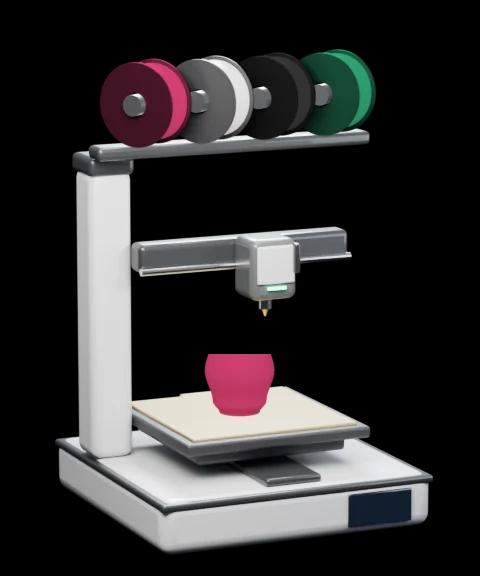 A1 mini
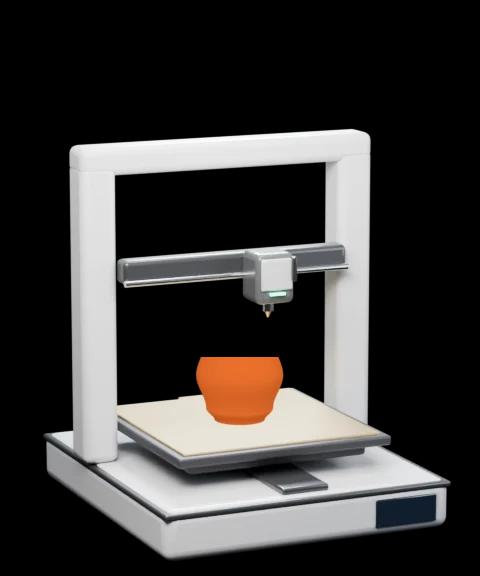 A2L
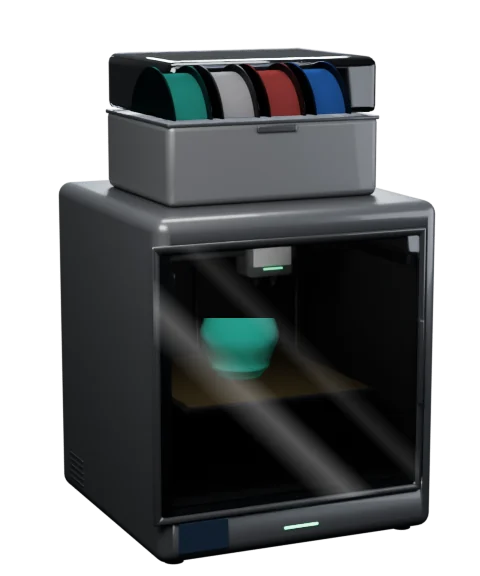 H2D
- H2D Pro
- H2C
- H2S
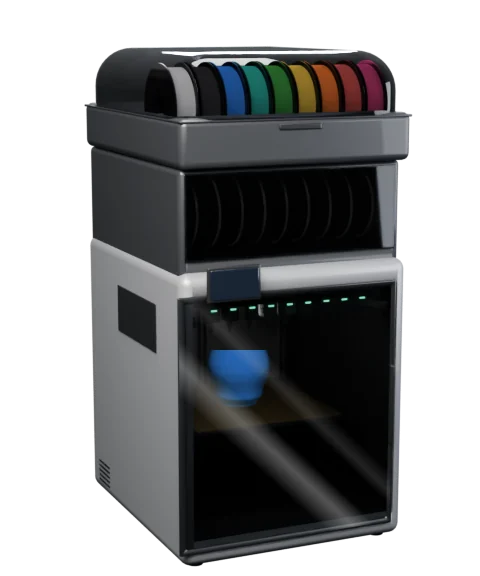 H3C
Novo no Linux. Feito para a sua área de trabalho
O Bambu Bar para Linux é experimental: o mesmo motor de impressora do Mac e do Windows, com uma cara nativa em cada ambiente de desktop compatível. Cada versão o leva mais longe, e o seu feedback define o que vem a seguir.
GNOME
Ubuntu 26.04 · GNOME 50
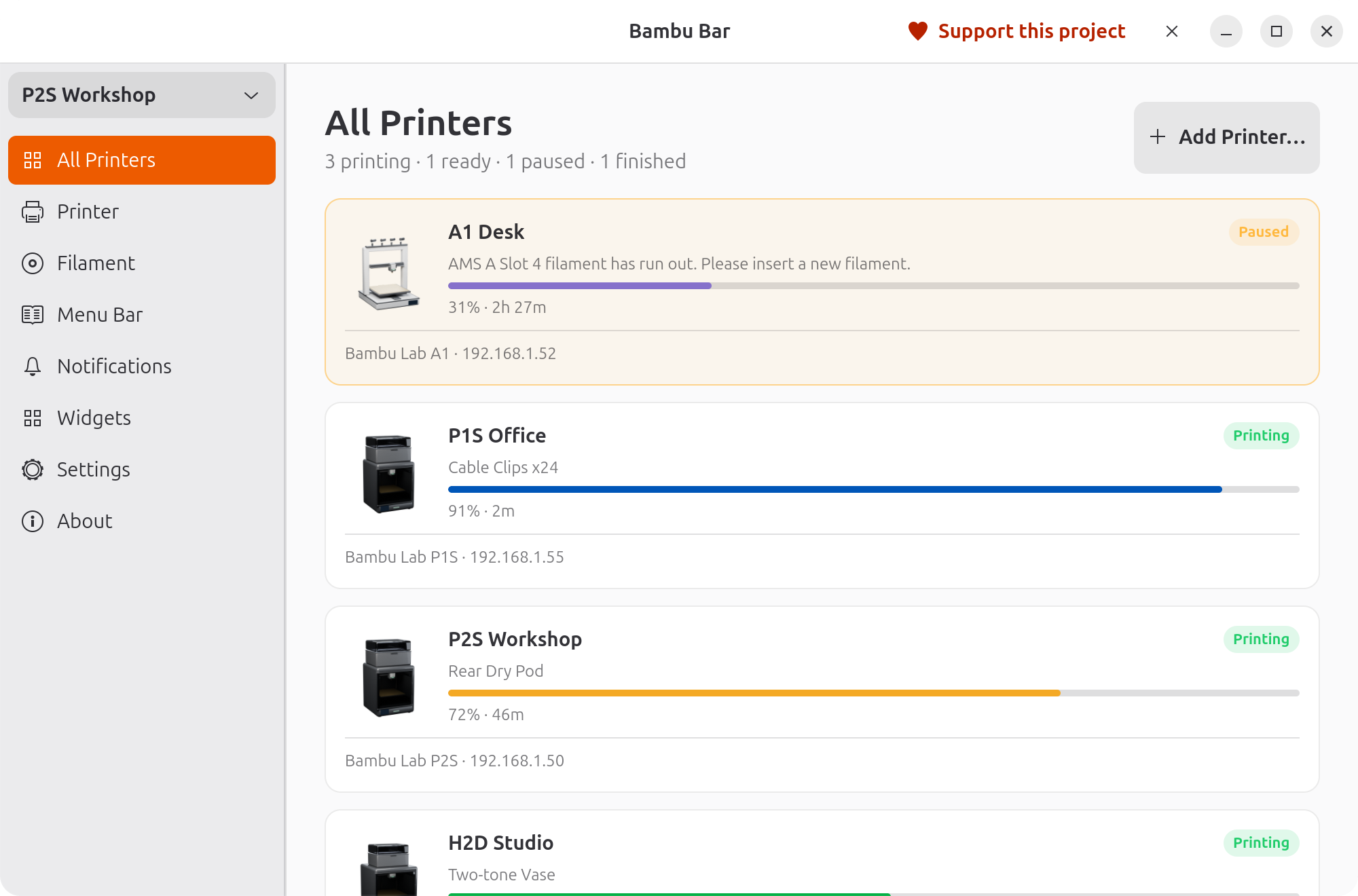
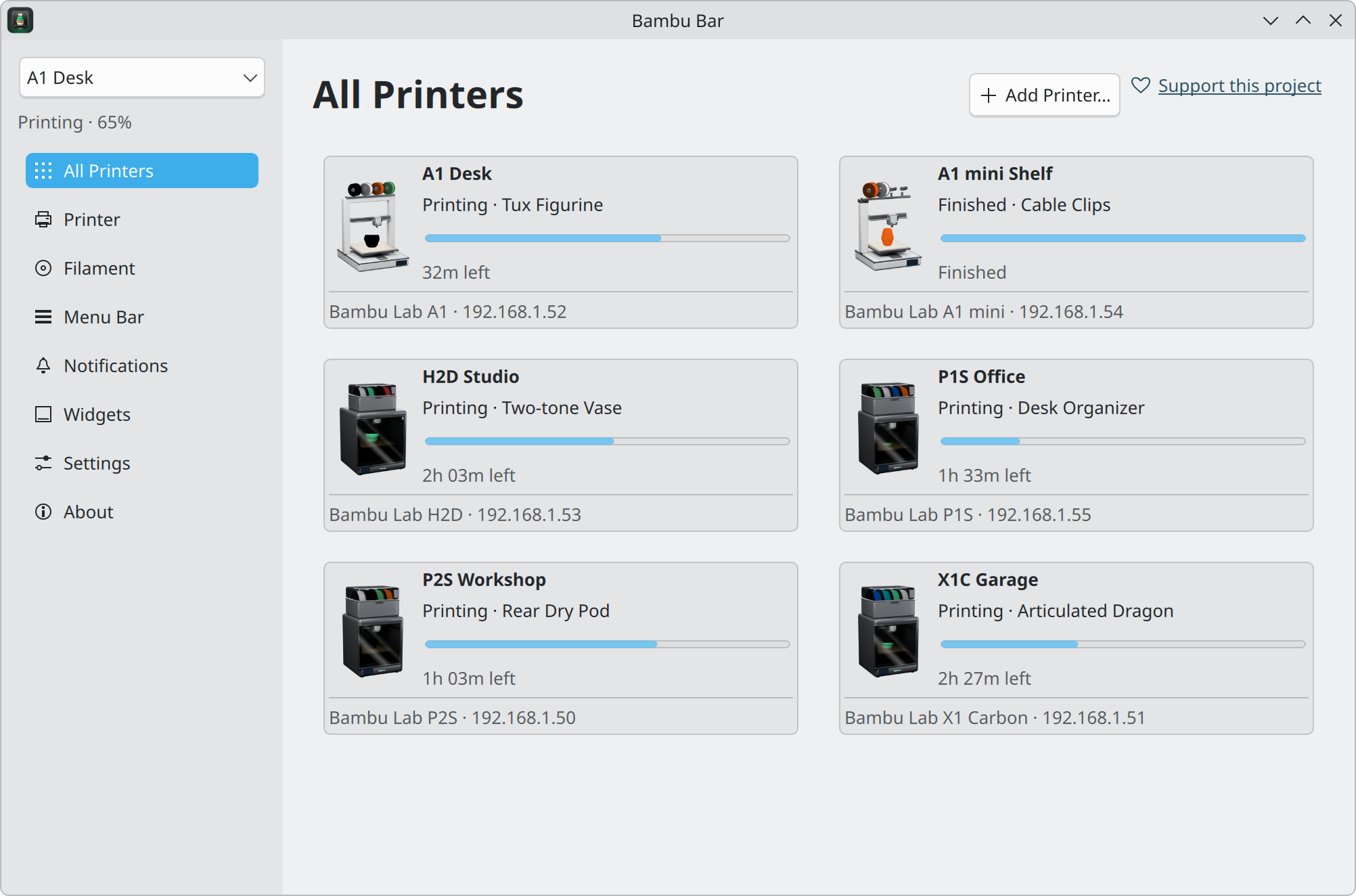
Uma extensão do GNOME Shell coloca sua impressora na barra superior, com um pop-up e cartões na área de trabalho. A janela é um app GTK e libadwaita.
KDE Plasma
Kubuntu 26.04 · Plasma 6.6
Um widget do Plasma para o painel e a área de trabalho, e uma janela Kirigami que segue as suas cores do Breeze.
Omarchy
Omarchy 4.5 · Hyprland
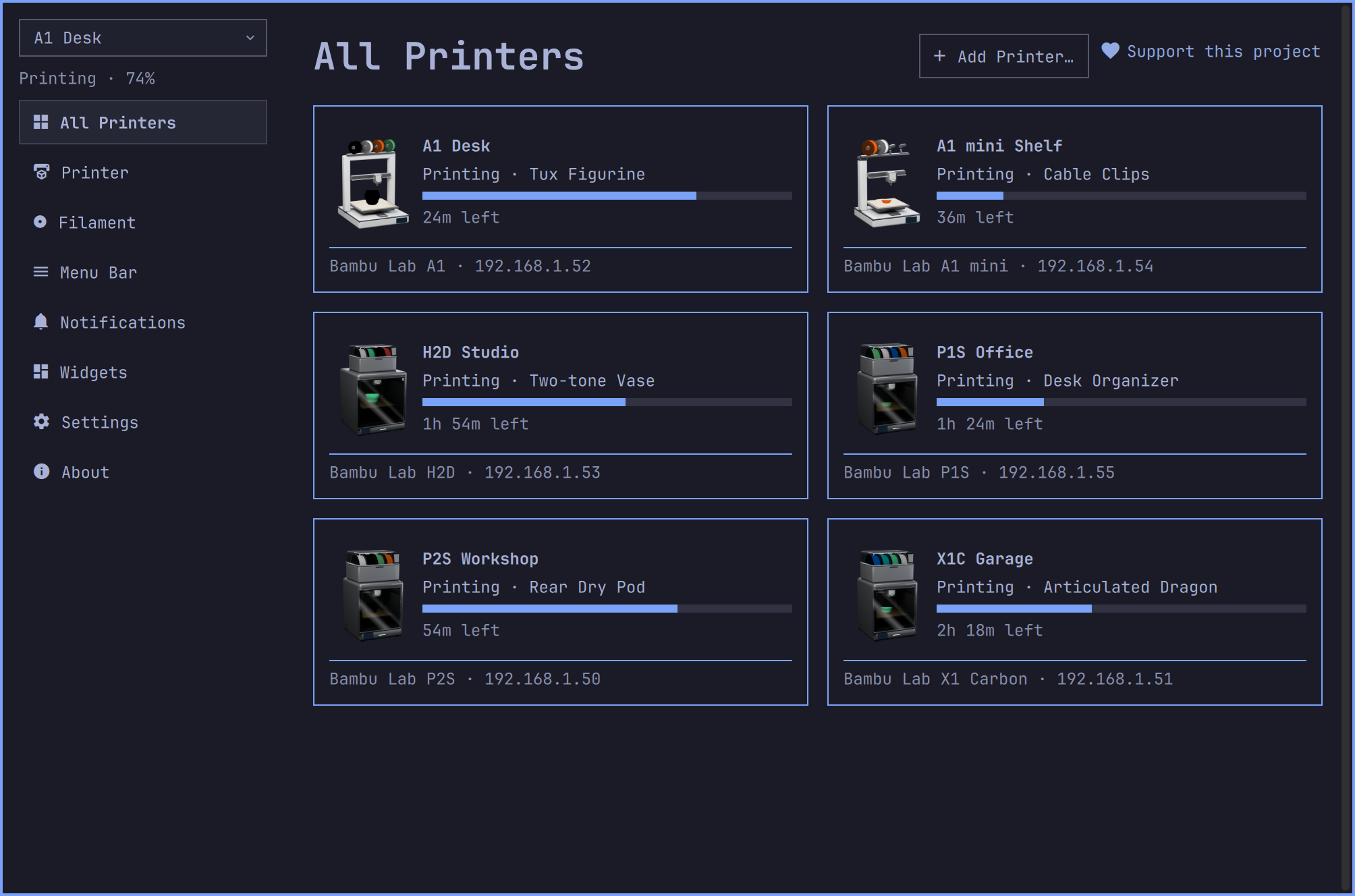
Um plugin para a barra do Omarchy, com pop-up próprio e cartões nos cantos, no estilo do seu tema do Omarchy, mesmo quando você troca de tema.
Usa outro ambiente de desktop ou outra distribuição? Escreva para support@clevermechanisms.dev e conte como ele roda.
Tudo em um clique
Clique na sua impressora na barra superior, no painel ou na barra: o trabalho, a etapa, as temperaturas, seus carretéis do AMS e os controles, bem onde você trabalha.
- Progresso na barra
- O ícone da impressora vai se enchendo conforme a impressão cresce, com a porcentagem e o tempo restante ao lado.
- Um pop-up feito para o seu desktop
- Um pop-up do GNOME Shell, um widget do Plasma ou um pop-up na barra do Omarchy, cada um com o visual do seu desktop.
- Controles à mão
- Pause, retome ou pare uma impressão, mude a velocidade e acenda a luz da câmara, pelo pop-up ou pela janela.
- Todas as impressoras
- Troque de impressora pelo pop-up, ou deixe o Bambu Bar mostrar a que está imprimindo.
A impressão inteira, na sua própria janela
A página Impressora com a sua impressora em 3D ao vivo, cada carretel na página Filamento e Todas as Impressoras com as que precisam de você primeiro.
Acompanhe a impressão. Sem sair da cadeira
A câmera da sua impressora ao vivo no seu desktop Linux: uma prévia para recolher, a imagem completa na página Impressora e uma janela própria.
 Ao vivoAo vivoAo vivo
- Onde você estiver olhando
- Uma prévia que você pode recolher, uma visualização grande na página Impressora e uma janela da câmera redimensionável.
- Transmite só enquanto você assiste
- Uma prévia recolhida ou uma janela fechada não usam nenhuma conexão. Ou mantenha a câmera conectada durante as impressões para que ela apareça na hora.
- Direto da impressora
- X1, H2, H3C, P2S e X2D transmitem por RTSPS criptografado depois que o LAN Only Liveview é ativado; P1 e A1 enviam sua própria transmissão JPEG. Nada é gravado.
- Desligada até você querer
- Ative em Ajustes e depois para cada impressora. Enquanto as duas opções não estiverem ativadas, ela fica oculta em todo lugar.
Sua impressão, direto na mesa
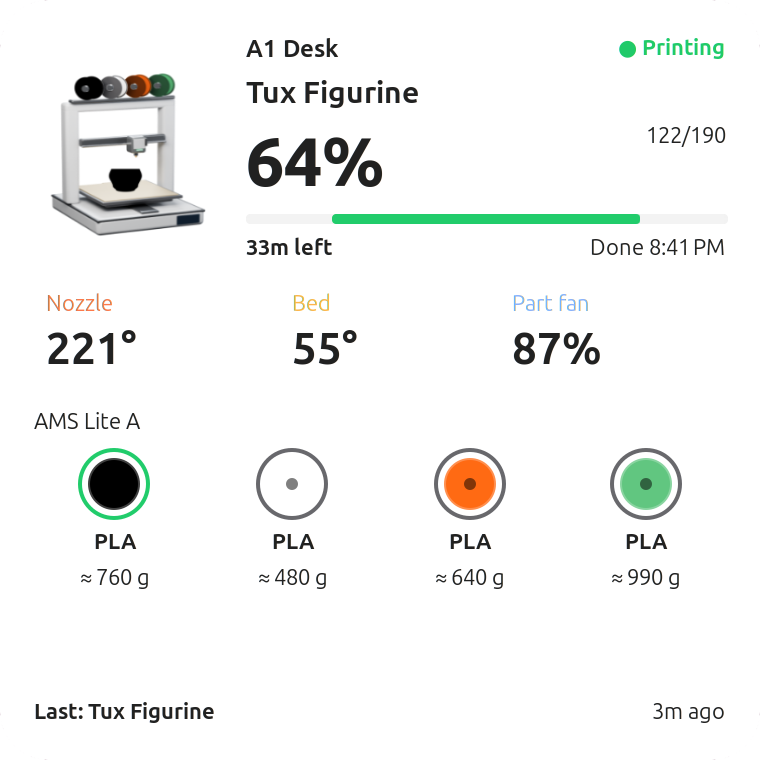
Suas impressoras na área de trabalho, em três tamanhos: progresso, tempo restante, temperaturas e o filamento do AMS, ao vivo.
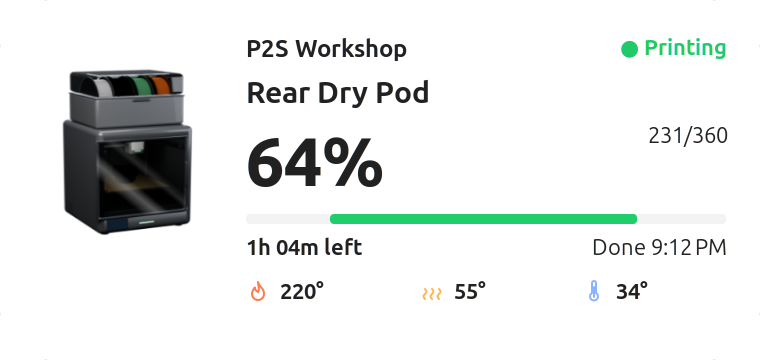
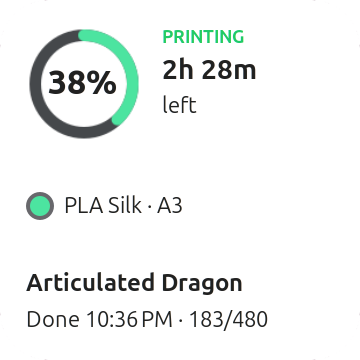
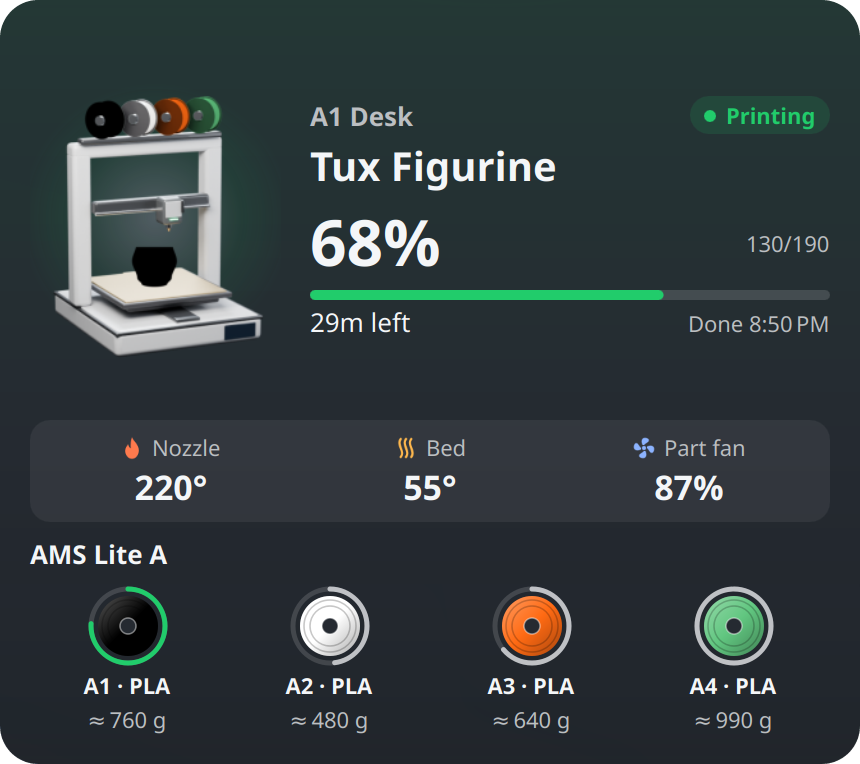
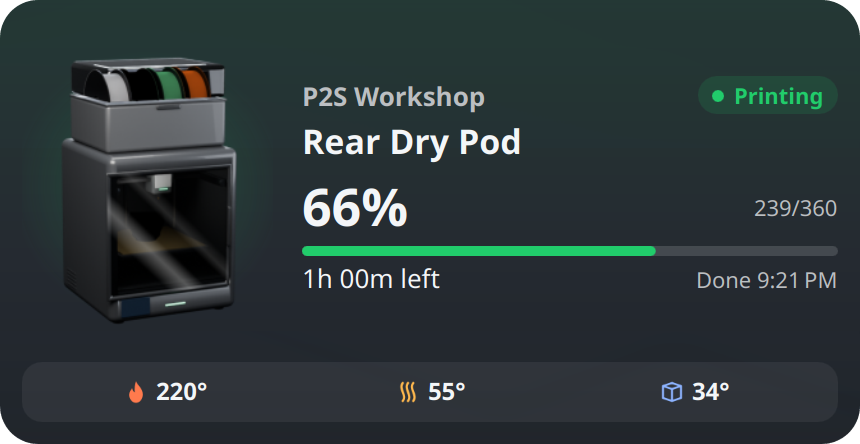
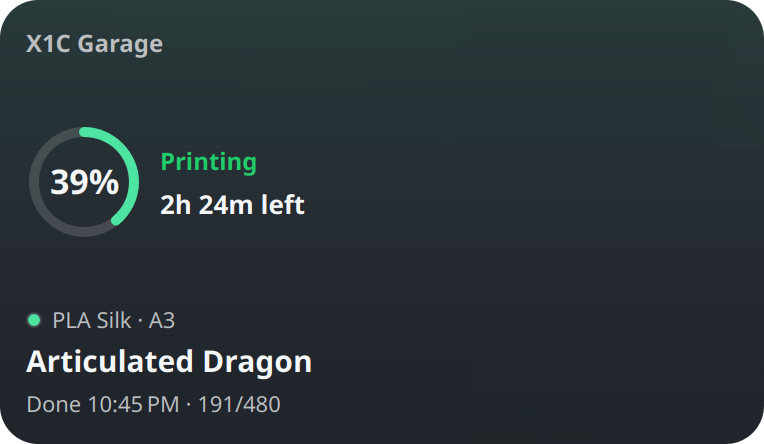
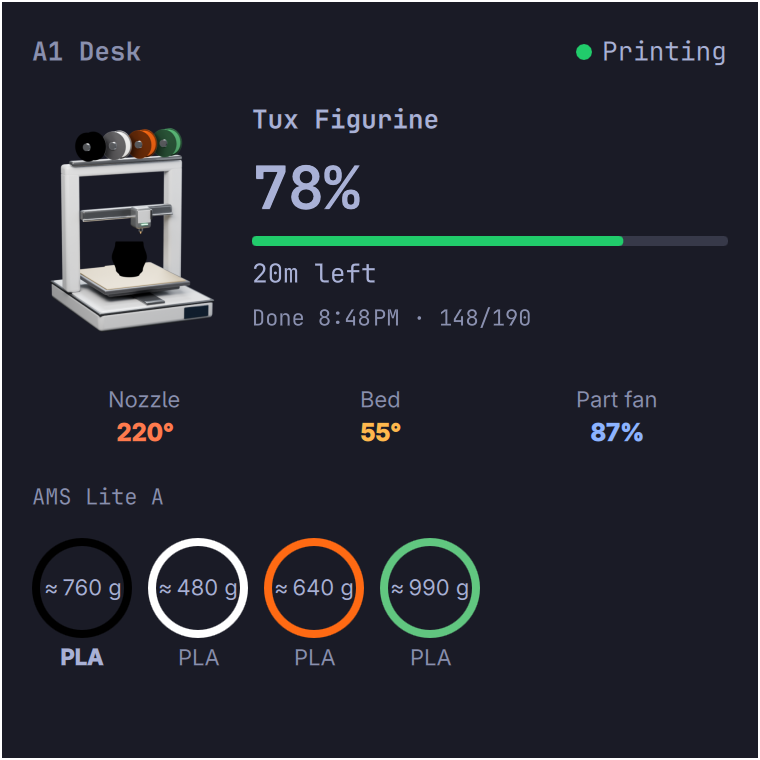
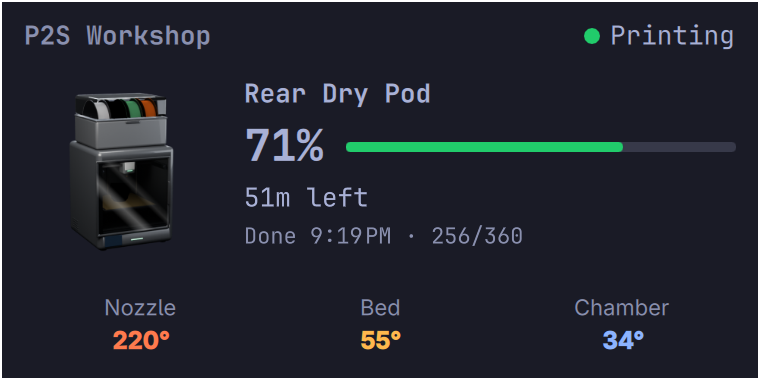
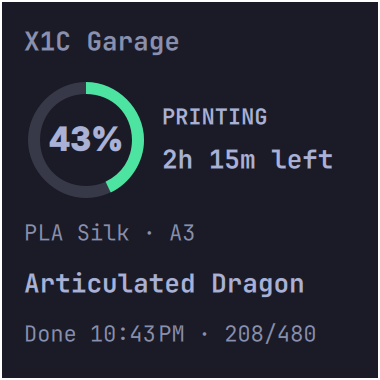
Do pacote ao painel. Em um minuto
Um pacote para o seu desktop, instalado do jeito que o seu desktop instala apps. O Bambu Bar encontra suas impressoras e os códigos de acesso delas sozinho.
Gramas, não palpites
Os carretéis da Bambu Lab informam ao AMS o peso líquido, então o Bambu Bar mostra o que resta em gramas. Dá para a impressão de hoje à noite? Agora você sabe.
- Gramas restantes em cada carretel Bambu Lab
- ≈ 810 g, não só uma porcentagem, e quanto você tem disponível no total.
- Cores pelo nome
- Grass Green, Charcoal, Jade White: os carretéis Bambu Lab mostram o nome real da cor; outras marcas mostram o perfil que você escolheu, como SUNLU PLA Matte.
- Umidade e temperatura
- A umidade e a temperatura de cada unidade AMS, e o carretel que está alimentando agora.
- Jade WhitePLA Basic≈ 810 g
- CharcoalPLA Matte≈ 390 g
- SUNLU PLA MatteGrass Green—
- GoldImprimindoPLA Silk+≈ 220 g
Todas as suas impressoras. Num relance
O Bambu Bar acompanha todas ao mesmo tempo. Todas as Impressoras coloca primeiro as que precisam de você e ordena o resto pela que termina antes.
- Problemas sobem para o topo
- Impressoras com falha ou pausadas aparecem primeiro, com o motivo em palavras simples, e depois todas as outras pelo tempo restante.
- Adicionar Todas, com um clique
- Quando o Bambu Studio ou o OrcaSlicer já conhecem suas impressoras, o Bambu Bar as encontra na rede e configura todas de uma vez.
- Troque de qualquer lugar
- Pelo pop-up, pela barra lateral da janela ou por um widget: cada widget pode acompanhar uma impressora diferente.
Bambu Studio, Bambu Handy e Bambu Bar
Cada um tem uma função diferente. O Bambu Bar funciona junto com os apps da própria Bambu Lab, não no lugar deles.
Fatiar e enviar
Bambu Studio
O fatiador para computador da Bambu Lab: prepare modelos, envie trabalhos e acompanhe a impressora em uma janela completa.
No celular
Bambu Handy
O app para celular da Bambu Lab para conferir e controlar impressões, inclusive longe de casa, pela nuvem da Bambu Lab.
De relance, no Linux
Bambu Bar
Progresso, temperaturas, filamento AMS e a câmera na barra superior, no painel ou na barra e na área de trabalho, direto da impressora na sua rede.
Fala a sua língua
O Bambu Bar se sente em casa em 18 idiomas, de Deutsch e Español a 日本語 e 简体中文.
- Segue o seu desktop
- Ele fala o idioma do seu desktop ou o que você escolher em Ajustes. O pop-up e os widgets acompanham.
- As palavras da Bambu Lab
- Bico, mesa aquecida, Somente LAN, etapas de impressão e velocidades aparecem exatamente como no Bambu Studio.
- Erros que dá para entender
- Os erros da impressora usam as traduções oficiais da Bambu Lab sempre que a Bambu publica uma.
- Čeština
- Deutsch
- English
- Español
- Français
- Italiano
- Magyar
- Nederlands
- Polski
- Português (Brasil)
- Svenska
- Türkçe
- Русский
- Українська
- 日本語
- 한국어
- 简体中文
- 繁體中文
Nativo, discreto e bem pensado
Um app nativo para cada desktop, que espera quieto até a sua impressora precisar de você, e aí conta tudo.
Notificações que importam
Finalizada, com falha, cancelada, pausada por falta de filamento e novos erros da impressora, como notificações do desktop. Envie uma de teste pela página Notificações.
Configurado em segundos
Encontra as impressoras na sua rede e usa os códigos de acesso que o Bambu Studio ou o OrcaSlicer já salvaram. Adicionar Todas configura cada uma de uma vez.
Conhece cada modelo
Mostra exatamente o que a sua impressora tem: os dois bicos numa H2D, a câmara aquecida numa X1E, o AMS Lite numa A1.
Seu tema, ao vivo
Segue o modo claro ou escuro do seu desktop. No Omarchy, ele assume as cores do seu tema, mesmo quando você troca de tema.
Abre ao entrar
Ative Abrir ao entrar e o Bambu Bar inicia discretamente com o seu desktop, pronto na barra superior, no painel ou na barra.
Uma impressora 3D ao vivo
A página Impressora mostra sua família de impressoras em 3D, a luz da câmara e a peça crescendo na placa.

Sua impressora. Sua rede. Mais ninguém
O Bambu Bar fala direto com a sua impressora pela sua própria rede, com criptografia, do mesmo jeito que o Bambu Studio. Seu código de acesso fica entre o seu PC e a sua impressora, e nada passa pelos servidores de mais ninguém.
Não é preciso entrar na sua conta Bambu Lab. Compras pelo site usam uma conta de compra e a ativação de uma licença.
O Bambu Bar fala com a impressora direto na sua rede, como o Bambu Studio no modo LAN.
O app não tem análises, rastreamento, telemetria nem anúncios. As licenças de apoio são verificadas online.
Os códigos de acesso ficam no chaveiro do seu desktop, pelo Secret Service, e só são enviados à impressora correspondente.
connect mqtts://192.168.1.50:8883
user    bblp
code    •••••••• (do seu chaveiro)
verify  Bambu Lab CA ✓ · issued to 22E… ✓
camera  rtsps://192.168.1.50:322/streaming/live/1
find    udp/2021 anúncios
Licença de apoio
Uma licença. Mac, Windows ou Linux
Licença única de US$ 9,99: uma chave ativa 2 dispositivos: Mac, Windows ou Linux. Sem assinatura.
- Já apoia o projeto? Abra Sobre no Bambu Bar para Linux, cole a chave da sua conta de compra e escolha Ativar.
- A chave fica guardada no chaveiro do seu desktop (GNOME Keyring ou KWallet) e é verificada online. O monitoramento das impressoras sempre funciona.
- Versão nova? Baixe pela sua conta de compra e instale por cima da que você tem: suas impressoras e configurações continuam lá.
O que você precisa
- Ubuntu 26.04 com GNOME 50, Kubuntu 26.04 ou Ubuntu com KDE Plasma 6.6, ou Omarchy 4.5.
- Um PC de 64 bits Intel ou AMD. Cada pacote traz tudo de que precisa.
- Uma impressora Bambu Lab na mesma rede local: os 15 modelos funcionam. Não é preciso conta Bambu Lab nem nuvem.
Sua impressora, sua rede, mais ninguém
O Bambu Bar para Linux fala direto com a sua impressora pela sua própria rede, com criptografia, como o Bambu Studio no modo LAN. Os códigos de acesso ficam no chaveiro do seu desktop e só são enviados à impressora correspondente. Sem análises no app, sem anúncios.
Todas as impressoras Bambu Lab. Agora com a H3C
Séries P, X, A e H, incluindo a nova H3C. O Bambu Bar sabe o que cada modelo pode informar, então você vê exatamente o que a sua impressora tem.
P2S
- Fechada
- Temp. da câmara
- Luz
- AMS
P1S
- Fechada
- Luz
- AMS
P1P
- Estrutura aberta
- Luz
- AMS
X1 Carbon
- Fechada
- Temp. da câmara
- Luz
- AMS
X1
- Fechada
- Temp. da câmara
- Luz
- AMS
X1E
- Fechada
- Câmara aquecida
- Luz
- AMS
X2D
- Fechada
- Câmara aquecida
- Bico duplo
- Luz
- AMS
A1
- Estrutura aberta
- AMS Lite
A1 mini
- Estrutura aberta
- AMS Lite
A2L
- Estrutura aberta
- AMS
H2D
- Fechada
- Câmara aquecida
- Bico duplo
- Luz
- AMS
H2D Pro
- Fechada
- Câmara aquecida
- Bico duplo
- Luz
- AMS
H2C
- Fechada
- Câmara aquecida
- Bico duplo
- Luz
- AMS
H2S
- Fechada
- Câmara aquecida
- Luz
- AMS
H3C
- Fechada
- Câmara aquecida
- Rack de 9 ferramentas
- Luz
- AMS
800+ votos · 200+ comentários
Sucesso no r/BambuLab
O que os makers disseram quando o Bambu Bar chegou ao Reddit.
- u/gthriftr/BambuLab
Amazing work. Setup was amazingly simple (really almost non-existent). The app detected my printer on the network immediately and pulled the access code directly from BambuStudio. The interface is clean while still being detailed and informative.
- u/Much-Assumption6429r/BambuLab
I appreciate that you spent the effort and money to get this an Apple signed certificate so we don’t have to go to privacy and security to allow it 🙂
- u/ahadzivasilevr/BambuLab
Beautiful. Can confirm it works great with a P1s and the original AMS. I love the small details, like the fact that the printing animation and progress bar show the exact color filament I'm printing with at the moment.
 u/Civil_Owl_31r/BambuLab
This is really fricking clean. Well done.
 u/calmar81r/BambuLab
Installation and setup was so easy and everything looks so well executed and thoughtful. Really well done, buddy!
- u/Kryptonlogicr/BambuLab
This is sweet, just installed and love it!
- u/Lopsided-Table2457r/BambuLab
Love this … A menu bar app showing print progress without opening Bambu Studio is exactly the kind of small tool that ends up living on my machine permanently.
- u/spotbellinir/BambuLab
Just installed this, and I love it. NICE job. Super clean and useful.
- u/esbir/BambuLab
I love it, the animations in the widget settings are *chefs kiss*! The design is also really great …
- u/AppropriateAmount491r/BambuLab
Works like a champ on P1S, thank you for such a great service!
- u/Spiral_Out_462r/BambuLab
Really really cool. Clean setup, design looks great. Functionality is pretty sweet.
- u/mxjfr/BambuLab
working fabulously on my P1S! Printing a stand for my Halo Infinite Sentinel Beam prop I'm making.
 u/DVDDaver/BambuLab
Works amazingly well. Thanks! (and thanks to Claude too)
Perguntas sobre Linux, respondidas
Quanto custa o Bambu Bar?
O Bambu Bar é uma compra única de US$ 9,99 — sem assinatura. Uma chave de licença ativa 2 dispositivos: Mac, Windows ou Linux. O código-fonte continua sob a licença MIT.
O que significa experimental?
O Bambu Bar para Linux é novo. Ele usa o mesmo motor de impressora dos apps para Mac e Windows e foi testado no Ubuntu 26.04 com GNOME 50, no Kubuntu 26.04 com Plasma 6.6 e no Omarchy 4.5. Cada versão traz mais acabamento, e lemos todos os relatos, então conte para a gente como ele roda no seu desktop.
Quais ambientes de desktop e distribuições são compatíveis?
GNOME (Ubuntu 26.04 com GNOME 50), KDE Plasma (Kubuntu 26.04 ou Ubuntu com Plasma 6.6) e Omarchy 4.5, em PCs de 64 bits Intel e AMD. Cada ambiente tem o seu próprio pacote, com a barra, o pop-up e os widgets feitos para ele.
Como instalo?
No Ubuntu com GNOME, abra o pacote GNOME na App Center e selecione Instalar. No Kubuntu, abra o pacote Plasma no Discover e selecione Instalar. No Omarchy, execute sudo pacman -U com o pacote Omarchy. Os pacotes estão no download da sua compra.
Minha licença de apoio funciona no Linux?
Sim. A mesma chave de licença de apoio de US$ 9,99 ativa 2 dispositivos: Mac, Windows ou Linux. No Bambu Bar para Linux, abra Sobre, cole sua chave e escolha Ativar.
Onde vejo minha impressora no GNOME, no Plasma e no Omarchy?
No GNOME, na barra superior: ative a extensão Bambu Bar no app Extensões. No KDE Plasma, adicione o widget Bambu Bar ao seu painel ou à área de trabalho. No Omarchy, ative o Bambu Bar na configuração da barra. Cada um abre um pop-up com a impressão, as temperaturas, o filamento e os controles.
Como funcionam as atualizações no Linux?
Baixe o pacote novo pela sua conta de compra e instale por cima do que você tem, do mesmo jeito que instalou. Suas impressoras, códigos de acesso e configurações continuam lá.
Onde ficam guardados meus códigos de acesso?
No chaveiro do seu desktop, pelo Secret Service: GNOME Keyring no GNOME, KWallet no KDE Plasma. Eles só são enviados à impressora correspondente.
Com quais impressoras ele funciona?
Com todas as 15 impressoras Bambu Lab que se conectam à sua rede: P2S, P1S, P1P, X1, X1 Carbon, X1E, X2D, A1, A1 mini, A2L, a família H2 (H2D, H2D Pro, H2S, H2C) e a H3C.
Funciona sem uma conta Bambu Lab e sem a nuvem?
Sim. O Bambu Bar fala com a sua impressora direto pela rede local, do mesmo jeito que o Bambu Studio no modo LAN. A impressora pode continuar vinculada à sua conta Bambu Lab e no modo nuvem, enquanto a conexão do Bambu Bar fica na sua própria rede.
Como pauso ou paro uma impressão pelo Bambu Bar?
Coloque a impressora no modo Somente LAN com o Modo de desenvolvedor ativado (tela da impressora → Configurações → Rede): é assim que a Bambu Lab deixa apps de terceiros enviarem comandos de pausar, retomar, parar e mudar a velocidade. O status funciona em qualquer modo, e a luz da câmara também. Até lá, o Bambu Bar mostra um cadeado nesses botões e diz o que ativar.
Ele coleta algum dado?
Não há análises no app, publicidade nem rastreamento. Os dados da impressora ficam na sua rede. As licenças de apoio usam nossa plataforma de vendas e licenciamento para o pagamento, a ativação e verificações periódicas da licença; só são enviados dados da licença e da instalação.
Como consigo ajuda?
A maioria das respostas está na página de Suporte e nos guias. Ainda com problemas? Envie um email para support@clevermechanisms.dev com o modelo da sua impressora, seu desktop e sua distribuição, sua versão do Bambu Bar e o que aconteceu.
Quem faz o Bambu Bar?
O Bambu Bar é um software independente, desenvolvido pela comunidade, criado por Clever Mechanisms. Não é afiliado nem endossado pela Bambu Lab. Bambu Lab, Bambu Studio, Bambu Handy, AMS e os nomes das impressoras são marcas comerciais da Bambu Lab.


Pare de ir até a impressora
Acompanhe o progresso das impressões Bambu Lab, o tempo restante, as temperaturas, o filamento AMS e a câmera ao vivo no seu desktop Linux. Receba notificações e use widgets na área de trabalho sem abrir o Bambu Studio.
Progresso, alertas e filamentoGNOME, KDE Plasma e Omarchy, x86-64 Também para Mac Também para Windows