

監控你的 Bambu Lab 印表機,就在 Linux 上
在 GNOME 頂端列、Plasma 面板或 Omarchy 狀態列中查看列印進度、剩餘時間、溫度、AMS 線材和即時攝影機畫面。工作時,桌面小工具和列印通知也隨時在旁。
一次買斷 US$9.99 · 2 台 Mac / Windows / Linux 裝置 · 無訂閱
實驗版 · 已在 64 位元 Intel 和 AMD PC 上的 Ubuntu 26.04(GNOME 50)、Kubuntu 26.04(Plasma 6.6)和 Omarchy 4.5 上測試
正在使用手機?現在購買即可立即透過電子郵件收到下載連結和授權金鑰——或將此連結傳送到你的 Linux PC。

“Just installed this, and I love it …”
u/spotbellini 
“Works like a champ on P1S …”
u/AppropriateAmount491 
“Amazing work. Setup was amazingly simple …”
u/gthrift
支援每一款 Bambu Lab 印表機
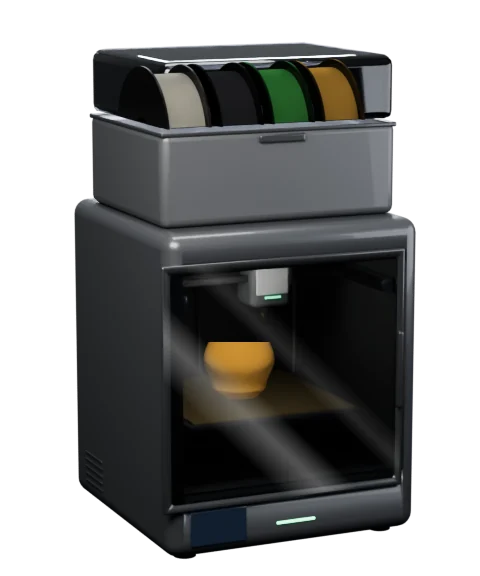 P2S
- P1S
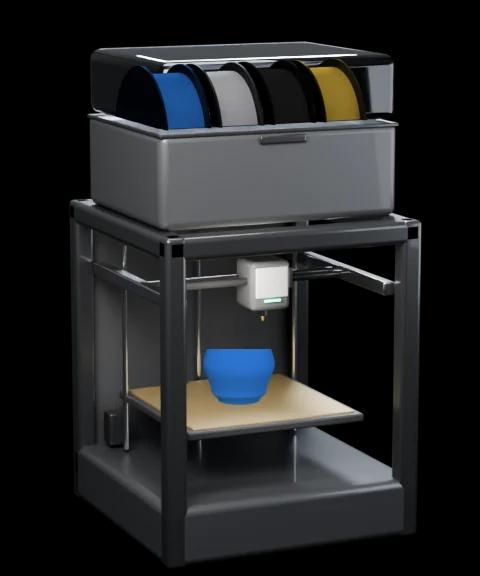 P1P
- X1 Carbon
- X1
- X1E
- X2D
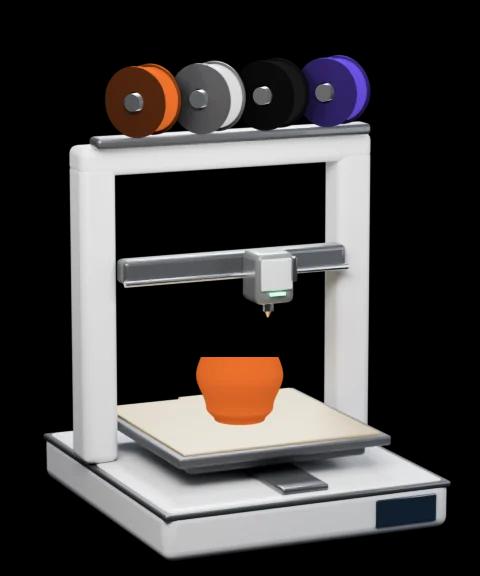 A1
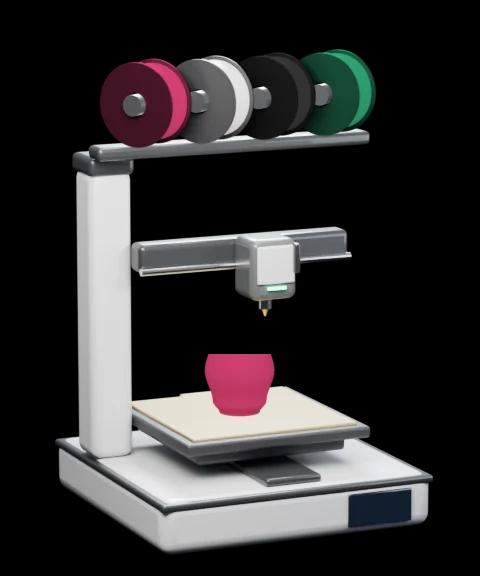 A1 mini
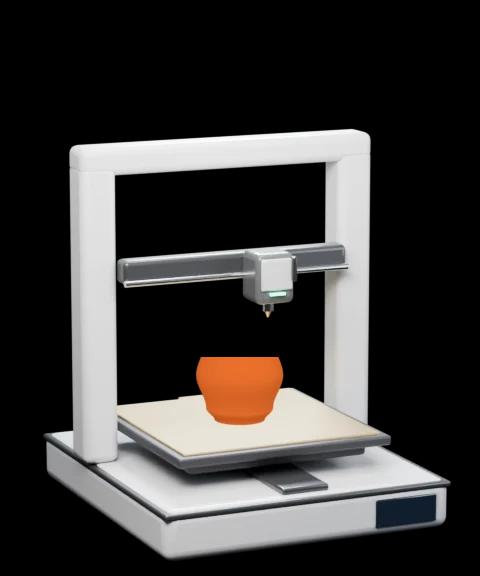 A2L
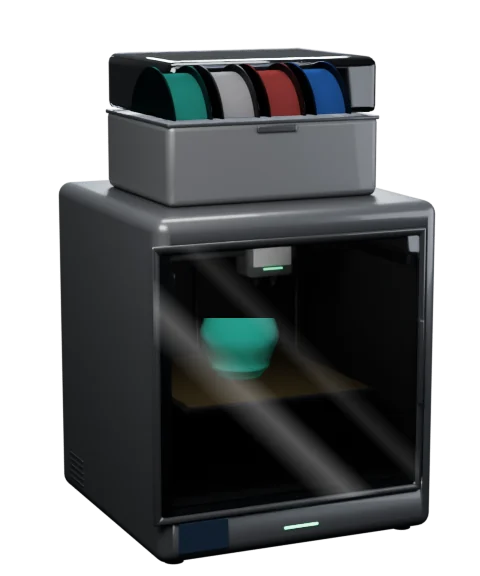 H2D
- H2D Pro
- H2C
- H2S
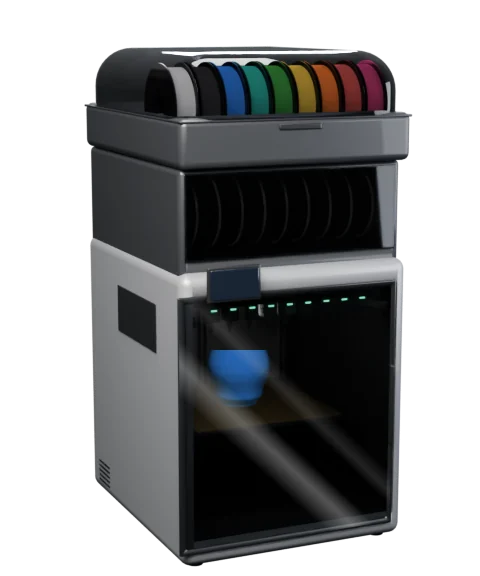 H3C
Linux 新登場。為你的桌面打造
Linux 版 Bambu Bar 目前為實驗版:採用與 Mac 和 Windows 版相同的印表機引擎,並在它支援的每種桌面上都呈現原生的外觀。每次發布都會更進一步,你的意見回饋將決定接下來的方向。
GNOME
Ubuntu 26.04 · GNOME 50
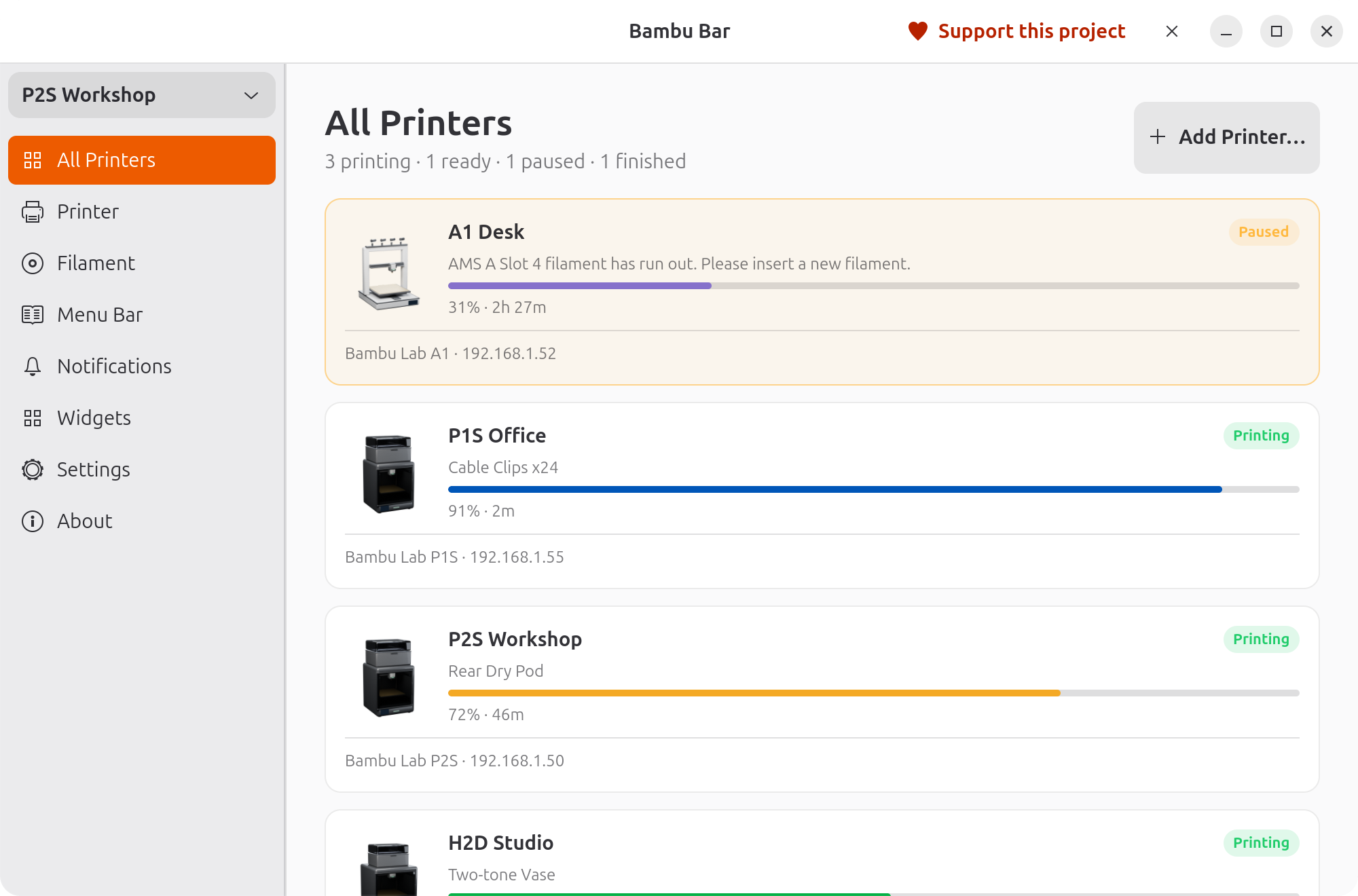
GNOME Shell 擴充功能把你的印表機放進頂端列,並提供彈出視窗和桌面卡片。主視窗是一款 GTK 和 libadwaita App。
KDE Plasma
Kubuntu 26.04 · Plasma 6.6
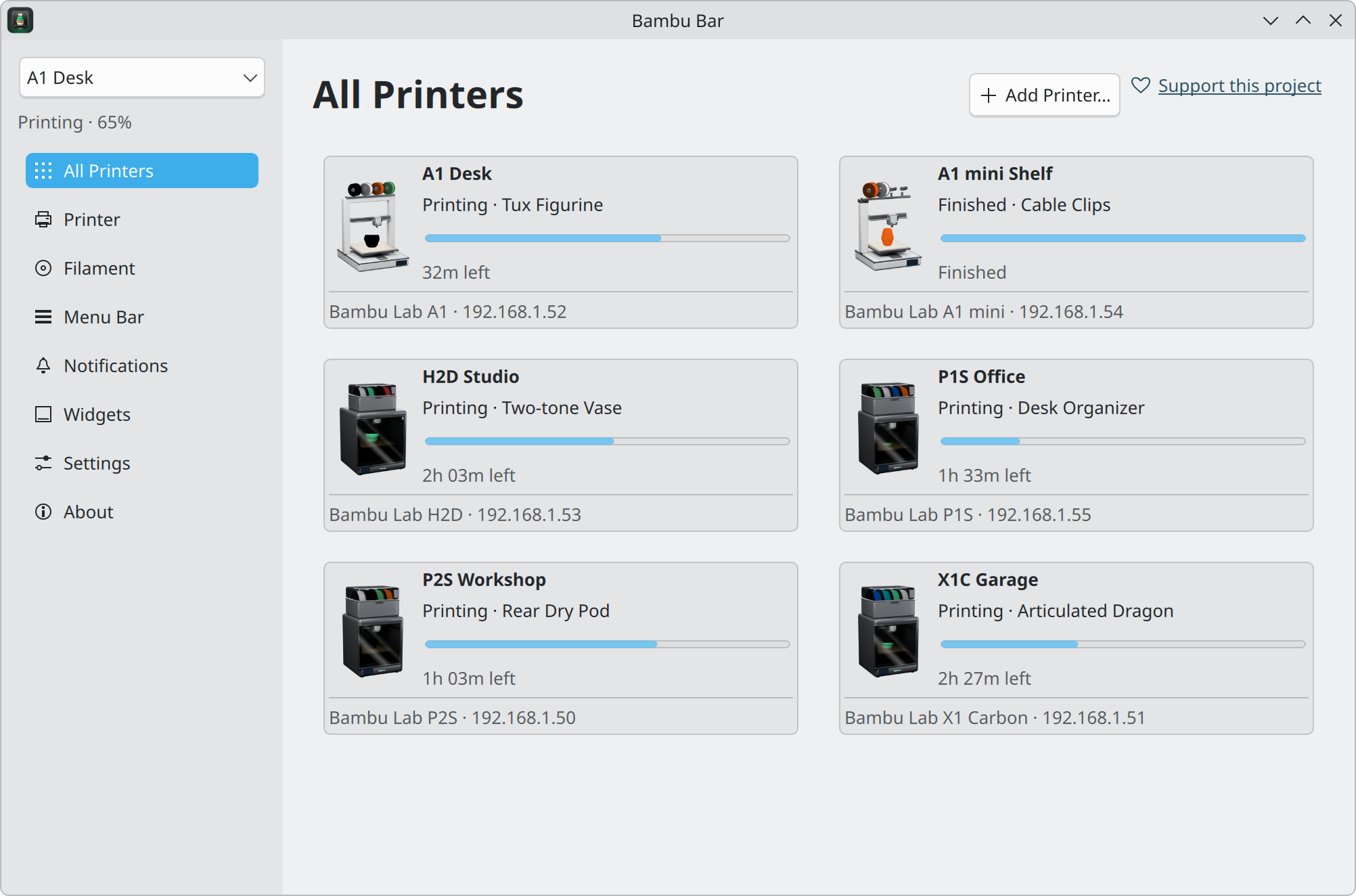
可放在面板和桌面上的 Plasma 元件,以及跟著 Breeze 配色的 Kirigami 視窗。
Omarchy
Omarchy 4.5 · Hyprland
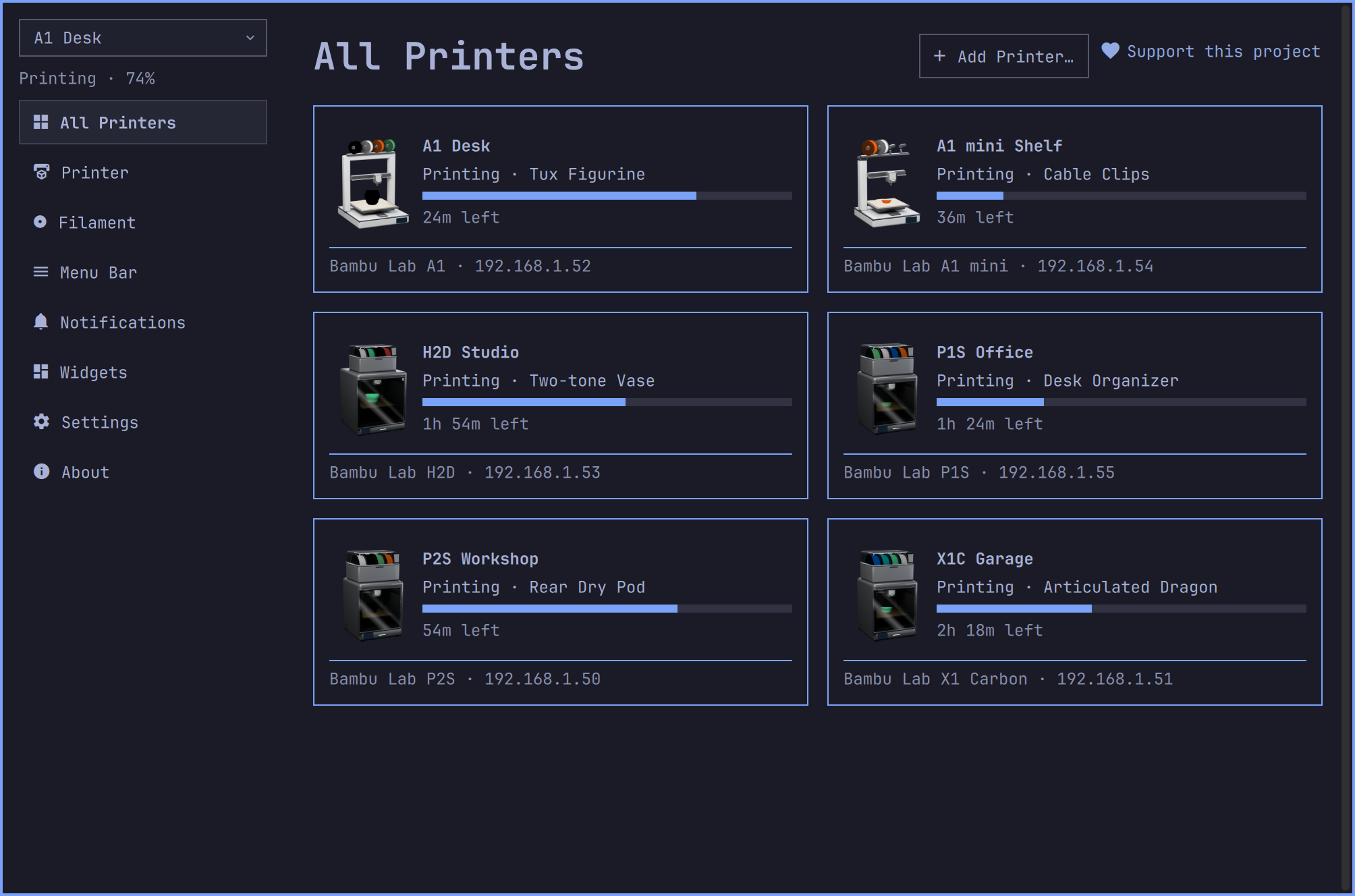
Omarchy 狀態列外掛,內建彈出視窗和螢幕角落卡片,並隨你切換的 Omarchy 主題變換樣式。
在用其他桌面或發行版?歡迎寫信至 support@clevermechanisms.dev,告訴我們執行狀況。
一切都在按一下之間
按一下頂端列、面板或狀態列中的印表機:列印工作、目前階段、溫度、AMS 料盤和控制按鈕,就在你工作的地方。
- 進度就在列上
- 印表機圖示會隨列印進度逐漸填滿,旁邊顯示百分比和剩餘時間。
- 為你的桌面打造的彈出視窗
- GNOME Shell 彈出視窗、Plasma 元件或 Omarchy 狀態列彈出視窗,都以你桌面自己的風格呈現。
- 控制隨手可及
- 在彈出視窗或主視窗中暫停、繼續或停止列印,調整速度,開關腔體照明。
- 每一台印表機
- 在彈出視窗中切換印表機,或讓 Bambu Bar 自動顯示正在列印的那一台。
整個列印過程,盡在獨立視窗
「印表機」頁面以即時 3D 呈現你的印表機,「線材」頁面列出每一個料盤,「所有印表機」把需要你處理的排在最前面。
看著列印進行。不必起身
印表機的即時攝影機畫面,就在你的 Linux 桌面上:可收合的預覽、「印表機」頁面中的完整畫面,以及一個獨立視窗。
 即時即時即時
- 隨處都能看
- 可收合的預覽、「印表機」頁面中的大畫面,以及一個可調整大小的攝影機視窗。
- 只在你看時串流
- 預覽收合或視窗關閉時,都不會佔用任何連線。你也可以在列印期間保持連線,讓畫面立即顯示。
- 直接來自印表機
- 開啟 LAN Only Liveview 後,X1、H2、H3C、P2S 和 X2D 會透過加密的 RTSPS 串流;P1 和 A1 則傳送自己的 JPEG 串流。不會錄製任何內容。
- 需要時再開啟
- 先在「設定」中開啟,再為每台印表機開啟。兩者都開啟之前,攝影機在任何地方都不會顯示。
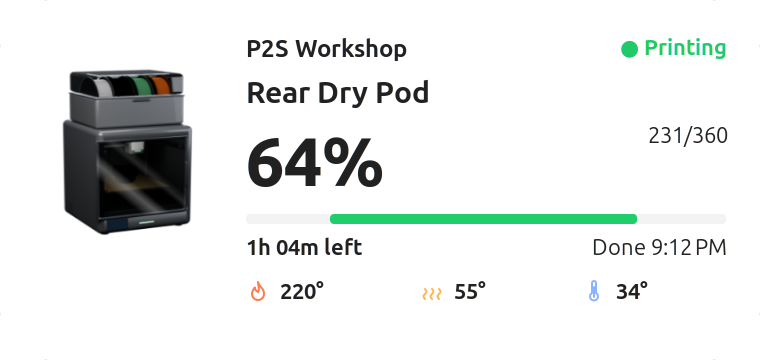
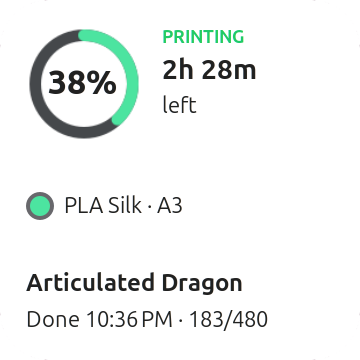
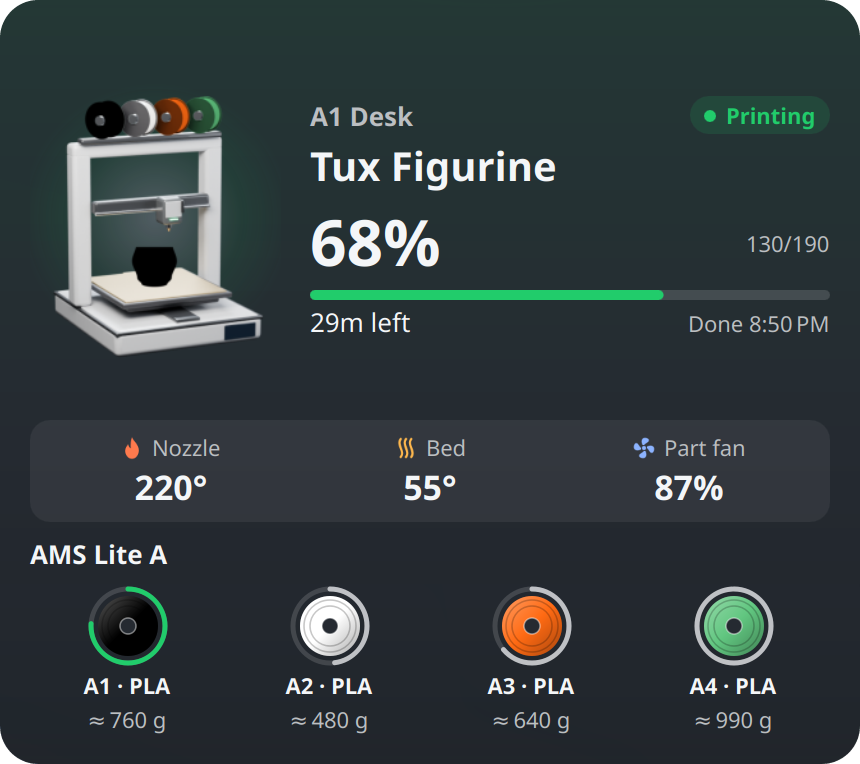
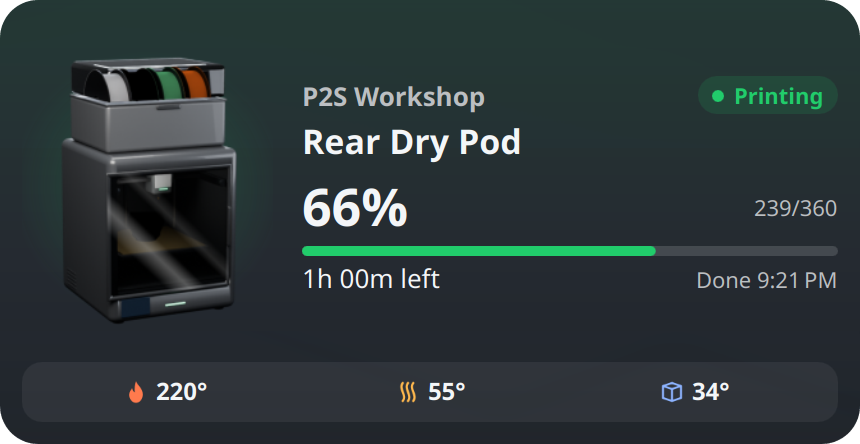
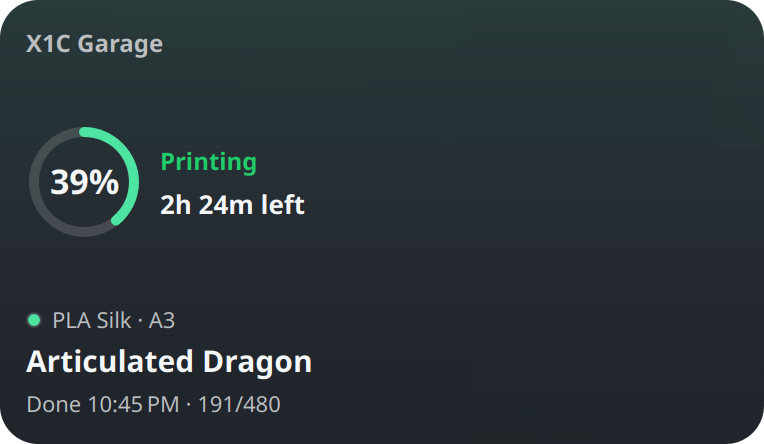
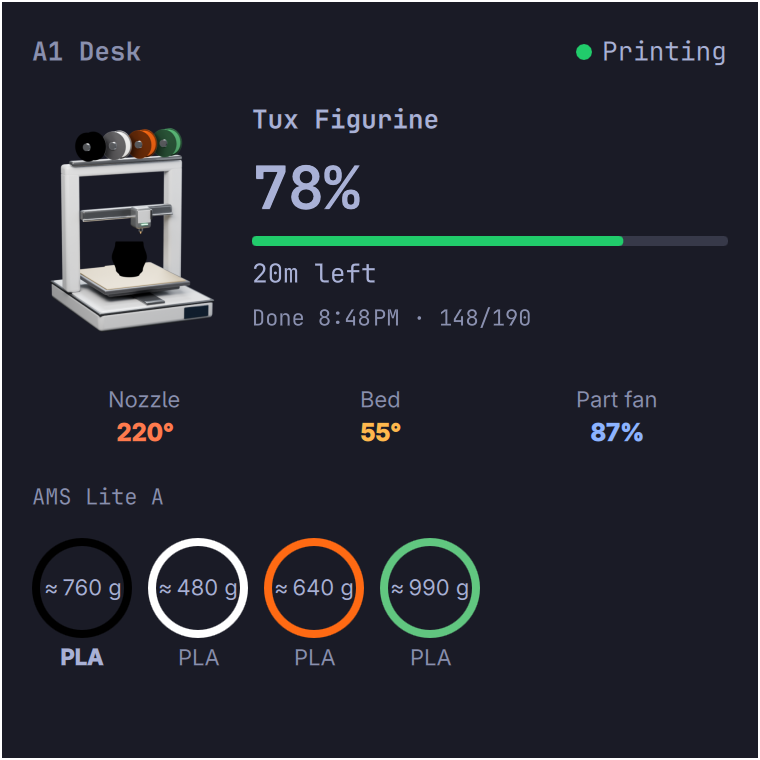
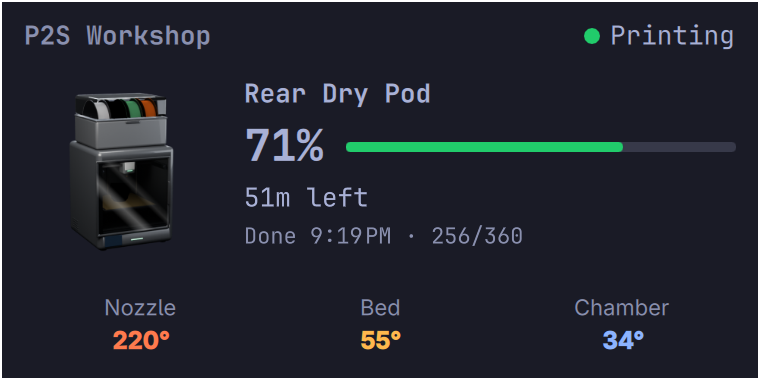
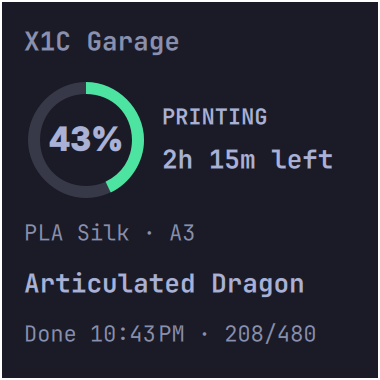
列印進度,就在桌面上
把印表機放到桌面上,三種尺寸任你選:進度、剩餘時間、溫度與 AMS 中的線材,即時更新。
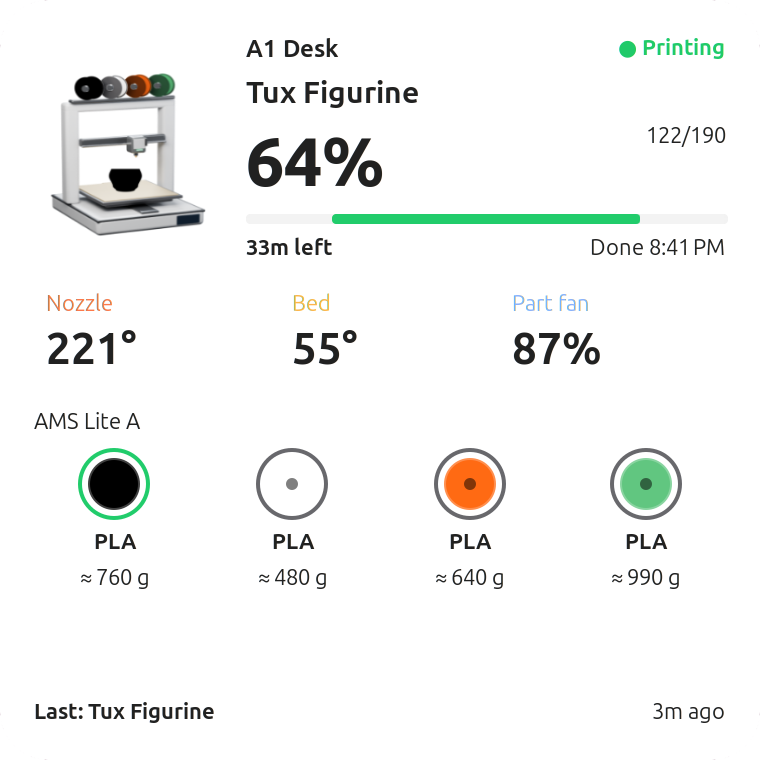
精確到公克,不用再猜
Bambu Lab 料盤會告訴 AMS 自己的淨重,所以 Bambu Bar 能以公克顯示剩餘量。夠不夠今晚這一盤?一看就知道。
- 每個 Bambu Lab 料盤剩幾公克
- ≈ 810 g,不只是百分比,還能看到你手邊線材的總量。
- 顏色,叫得出名字
- Grass Green、Charcoal、Jade White:Bambu Lab 料盤會顯示真正的顏色名稱;其他品牌則顯示你選擇的預設,例如 SUNLU PLA Matte。
- 濕度與溫度
- 每台 AMS 的濕度與溫度,以及此刻正在送料的料盤。
- Jade WhitePLA Basic≈ 810 g
- CharcoalPLA Matte≈ 390 g
- SUNLU PLA MatteGrass Green—
- Gold列印中PLA Silk+≈ 220 g
所有印表機,一眼掌握
Bambu Bar 同時監看每一台印表機。「所有印表機」會把需要你處理的排在最前面,其餘依完成時間先後排序。
- 有狀況,自動置頂
- 失敗和已暫停的印表機排在最前面,並用淺白的文字說明原因,其餘依剩餘時間排列。
- 按一下,全部加入
- 只要 Bambu Studio 或 OrcaSlicer 已經認得你的印表機,Bambu Bar 就能在網路上找到它們,一次全部設定好。
- 隨處切換
- 可從彈出視窗、視窗側邊欄或小工具切換。每個小工具都能顯示不同的印表機。
Bambu Studio、Bambu Handy 和 Bambu Bar
三者各有分工。Bambu Bar 是和 Bambu Lab 自家的 App 搭配使用,而不是取而代之。
切片與傳送
Bambu Studio
Bambu Lab 的桌面切片軟體:準備模型、傳送列印工作,並在完整視窗中查看印表機狀態。
在手機上
Bambu Handy
Bambu Lab 的手機 App,可查看和控制列印,人不在家時也能透過 Bambu Lab 的雲端使用。
在 Linux 上一眼掌握
Bambu Bar
進度、溫度、AMS 線材與攝影機畫面,顯示在頂端列、面板或狀態列以及桌面上,直接來自你網路上的印表機。
入境隨俗,說你的語言
Bambu Bar 精通 18 種語言,從 Deutsch、Español 到 日本語 和 简体中文,都能自在切換。
- 跟著你的桌面走
- 它會使用桌面的語言,或你在「設定」中選擇的語言。彈出視窗和小工具也會一起切換。
- 沿用 Bambu Lab 的說法
- 噴嘴、熱床、僅區域網路、列印階段與速度,都和 Bambu Studio 中的用詞一致。
- 看得懂的錯誤訊息
- 只要 Bambu Lab 提供官方翻譯,印表機錯誤就會採用官方譯文。
- Čeština
- Deutsch
- English
- Español
- Français
- Italiano
- Magyar
- Nederlands
- Polski
- Português (Brasil)
- Svenska
- Türkçe
- Русский
- Українська
- 日本語
- 한국어
- 简体中文
- 繁體中文
原生、安靜,處處用心
為每種桌面打造的原生 App:印表機不需要你時,它安安靜靜;需要你時,它把一切都告訴你。
只發送重要通知
列印完成、失敗、取消、因線材而暫停、出現新的印表機錯誤時,以桌面通知提醒你。還可以在「通知」頁面傳送一則測試通知。
幾秒鐘就設定好
自動找到網路上的印表機,並使用 Bambu Studio 或 OrcaSlicer 已儲存的存取碼。「全部加入」能一次設定好每一台。
懂得每一款機型
你的印表機有什麼,它就顯示什麼:H2D 的兩個噴嘴、X1E 的加熱腔體、A1 的 AMS Lite。
主題即時跟隨
跟隨桌面的淺色或深色模式。在 Omarchy 上,它會採用你主題的配色,即使切換主題也能立刻跟上。
登入時打開
開啟「登入時打開」,Bambu Bar 就會隨桌面安靜啟動,在頂端列、面板或狀態列中待命。
即時 3D 印表機
「印表機」頁面以 3D 顯示你的印表機系列、腔體照明,以及在列印板上逐漸成形的模型。

你的印表機,你的網路。不經他人之手
Bambu Bar 透過你自己的網路與印表機直接加密通訊,方式與 Bambu Studio 相同。你的存取碼只在你的 PC 和印表機之間傳遞,任何資料都不會經過別人的伺服器。
不需要登入 Bambu Lab 帳號。透過網站購買時,會使用購買帳戶和授權啟用。
Bambu Bar 在你的網路上直接與印表機通訊,就像區域網路模式下的 Bambu Studio。
App 沒有分析、追蹤、遙測或廣告。支持者授權會在線上檢查。
存取碼透過 Secret Service 保存在桌面的鑰匙圈中,只會傳送給對應的印表機。
connect mqtts://192.168.1.50:8883
user    bblp
code    •••••••• (來自鑰匙圈)
verify  Bambu Lab CA ✓ · issued to 22E… ✓
camera  rtsps://192.168.1.50:322/streaming/live/1
find    udp/2021 裝置廣播
支持者授權
一份授權。Mac、Windows 或 Linux
一次買斷 US$9.99 授權:一組金鑰可啟用 2 台裝置:Mac、Windows 或 Linux。無需訂閱。
- 已經是支持者了嗎?在 Linux 版 Bambu Bar 中打開 關於,貼上購買帳戶中的金鑰,然後選擇 啟用。
- 金鑰保存在桌面的鑰匙圈(GNOME Keyring 或 KWallet)中,並在線上檢查。印表機監控功能隨時都能使用。
- 有新版本?從購買帳戶下載,直接覆蓋安裝現有版本即可:你的印表機和設定都會保留。
需要什麼
- 搭載 GNOME 50 的 Ubuntu 26.04、Kubuntu 26.04 或搭載 KDE Plasma 6.6 的 Ubuntu,或 Omarchy 4.5。
- 一台 64 位元 Intel 或 AMD PC。每個套件都內含所需的一切。
- 一台位於同一個區域網路的 Bambu Lab 印表機:全部 15 款機型都能使用。不需要 Bambu Lab 帳號或雲端。
你的印表機,你的網路。不經他人之手
Linux 版 Bambu Bar 透過你自己的網路與印表機直接加密通訊,方式與區域網路模式下的 Bambu Studio 相同。存取碼保存在桌面的鑰匙圈中,只會傳送給對應的印表機。App 不做分析,也沒有廣告。
每一款 Bambu Lab 印表機,現在也支援 H3C
P、X、A 和 H 系列,也包括全新的 H3C。Bambu Bar 清楚每款機型能回報哪些資訊,讓你看到的正是你的印表機所具備的。
800+ 個讚 · 200+ 則留言
r/BambuLab 好評如潮
Bambu Bar 在 Reddit 發布時,創客們這樣說。
- u/gthriftr/BambuLab
Amazing work. Setup was amazingly simple (really almost non-existent). The app detected my printer on the network immediately and pulled the access code directly from BambuStudio. The interface is clean while still being detailed and informative.
- u/Much-Assumption6429r/BambuLab
I appreciate that you spent the effort and money to get this an Apple signed certificate so we don’t have to go to privacy and security to allow it 🙂
- u/ahadzivasilevr/BambuLab
Beautiful. Can confirm it works great with a P1s and the original AMS. I love the small details, like the fact that the printing animation and progress bar show the exact color filament I'm printing with at the moment.
 u/Civil_Owl_31r/BambuLab
This is really fricking clean. Well done.
 u/calmar81r/BambuLab
Installation and setup was so easy and everything looks so well executed and thoughtful. Really well done, buddy!
- u/Kryptonlogicr/BambuLab
This is sweet, just installed and love it!
- u/Lopsided-Table2457r/BambuLab
Love this … A menu bar app showing print progress without opening Bambu Studio is exactly the kind of small tool that ends up living on my machine permanently.
- u/spotbellinir/BambuLab
Just installed this, and I love it. NICE job. Super clean and useful.
- u/esbir/BambuLab
I love it, the animations in the widget settings are *chefs kiss*! The design is also really great …
- u/AppropriateAmount491r/BambuLab
Works like a champ on P1S, thank you for such a great service!
- u/Spiral_Out_462r/BambuLab
Really really cool. Clean setup, design looks great. Functionality is pretty sweet.
- u/mxjfr/BambuLab
working fabulously on my P1S! Printing a stand for my Halo Infinite Sentinel Beam prop I'm making.
 u/DVDDaver/BambuLab
Works amazingly well. Thanks! (and thanks to Claude too)
Linux 相關問題,在這裡解答
Bambu Bar 要多少錢?
Bambu Bar 為一次買斷,價格為 9.99 美元,無需訂閱。一組授權金鑰可啟用 2 台裝置:Mac、Windows 或 Linux。原始碼仍採用 MIT 授權。
「實驗版」是什麼意思?
Linux 版 Bambu Bar 剛剛推出。它執行與 Mac 和 Windows App 相同的印表機引擎,並已在搭載 GNOME 50 的 Ubuntu 26.04、搭載 Plasma 6.6 的 Kubuntu 26.04 以及 Omarchy 4.5 上測試。每次發布都會進一步打磨,我們會閱讀每一份回報,歡迎告訴我們它在你的桌面上執行得如何。
支援哪些桌面和發行版?
64 位元 Intel 和 AMD PC 上的 GNOME(搭載 GNOME 50 的 Ubuntu 26.04)、KDE Plasma(Kubuntu 26.04 或搭載 Plasma 6.6 的 Ubuntu)和 Omarchy 4.5。每種桌面都有專屬的套件,面板、彈出視窗和小工具都為它量身打造。
如何安裝?
在搭載 GNOME 的 Ubuntu 上,在 App Center 中開啟 GNOME 套件並選擇「安裝」。在 Kubuntu 上,在 Discover 中開啟 Plasma 套件並選擇「安裝」。在 Omarchy 上,對 Omarchy 套件執行 sudo pacman -U。這些套件都在你的購買下載中。
我的支持者授權可以在 Linux 上使用嗎?
可以。同一組 US$9.99 支持者授權金鑰可以啟用 2 台裝置:Mac、Windows 或 Linux。在 Linux 版 Bambu Bar 中打開「關於」,貼上金鑰並選擇「啟用」。
在 GNOME、Plasma 和 Omarchy 上,印表機顯示在哪裡?
在 GNOME 上顯示在頂端列中:在「擴充功能」App 中開啟 Bambu Bar 擴充功能即可。在 KDE Plasma 上,把 Bambu Bar 元件加入面板或桌面。在 Omarchy 上,在狀態列設定中啟用 Bambu Bar。每一種都會打開一個彈出視窗,顯示列印工作、溫度、線材和控制按鈕。
在 Linux 上如何更新?
從購買帳戶下載新的套件,依照當初的安裝方式直接覆蓋安裝即可。你的印表機、存取碼和設定都會保留。
我的存取碼保存在哪裡?
透過 Secret Service 保存在桌面的鑰匙圈中:GNOME 上是 GNOME Keyring,KDE Plasma 上是 KWallet。存取碼只會傳送給對應的印表機。
支援哪些印表機?
全部 15 款透過網路連線的 Bambu Lab 印表機:P2S、P1S、P1P、X1、X1 Carbon、X1E、X2D、A1、A1 mini、A2L、H2 系列(H2D、H2D Pro、H2S、H2C)以及 H3C。
不用 Bambu Lab 帳號和雲端也能使用嗎?
可以。Bambu Bar 透過區域網路直接與印表機通訊,方式和區域網路模式下的 Bambu Studio 相同。印表機可以繼續綁定你的 Bambu Lab 帳號並維持雲端模式,而 Bambu Bar 的連線始終留在你自己的網路中。
如何在 Bambu Bar 中暫停或停止列印?
將印表機切換到「僅區域網路」模式並開啟「開發者模式」(印表機螢幕 → 設定 → 網路):Bambu Lab 就是透過這種方式允許第三方 App 傳送暫停、繼續、停止和速度指令。狀態顯示在任何模式下都能使用,腔體照明也一樣。在那之前,Bambu Bar 會在這些按鈕上顯示鎖頭圖示,並告訴你需要開啟什麼。
它會收集任何資料嗎?
App 不做分析、沒有廣告,也沒有追蹤。印表機資料保留在本機。支持者授權會透過我們的結帳與授權服務供應商處理結帳、啟用和定期的授權檢查;只會傳送授權和安裝相關資訊。
如何取得協助?
大部分問題都能在「支援」頁面和指南中找到答案。還是沒有解決?請寄電子郵件至 support@clevermechanisms.dev,並附上你的印表機型號、桌面和發行版、Bambu Bar 版本,以及發生了什麼狀況。
Bambu Bar 是誰開發的?
Bambu Bar 是由 Clever Mechanisms 開發的獨立社群軟體,與 Bambu Lab 沒有任何關聯,也未獲其認可。Bambu Lab、Bambu Studio、Bambu Handy、AMS 和各印表機名稱皆為 Bambu Lab 的商標。


從此不必跑去看印表機
在 Linux 桌面上查看 Bambu Lab 列印進度、剩餘時間、溫度、AMS 線材和即時攝影機畫面。不必打開 Bambu Studio,就能收到通知、使用桌面小工具。
列印進度、通知與線材GNOME、KDE Plasma 和 Omarchy,x86-64 也支援 Mac 也支援 Windows