

Tu impresora Bambu Lab, vigilada desde Linux
Consulta el progreso de impresión, el tiempo restante, las temperaturas, el filamento AMS y la cámara en directo desde la barra superior de GNOME, el panel de Plasma o la barra de Omarchy. Añade widgets de escritorio y avisos de impresión mientras trabajas.
Pago único de 9,99 US$ · 2 dispositivos con Mac / Windows / Linux · Sin suscripción
Experimental · Probada en Ubuntu 26.04 (GNOME 50), Kubuntu 26.04 (Plasma 6.6) y Omarchy 4.5, en PC de 64 bits con Intel y AMD
¿Desde el móvil? Si compras ahora recibirás al instante por correo la descarga y tu clave de licencia, o envía este enlace a tu PC con Linux.

“Just installed this, and I love it …”
u/spotbellini 
“Works like a champ on P1S …”
u/AppropriateAmount491 
“Amazing work. Setup was amazingly simple …”
u/gthrift
Compatible con todas las impresoras Bambu Lab
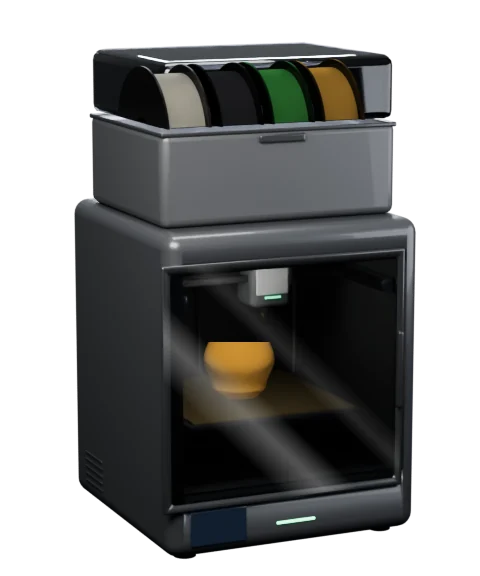 P2S
- P1S
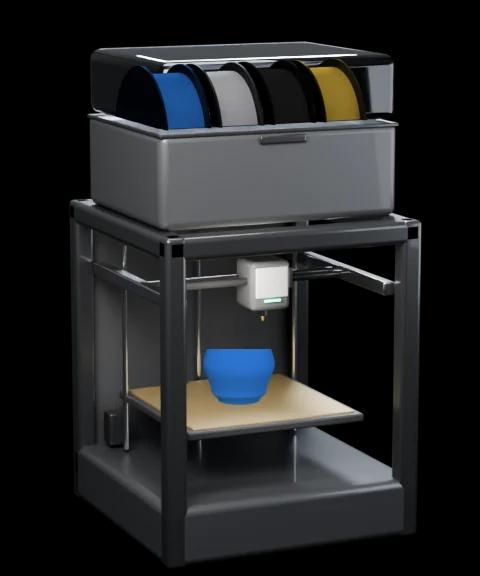 P1P
- X1 Carbon
- X1
- X1E
- X2D
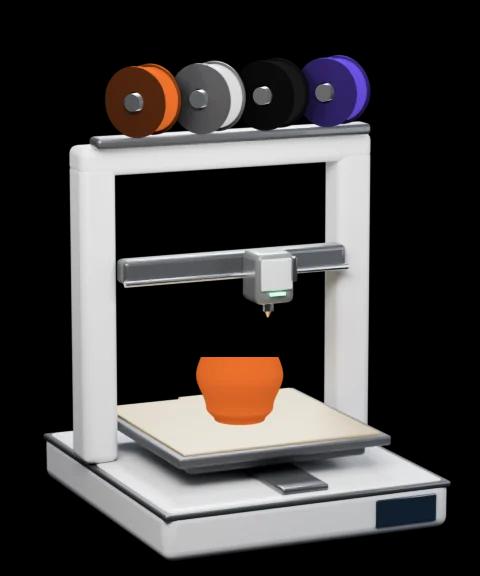 A1
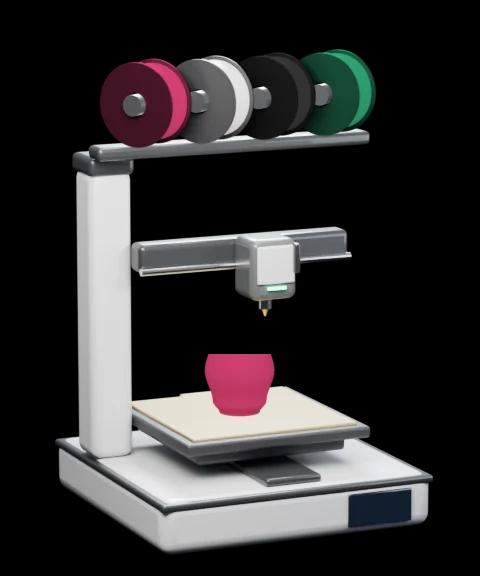 A1 mini
 A2L
 H2D
- H2D Pro
- H2C
- H2S
 H3C
Nueva en Linux. Hecha para tu escritorio
Bambu Bar para Linux es experimental: el mismo motor de impresora que en Mac y Windows, con una interfaz nativa en cada escritorio compatible. Cada versión la lleva más lejos, y tus comentarios deciden lo que viene después.
GNOME
Ubuntu 26.04 · GNOME 50
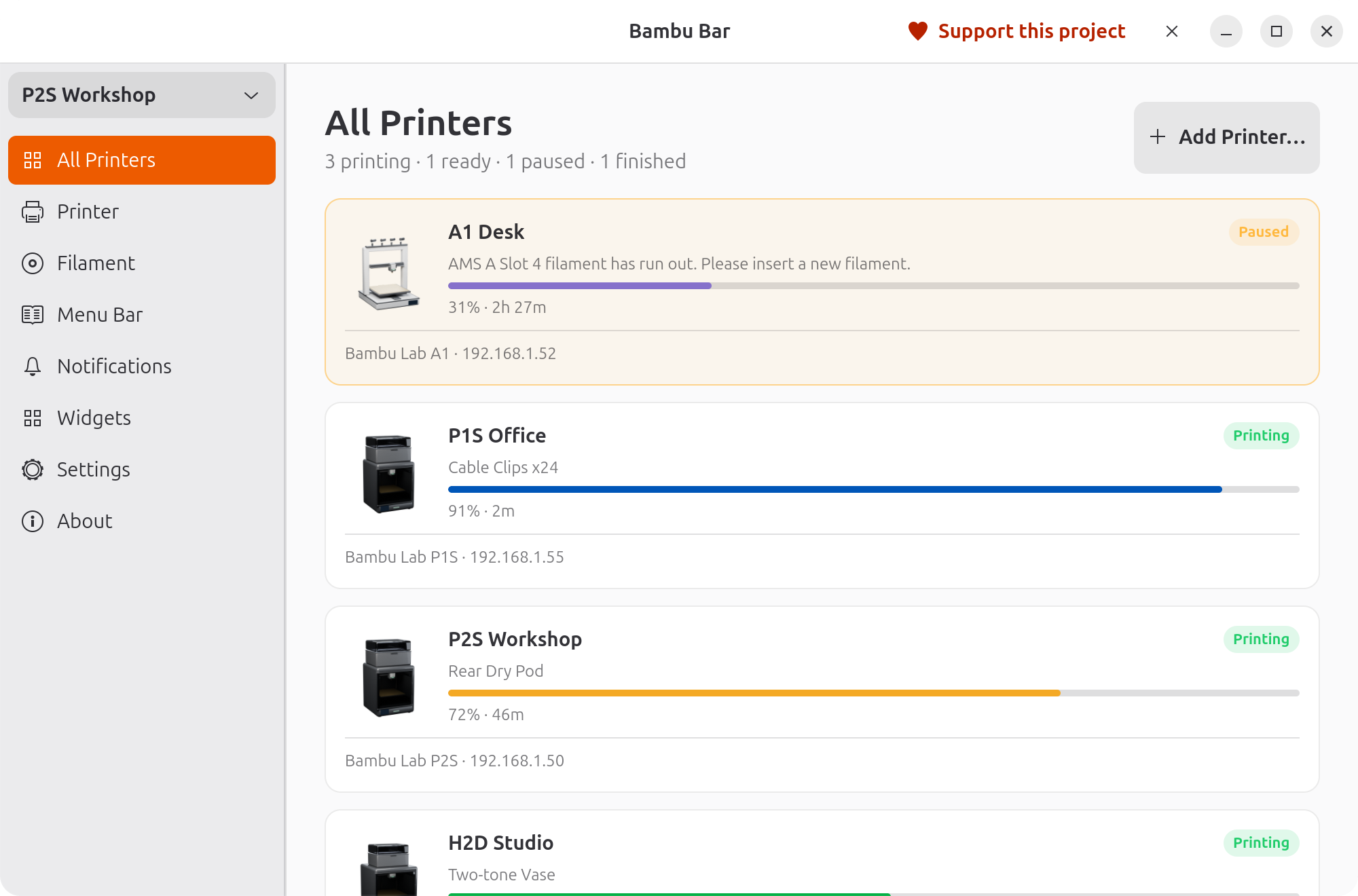
Una extensión de GNOME Shell pone tu impresora en la barra superior, con una ventana emergente y tarjetas en el escritorio. La ventana es una app GTK y libadwaita.
KDE Plasma
Kubuntu 26.04 · Plasma 6.6
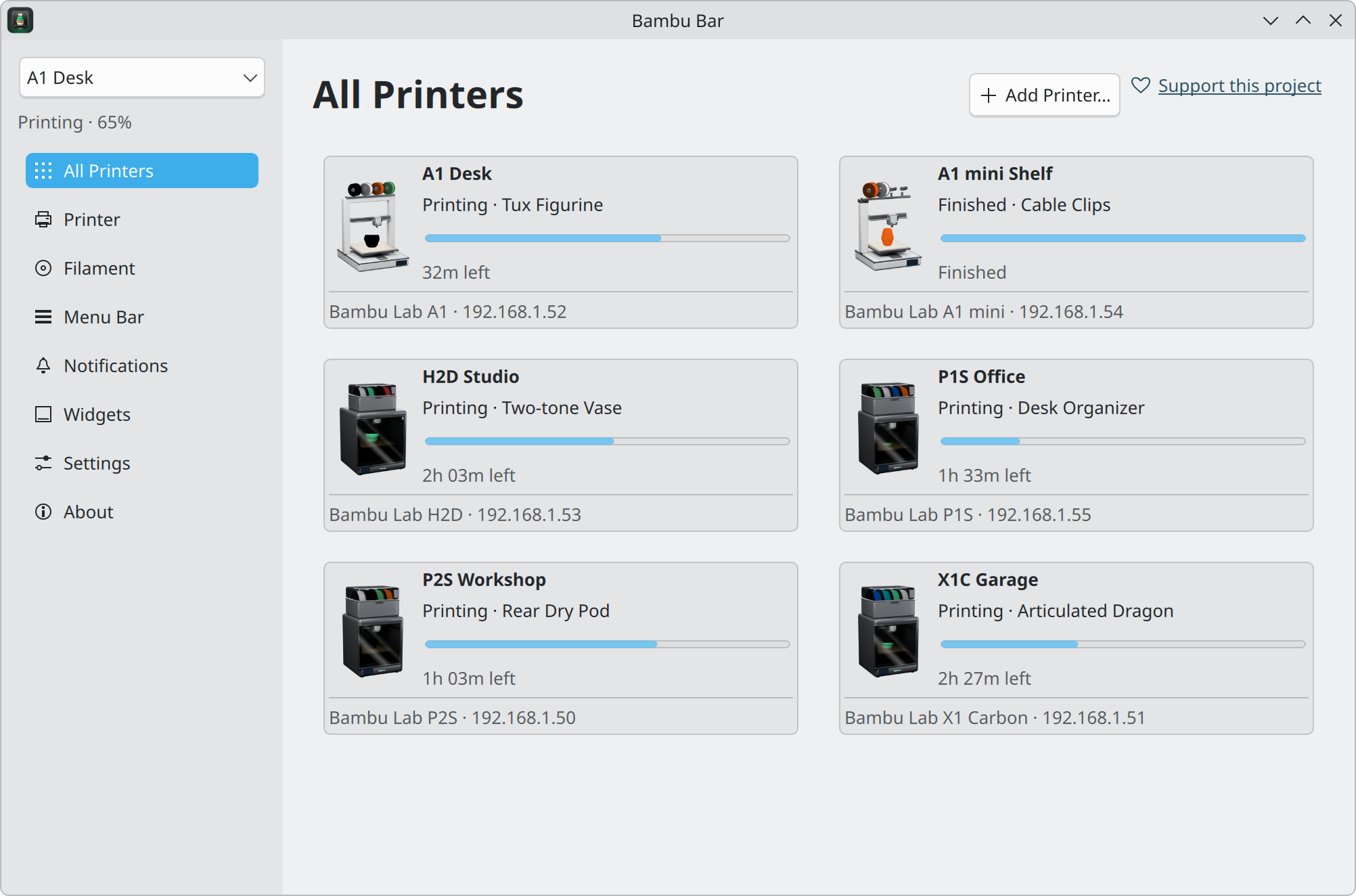
Un elemento gráfico de Plasma para el panel y el escritorio, y una ventana Kirigami que sigue tus colores de Breeze.
Omarchy
Omarchy 4.5 · Hyprland
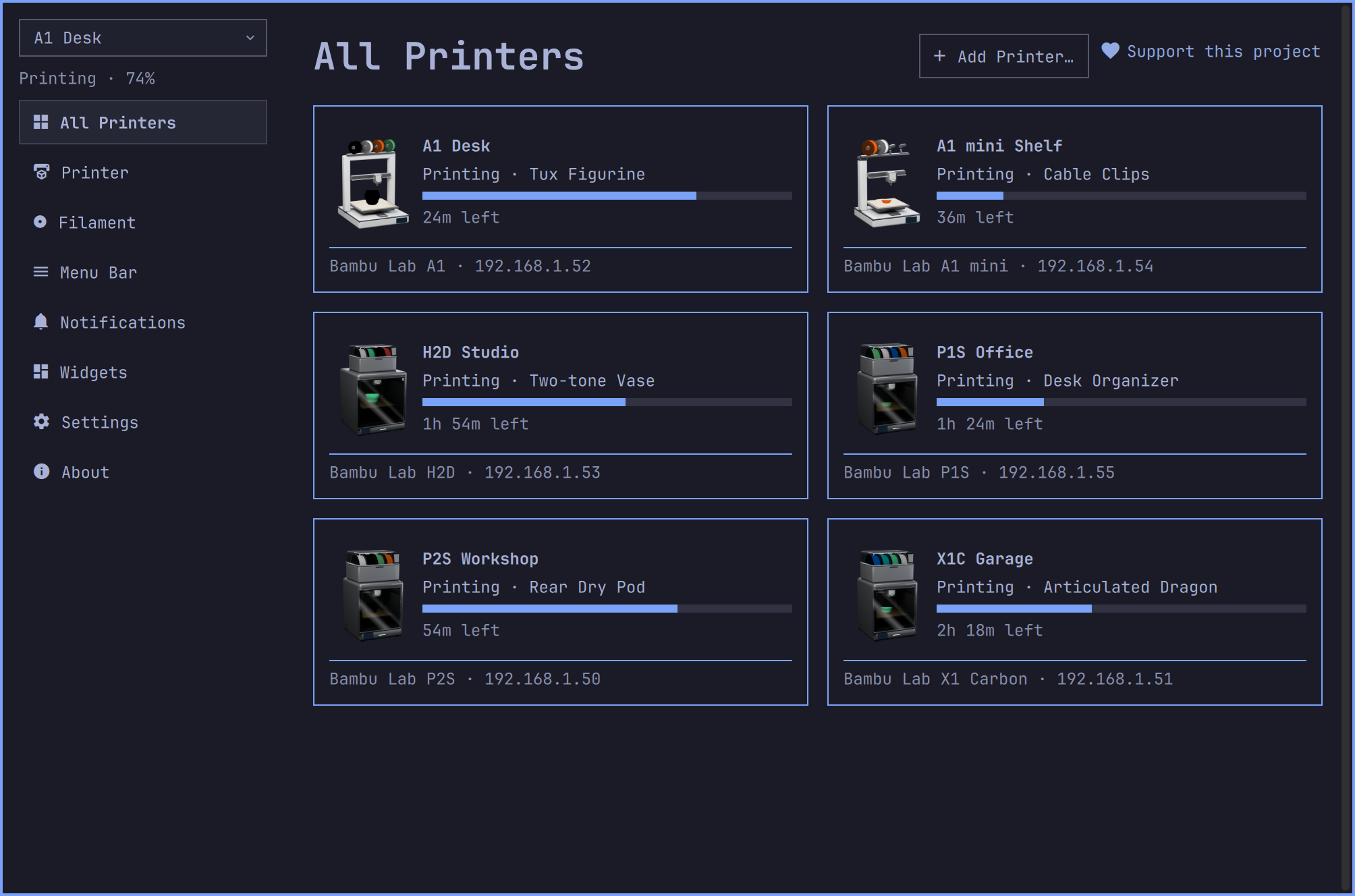
Un complemento para la barra de Omarchy con su propia ventana emergente y tarjetas en las esquinas, con el estilo de tu tema de Omarchy aunque lo cambies.
¿Usas otro escritorio u otra distribución? Escribe a support@clevermechanisms.dev y cuéntanos cómo funciona.
Todo en un clic
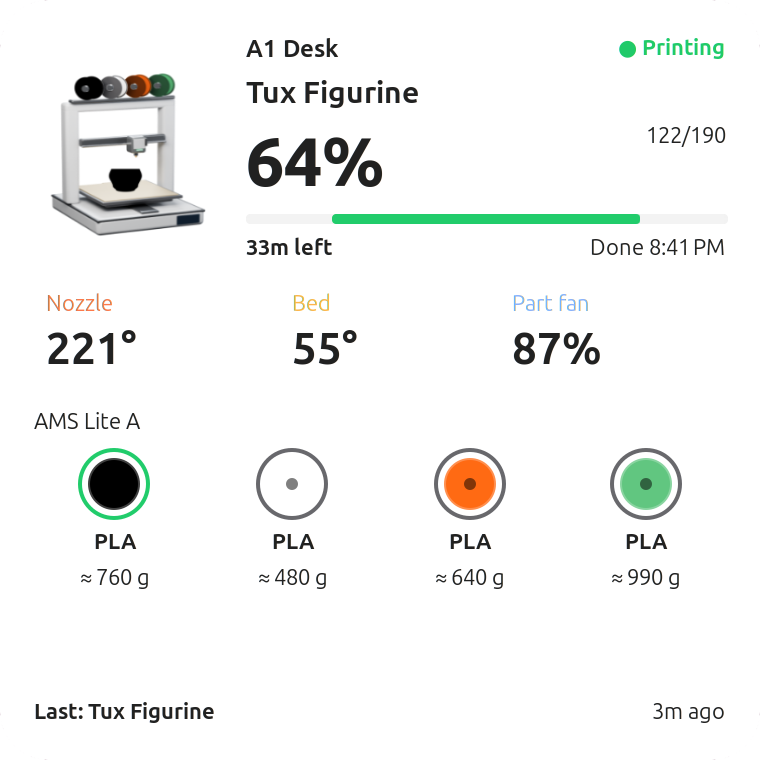
Haz clic en tu impresora en la barra superior, el panel o la barra: el trabajo, su fase, las temperaturas, tus bobinas del AMS y los controles, justo donde trabajas.
- El progreso en la barra
- El icono de la impresora se llena a medida que avanza la impresión, con el porcentaje y el tiempo restante al lado.
- Una ventana emergente hecha para tu escritorio
- Una ventana emergente de GNOME Shell, un elemento gráfico de Plasma o una ventana emergente en la barra de Omarchy, cada una con el aspecto de tu escritorio.
- Controles a mano
- Pausa, reanuda o detén una impresión, cambia su velocidad y enciende la luz de la cámara, desde la ventana emergente o la ventana principal.
- Todas tus impresoras
- Cambia de impresora desde la ventana emergente, o deja que Bambu Bar muestre la que está imprimiendo.
Toda la impresión, en su propia ventana
La página Impresora con tu impresora en 3D en directo, cada bobina en la página Filamento y Todas las impresoras con las que te necesitan primero.
Mira la impresión. Sin levantarte
La cámara de tu impresora, en directo en tu escritorio Linux: una vista previa que puedes plegar, la imagen completa en la página Impresora y una ventana propia.
 En directoEn directoEn directo
- Mires donde mires
- Una vista previa que puedes plegar, una vista grande en la página Impresora y una ventana de cámara redimensionable.
- Solo transmite mientras miras
- Una vista previa plegada o una ventana cerrada no usan ninguna conexión. O mantenla conectada durante las impresiones para que aparezca al instante.
- Directa desde la impresora
- Las X1, H2, H3C, P2S y X2D transmiten por RTSPS cifrado en cuanto activas LAN Only Liveview; las P1 y A1 envían su propio flujo JPEG. No se graba nada.
- Apagada hasta que la quieras
- Actívala en Ajustes y después para cada impresora. Hasta que las dos estén activadas, no aparece en ningún sitio.
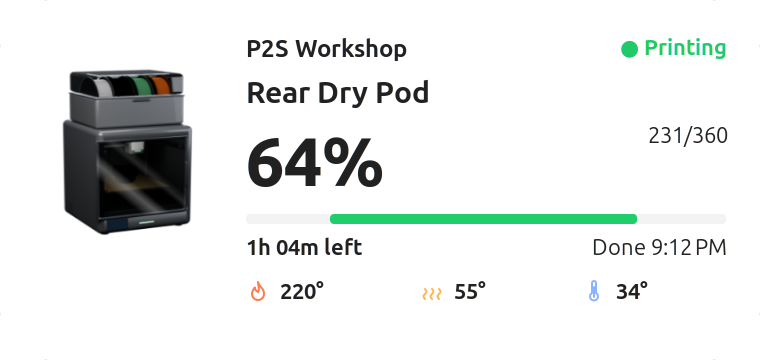
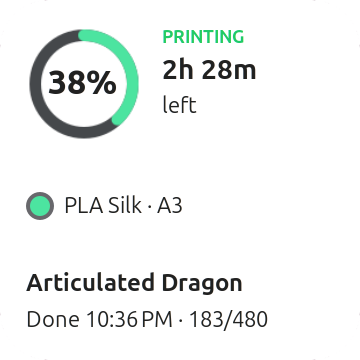
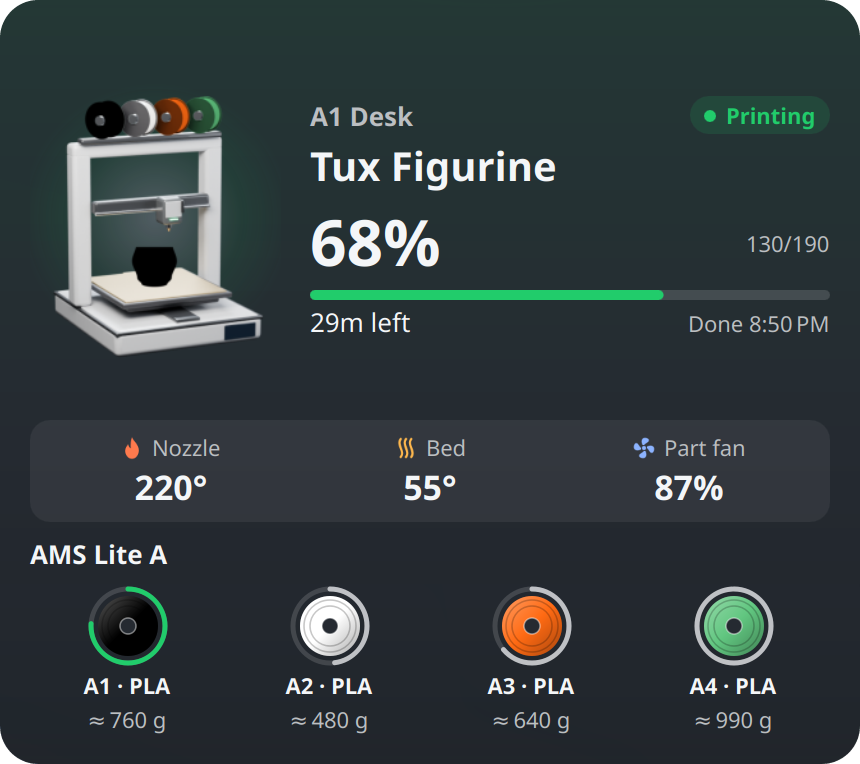
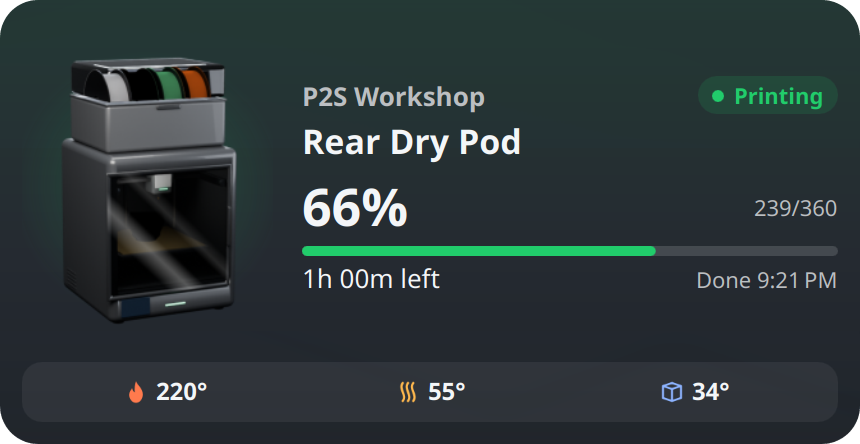
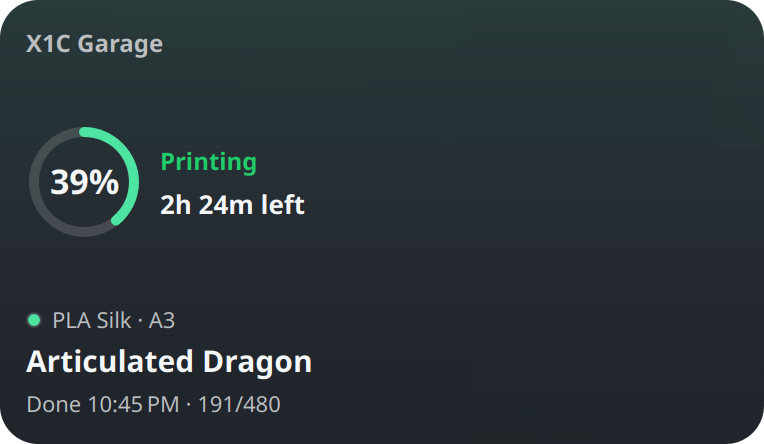
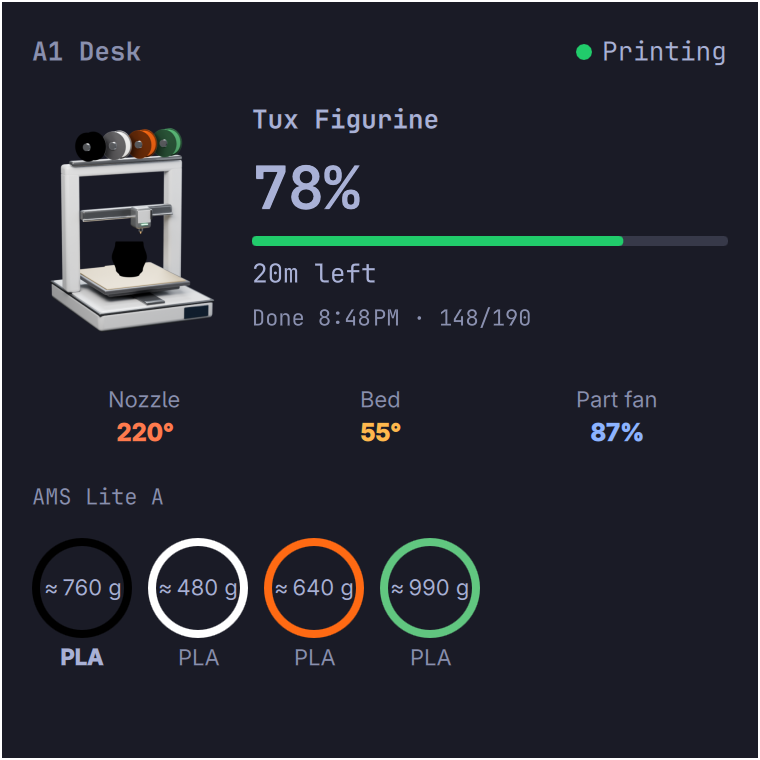
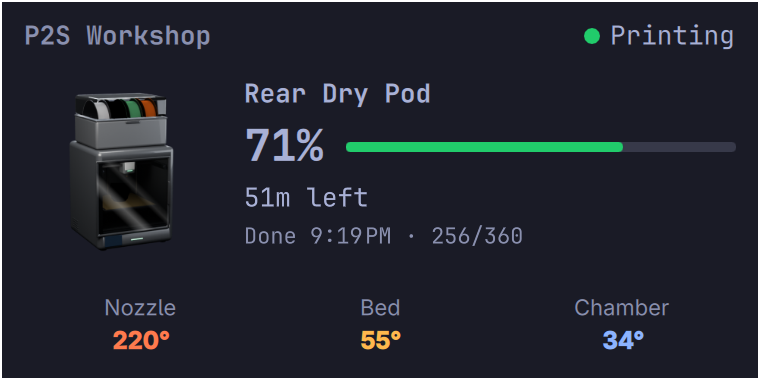
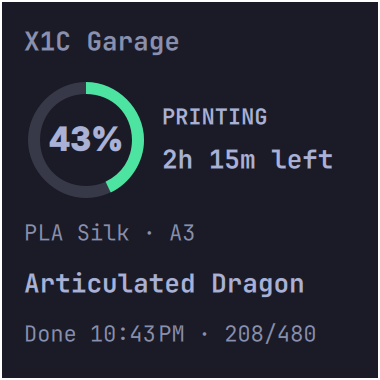
Tu impresión, en el escritorio
Tus impresoras en el escritorio, en tres tamaños: progreso, tiempo restante, temperaturas y el filamento de tu AMS, en directo.
Del paquete al panel. En un minuto
Un paquete para tu escritorio, instalado como tu escritorio instala las apps. Bambu Bar encuentra tus impresoras y sus códigos de acceso por sí sola.
Gramos, no suposiciones
Las bobinas de Bambu Lab le dicen al AMS su peso neto, así que Bambu Bar muestra lo que queda en gramos. ¿Te llega para la impresión de esta noche? Ahora lo sabes.
- Gramos restantes en cada bobina Bambu Lab
- ≈ 810 g, no solo un porcentaje, y cuánto filamento tienes disponible en total.
- Colores por su nombre
- Grass Green, Charcoal, Jade White: las bobinas Bambu Lab muestran el nombre real de su color; las de otras marcas, el perfil que elegiste, como SUNLU PLA Matte.
- Humedad y temperatura
- La humedad y la temperatura de cada unidad AMS, y la bobina que está alimentando en este momento.
- Jade WhitePLA Basic≈ 810 g
- CharcoalPLA Matte≈ 390 g
- SUNLU PLA MatteGrass Green—
- GoldImprimiendoPLA Silk+≈ 220 g
Todas tus impresoras. De un vistazo
Bambu Bar las vigila todas a la vez. Todas las impresoras pone primero las que te necesitan y ordena el resto por la que termina antes.
- Los problemas, arriba
- Las impresoras con fallos o en pausa aparecen primero, con el motivo en palabras claras, y después todas las demás por tiempo restante.
- Añadir todas, con un clic
- Si Bambu Studio u OrcaSlicer ya conocen tus impresoras, Bambu Bar las encuentra en la red y las configura todas a la vez.
- Cambia desde cualquier sitio
- Desde la ventana emergente, la barra lateral de la ventana o un widget: cada widget puede seguir a una impresora distinta.
Bambu Studio, Bambu Handy y Bambu Bar
Cada una hace un trabajo distinto. Bambu Bar funciona junto a las apps de Bambu Lab, no en su lugar.
Laminar y enviar
Bambu Studio
El laminador de escritorio de Bambu Lab: prepara modelos, envía trabajos y sigue la impresora en una ventana completa.
En tu móvil
Bambu Handy
La app móvil de Bambu Lab para consultar y controlar impresiones, también fuera de casa a través de la nube de Bambu Lab.
De un vistazo en Linux
Bambu Bar
Progreso, temperaturas, filamento AMS y la cámara en tu barra superior, panel o barra y en el escritorio, directamente desde la impresora de tu red.
Habla tu idioma
Bambu Bar se siente como en casa en 18 idiomas, de Deutsch y Español a 日本語 y 简体中文.
- Sigue a tu escritorio
- Habla el idioma de tu escritorio o el que elijas en Ajustes. La ventana emergente y los widgets también.
- Las palabras de Bambu Lab
- Boquilla, cama caliente, Solo LAN, las fases de impresión y las velocidades se leen igual que en Bambu Studio.
- Errores que se entienden
- Los errores de la impresora usan las traducciones oficiales de Bambu Lab siempre que Bambu las publica.
- Čeština
- Deutsch
- English
- Español
- Français
- Italiano
- Magyar
- Nederlands
- Polski
- Português (Brasil)
- Svenska
- Türkçe
- Русский
- Українська
- 日本語
- 한국어
- 简体中文
- 繁體中文
Nativa, discreta y bien pensada
Una app nativa para cada escritorio, que espera en silencio hasta que tu impresora te necesita y entonces te lo cuenta todo.
Notificaciones que importan
Impresión terminada, fallida, cancelada, en pausa por el filamento y nuevos errores de la impresora, como notificaciones del escritorio. Envía una de prueba desde la página Notificaciones.
Lista en segundos
Encuentra las impresoras de tu red y usa los códigos de acceso que Bambu Studio u OrcaSlicer ya guardaron. Añadir todas las configura todas a la vez.
Conoce cada modelo
Muestra exactamente lo que tiene tu impresora: las dos boquillas en una H2D, la cámara calefactada en una X1E, el AMS Lite en una A1.
Tu tema, en directo
Sigue el modo claro u oscuro de tu escritorio. En Omarchy adopta los colores de tu tema, incluso cuando lo cambias.
Se abre al iniciar sesión
Activa Abrir al iniciar sesión y Bambu Bar arrancará en silencio con tu escritorio, lista en la barra superior, el panel o la barra.
Una impresora 3D en directo
La página Impresora muestra tu familia de impresoras en 3D, la luz de su cámara y la pieza que crece sobre la placa.

Tu impresora. Tu red. Nadie más
Bambu Bar habla directamente con tu impresora a través de tu propia red, con cifrado, igual que Bambu Studio. Tu código de acceso queda entre tu PC y tu impresora, y nada pasa por los servidores de nadie más.
No hace falta iniciar sesión en Bambu Lab. Las compras en la web usan una cuenta de compra y la activación de una licencia.
Bambu Bar habla con la impresora directamente en tu red, como Bambu Studio en modo LAN.
La app no tiene analíticas, rastreo, telemetría ni anuncios. Las licencias de apoyo se comprueban en línea.
Los códigos de acceso se guardan en el llavero de tu escritorio a través del Secret Service y solo se envían a su impresora.
connect mqtts://192.168.1.50:8883
user    bblp
code    •••••••• (de tu llavero)
verify  Bambu Lab CA ✓ · issued to 22E… ✓
camera  rtsps://192.168.1.50:322/streaming/live/1
find    udp/2021 anuncios
Licencia de apoyo
Una licencia. Mac, Windows o Linux
Licencia de pago único de 9,99 US$: una clave activa 2 dispositivos: Mac, Windows o Linux. Sin suscripción.
- ¿Ya apoyas el proyecto? Abre Acerca de en Bambu Bar para Linux, pega la clave de tu cuenta de compra y elige Activar.
- La clave se guarda en el llavero de tu escritorio (GNOME Keyring o KWallet) y se comprueba en línea. La monitorización de la impresora funciona siempre.
- ¿Nueva versión? Descárgala de tu cuenta de compra e instálala encima de la que tienes: tus impresoras y tus ajustes se mantienen.
Qué necesitas
- Ubuntu 26.04 con GNOME 50, Kubuntu 26.04 o Ubuntu con KDE Plasma 6.6, u Omarchy 4.5.
- Un PC de 64 bits con Intel o AMD. Cada paquete trae todo lo que necesita.
- Una impresora Bambu Lab en la misma red local: funcionan los 15 modelos. No necesitas una cuenta de Bambu Lab ni la nube.
Tu impresora, tu red, nadie más
Bambu Bar para Linux habla directamente con tu impresora a través de tu propia red, con cifrado, como Bambu Studio en modo LAN. Los códigos de acceso se quedan en el llavero de tu escritorio y solo se envían a su impresora. Sin analíticas en la app y sin anuncios.
Todas las impresoras Bambu Lab. Ahora con la H3C
Series P, X, A y H, incluida la nueva H3C. Bambu Bar sabe lo que puede informar cada modelo, así que ves exactamente lo que tiene tu impresora.
P2S
- Cerrada
- Temp. de cámara
- Luz
- AMS
P1S
- Cerrada
- Luz
- AMS
P1P
- Estructura abierta
- Luz
- AMS
X1 Carbon
- Cerrada
- Temp. de cámara
- Luz
- AMS
X1
- Cerrada
- Temp. de cámara
- Luz
- AMS
X1E
- Cerrada
- Cámara calefactada
- Luz
- AMS
X2D
- Cerrada
- Cámara calefactada
- Doble boquilla
- Luz
- AMS
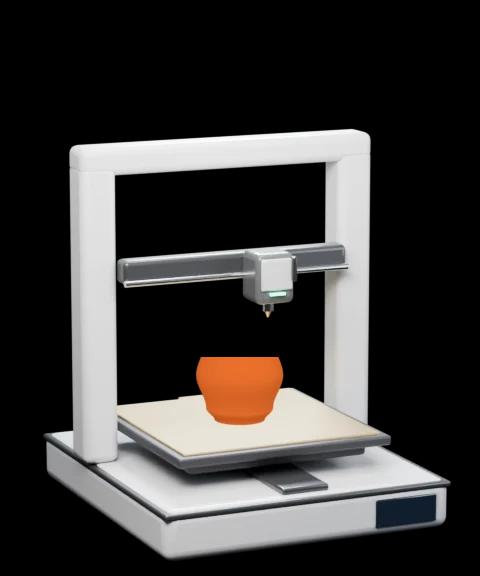
A1
- Estructura abierta
- AMS Lite
A1 mini
- Estructura abierta
- AMS Lite
A2L
- Estructura abierta
- AMS
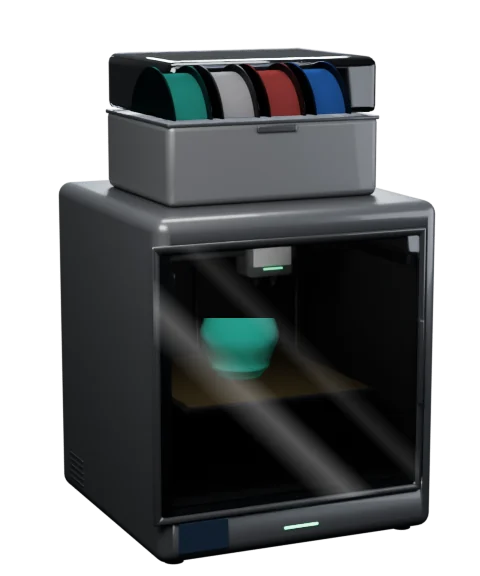
H2D
- Cerrada
- Cámara calefactada
- Doble boquilla
- Luz
- AMS
H2D Pro
- Cerrada
- Cámara calefactada
- Doble boquilla
- Luz
- AMS
H2C
- Cerrada
- Cámara calefactada
- Doble boquilla
- Luz
- AMS
H2S
- Cerrada
- Cámara calefactada
- Luz
- AMS
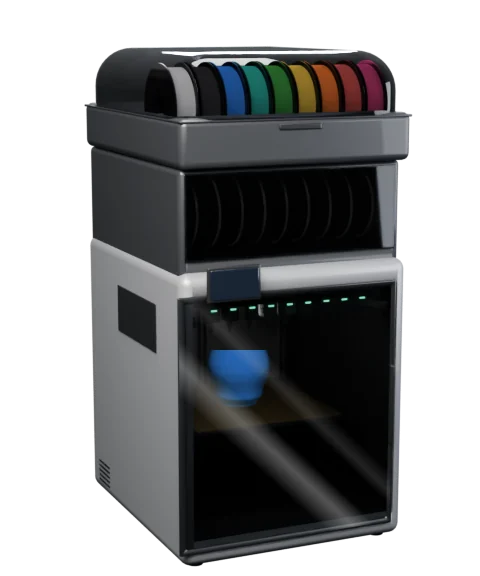
H3C
- Cerrada
- Cámara calefactada
- Rack de 9 herramientas
- Luz
- AMS
800+ votos · 200+ comentarios
Un éxito en r/BambuLab
Lo que dijeron los makers cuando Bambu Bar llegó a Reddit.
- u/gthriftr/BambuLab
Amazing work. Setup was amazingly simple (really almost non-existent). The app detected my printer on the network immediately and pulled the access code directly from BambuStudio. The interface is clean while still being detailed and informative.
- u/Much-Assumption6429r/BambuLab
I appreciate that you spent the effort and money to get this an Apple signed certificate so we don’t have to go to privacy and security to allow it 🙂
- u/ahadzivasilevr/BambuLab
Beautiful. Can confirm it works great with a P1s and the original AMS. I love the small details, like the fact that the printing animation and progress bar show the exact color filament I'm printing with at the moment.
 u/Civil_Owl_31r/BambuLab
This is really fricking clean. Well done.
 u/calmar81r/BambuLab
Installation and setup was so easy and everything looks so well executed and thoughtful. Really well done, buddy!
- u/Kryptonlogicr/BambuLab
This is sweet, just installed and love it!
- u/Lopsided-Table2457r/BambuLab
Love this … A menu bar app showing print progress without opening Bambu Studio is exactly the kind of small tool that ends up living on my machine permanently.
- u/spotbellinir/BambuLab
Just installed this, and I love it. NICE job. Super clean and useful.
- u/esbir/BambuLab
I love it, the animations in the widget settings are *chefs kiss*! The design is also really great …
- u/AppropriateAmount491r/BambuLab
Works like a champ on P1S, thank you for such a great service!
- u/Spiral_Out_462r/BambuLab
Really really cool. Clean setup, design looks great. Functionality is pretty sweet.
- u/mxjfr/BambuLab
working fabulously on my P1S! Printing a stand for my Halo Infinite Sentinel Beam prop I'm making.
 u/DVDDaver/BambuLab
Works amazingly well. Thanks! (and thanks to Claude too)
Preguntas sobre Linux, respondidas
¿Cuánto cuesta Bambu Bar?
Bambu Bar es una compra única de 9,99 USD, sin suscripción. Una clave de licencia activa 2 dispositivos: Mac, Windows o Linux. El código fuente sigue bajo licencia MIT.
¿Qué significa experimental?
Bambu Bar para Linux es nueva. Usa el mismo motor de impresora que las apps de Mac y Windows y está probada en Ubuntu 26.04 con GNOME 50, Kubuntu 26.04 con Plasma 6.6 y Omarchy 4.5. Cada versión suma pulido y leemos todos los comentarios, así que cuéntanos cómo funciona en tu escritorio.
¿Con qué escritorios y distribuciones es compatible?
GNOME (Ubuntu 26.04 con GNOME 50), KDE Plasma (Kubuntu 26.04 o Ubuntu con Plasma 6.6) y Omarchy 4.5, en PC de 64 bits con Intel y AMD. Cada escritorio tiene su propio paquete, con la barra, la ventana emergente y los widgets hechos para él.
¿Cómo la instalo?
En Ubuntu con GNOME, abre el paquete GNOME en App Center y selecciona Instalar. En Kubuntu, abre el paquete Plasma en Discover y selecciona Instalar. En Omarchy, ejecuta sudo pacman -U con el paquete Omarchy. Los paquetes están en tu descarga de compra.
¿Mi licencia de apoyo funciona en Linux?
Sí. La misma clave de licencia de apoyo de 9,99 US$ activa 2 dispositivos: Mac, Windows o Linux. En Bambu Bar para Linux, abre Acerca de, pega tu clave y elige Activar.
¿Dónde veo mi impresora en GNOME, Plasma y Omarchy?
En GNOME, en la barra superior: activa la extensión Bambu Bar en la app Extensiones. En KDE Plasma, añade el elemento gráfico Bambu Bar a tu panel o a tu escritorio. En Omarchy, activa Bambu Bar en la configuración de la barra. Cada uno abre una ventana emergente con la impresión, las temperaturas, el filamento y los controles.
¿Cómo funcionan las actualizaciones en Linux?
Descarga el paquete nuevo de tu cuenta de compra e instálalo encima del que tienes, igual que lo instalaste. Tus impresoras, códigos de acceso y ajustes se mantienen.
¿Dónde se guardan mis códigos de acceso?
En el llavero de tu escritorio, a través del Secret Service: GNOME Keyring en GNOME y KWallet en KDE Plasma. Solo se envían a su impresora.
¿Con qué impresoras funciona?
Con las 15 impresoras Bambu Lab que se conectan a tu red: P2S, P1S, P1P, X1, X1 Carbon, X1E, X2D, A1, A1 mini, A2L, la familia H2 (H2D, H2D Pro, H2S, H2C) y la H3C.
¿Funciona sin una cuenta de Bambu Lab ni la nube?
Sí. Bambu Bar habla con tu impresora directamente a través de tu red local, igual que Bambu Studio en modo LAN. La impresora puede seguir vinculada a tu cuenta de Bambu Lab y en modo nube, mientras la conexión de Bambu Bar se queda en tu propia red.
¿Cómo pauso o detengo una impresión desde Bambu Bar?
Pon la impresora en modo Solo LAN con el Modo desarrollador activado (pantalla de la impresora → Configuración → Red): así es como Bambu Lab permite que las apps de terceros envíen órdenes de pausar, reanudar, detener y cambiar la velocidad. El estado funciona en cualquier modo, y la luz de la cámara también. Hasta entonces, Bambu Bar muestra un candado en esos botones y te dice qué activar.
¿Recopila algún dato?
No hay analíticas en la app, ni publicidad, ni rastreo. Los datos de la impresora se quedan en tu red. Las licencias de apoyo usan nuestra plataforma de venta y licencias para el pago, la activación y las comprobaciones periódicas de la licencia; solo se envían datos de la licencia y de la instalación.
¿Cómo consigo ayuda?
La mayoría de las respuestas están en la página de Soporte y en las guías. ¿Sigues sin solucionarlo? Escribe a support@clevermechanisms.dev con el modelo de tu impresora, tu escritorio y tu distribución, tu versión de Bambu Bar y qué pasó.
¿Quién hace Bambu Bar?
Bambu Bar es software independiente desarrollado por la comunidad, creado por Clever Mechanisms. No está afiliado a Bambu Lab ni cuenta con su respaldo. Bambu Lab, Bambu Studio, Bambu Handy, AMS y los nombres de las impresoras son marcas comerciales de Bambu Lab.


Deja de ir a mirar la impresora
Sigue el progreso de impresión de Bambu Lab, el tiempo restante, las temperaturas, el filamento AMS y la cámara en directo en tu escritorio Linux. Recibe notificaciones y usa widgets de escritorio sin abrir Bambu Studio.
Progreso, avisos y filamentoGNOME, KDE Plasma y Omarchy, x86-64 También para Mac También para Windows