

La tua stampante Bambu Lab, monitorata da Linux
Avanzamento, tempo rimanente, temperature, filamento AMS e telecamera in diretta, dalla barra superiore di GNOME, dal pannello di Plasma o dalla barra di Omarchy. E poi widget sul desktop e avvisi di stampa mentre lavori.
9,99 USD una tantum · 2 dispositivi Mac / Windows / Linux · Nessun abbonamento
Sperimentale · Provata su Ubuntu 26.04 (GNOME 50), Kubuntu 26.04 (Plasma 6.6) e Omarchy 4.5, su PC a 64 bit Intel e AMD
Sei sul telefono? Acquistando ora ricevi subito via email il download e la chiave di licenza — oppure invia questo link al tuo PC Linux.

“Just installed this, and I love it …”
u/spotbellini 
“Works like a champ on P1S …”
u/AppropriateAmount491 
“Amazing work. Setup was amazingly simple …”
u/gthrift
Funziona con tutte le stampanti Bambu Lab
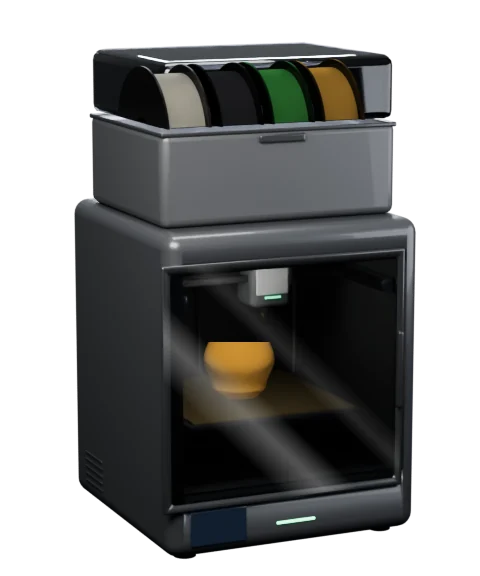 P2S
- P1S
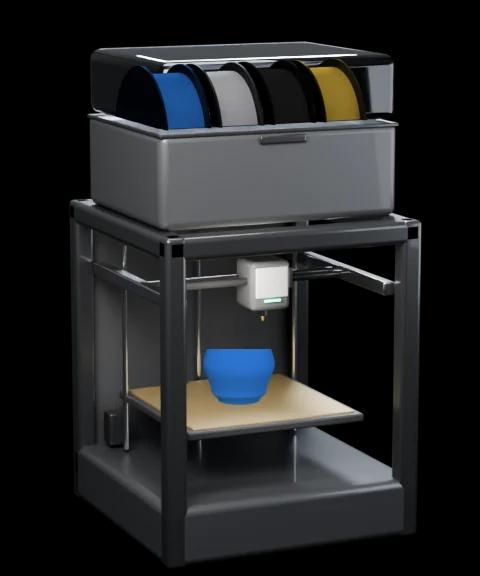 P1P
- X1 Carbon
- X1
- X1E
- X2D
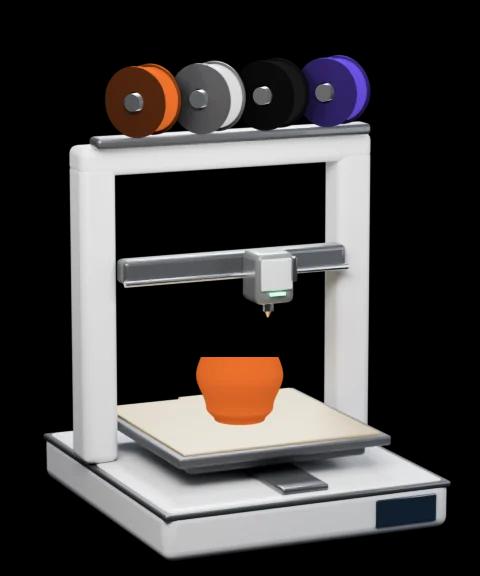 A1
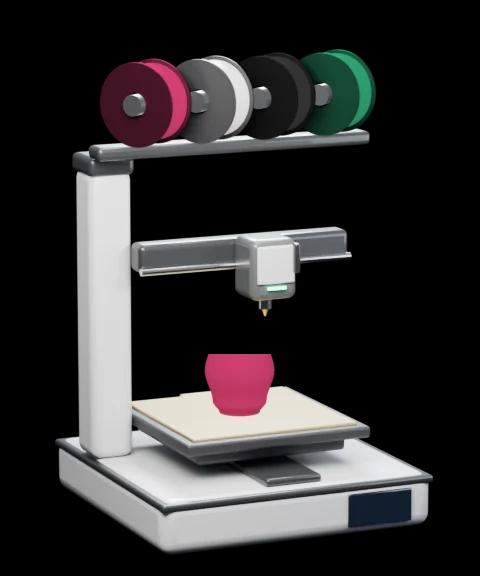 A1 mini
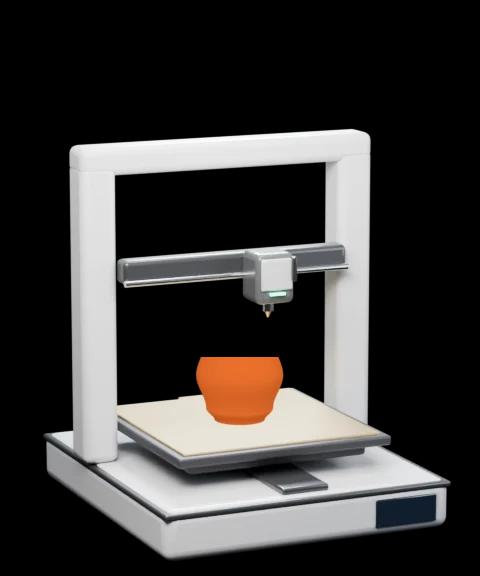 A2L
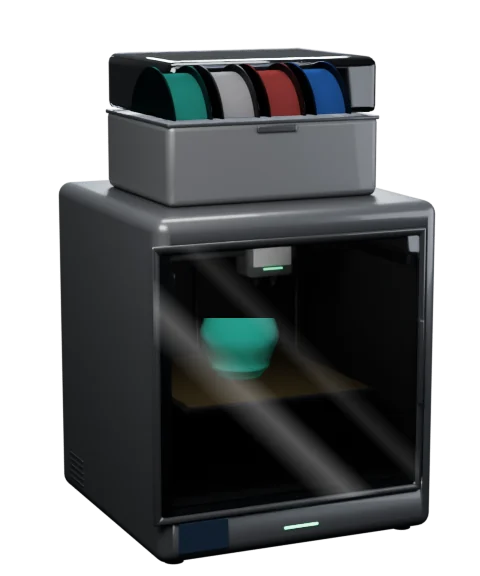 H2D
- H2D Pro
- H2C
- H2S
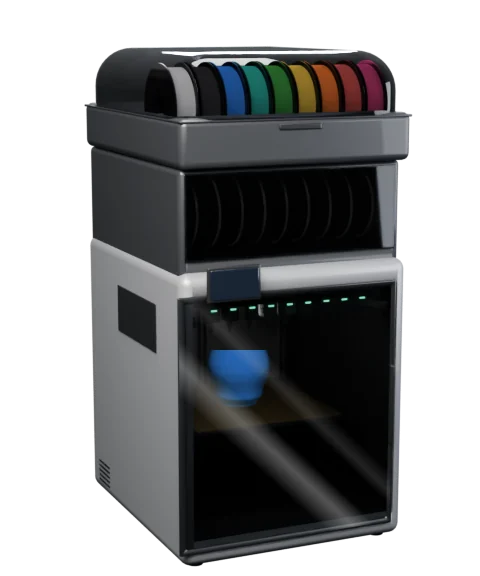 H3C
Novità su Linux. Fatta per il tuo desktop
Bambu Bar per Linux è sperimentale: lo stesso motore di stampa di Mac e Windows, con un’interfaccia nativa su ogni desktop supportato. Ogni versione la porta più avanti, e i tuoi commenti decidono cosa arriva dopo.
GNOME
Ubuntu 26.04 · GNOME 50
Un’estensione di GNOME Shell porta la tua stampante nella barra superiore, con un popup e schede sul desktop. La finestra è un’app GTK e libadwaita.
KDE Plasma
Kubuntu 26.04 · Plasma 6.6
Un oggetto di Plasma per il pannello e il desktop, e una finestra Kirigami che segue i tuoi colori Breeze.
Omarchy
Omarchy 4.5 · Hyprland
Un plugin per la barra di Omarchy, con il suo popup e schede negli angoli, nello stile del tuo tema Omarchy anche quando lo cambi.
Usi un altro desktop o un’altra distribuzione? Scrivi a support@clevermechanisms.dev e raccontaci come funziona.
Tutto in un clic
Fai clic sulla tua stampante nella barra superiore, nel pannello o nella barra: il lavoro, la sua fase, le temperature, le bobine dell’AMS e i controlli, proprio dove lavori.
- Avanzamento nella barra
- L’icona della stampante si riempie man mano che la stampa cresce, con la percentuale e il tempo rimanente accanto.
- Un popup fatto per il tuo desktop
- Un popup di GNOME Shell, un oggetto di Plasma o un popup nella barra di Omarchy, ognuno con l’aspetto del tuo desktop.
- Controlli a portata di mano
- Metti in pausa, riprendi o interrompi una stampa, cambiane la velocità e accendi la luce della camera, dal popup o dalla finestra.
- Tutte le stampanti
- Cambia stampante dal popup, oppure lascia che Bambu Bar mostri quella che sta stampando.
Tutta la stampa, in una finestra sua
La pagina Stampante con la tua stampante in 3D dal vivo, ogni bobina nella pagina Filamento e Tutte le stampanti con prima quelle che hanno bisogno di te.
Guarda la stampa. Senza alzarti
La telecamera della tua stampante in diretta sul tuo desktop Linux: un’anteprima da richiudere, l’immagine completa nella pagina Stampante e una finestra tutta sua.
 In direttaIn direttaIn diretta
- Ovunque guardi
- Un’anteprima che puoi richiudere, una vista grande nella pagina Stampante e una finestra della telecamera ridimensionabile.
- Trasmette solo mentre guardi
- Un’anteprima richiusa o una finestra chiusa non usano alcuna connessione. Oppure tienila connessa durante le stampe, così compare subito.
- Direttamente dalla stampante
- X1, H2, H3C, P2S e X2D trasmettono via RTSPS cifrato una volta attivato LAN Only Liveview; P1 e A1 inviano il proprio flusso JPEG. Non viene registrato nulla.
- Spenta finché non ti serve
- Attivala in Impostazioni, poi per ogni stampante. Finché non sono attive entrambe, resta nascosta ovunque.
La tua stampa, direttamente sulla scrivania
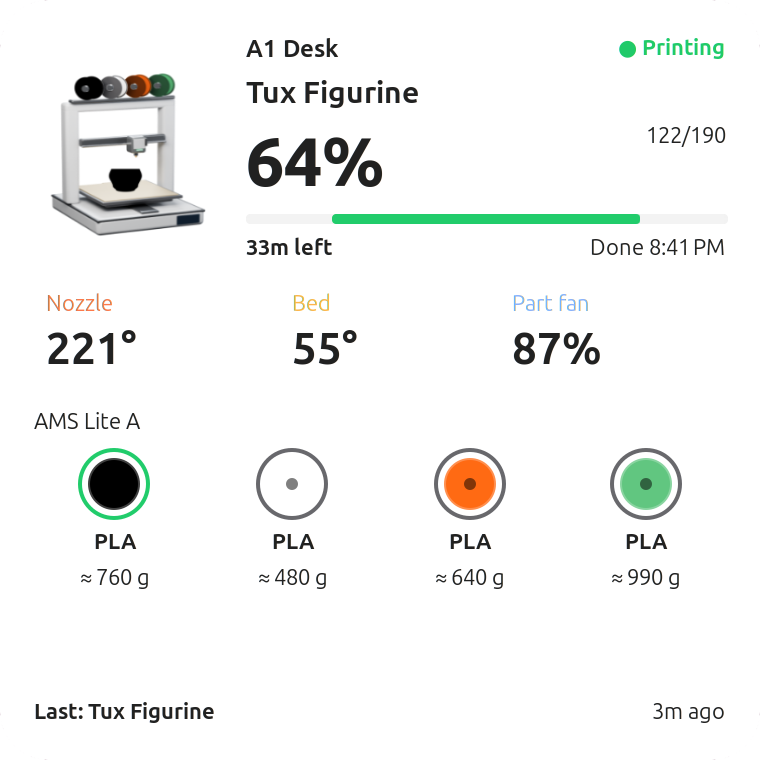
Le tue stampanti sul desktop, in tre dimensioni: avanzamento, tempo rimanente, temperature e filamento nell’AMS, in tempo reale.
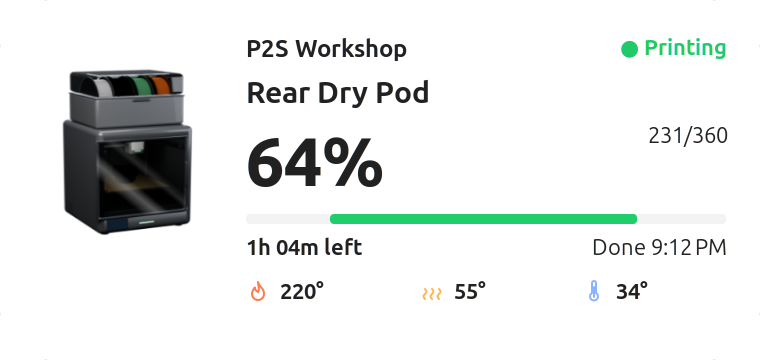
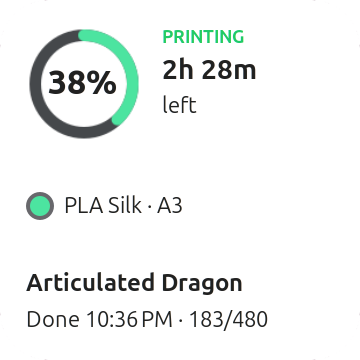
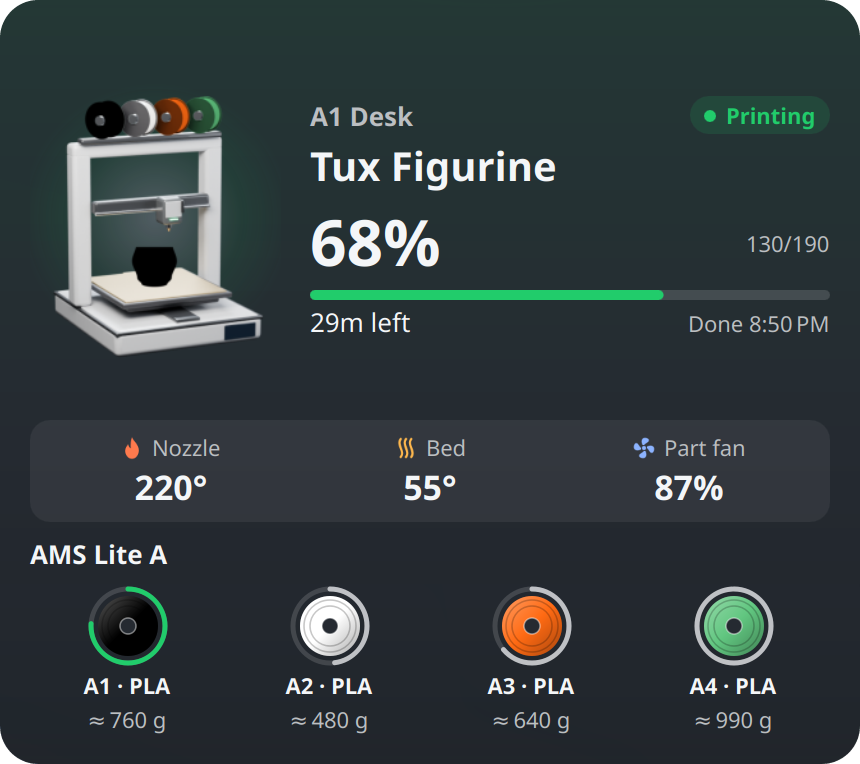
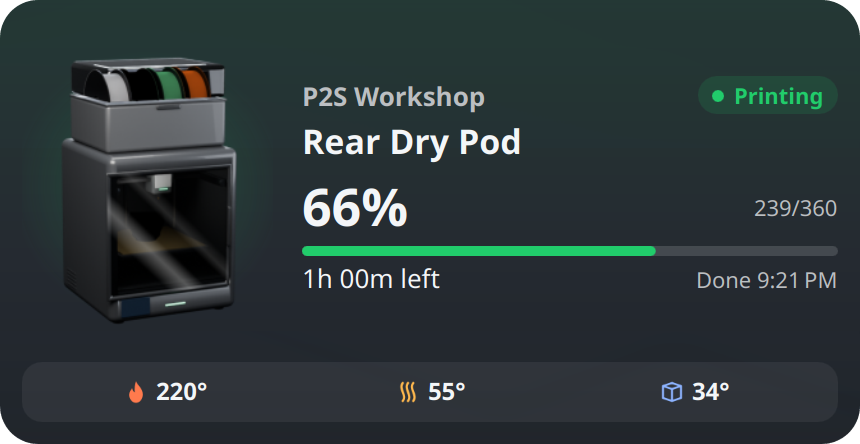
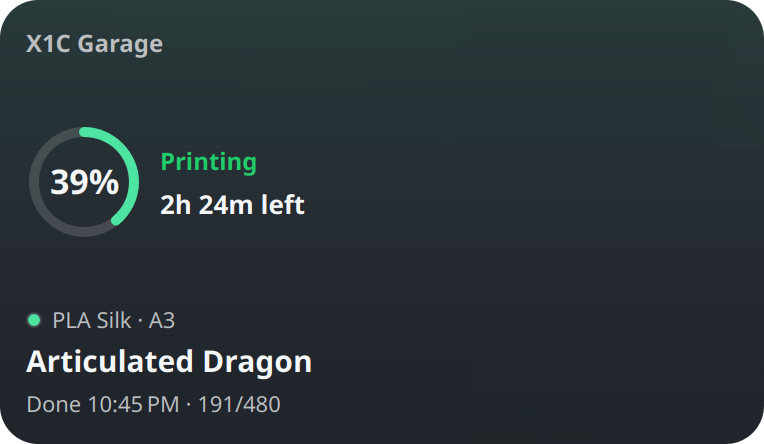
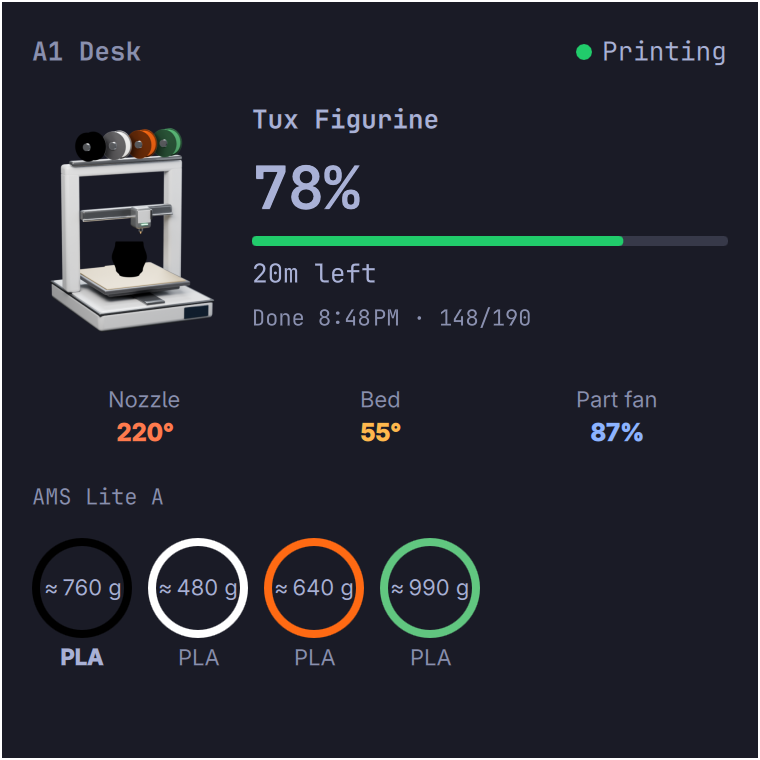
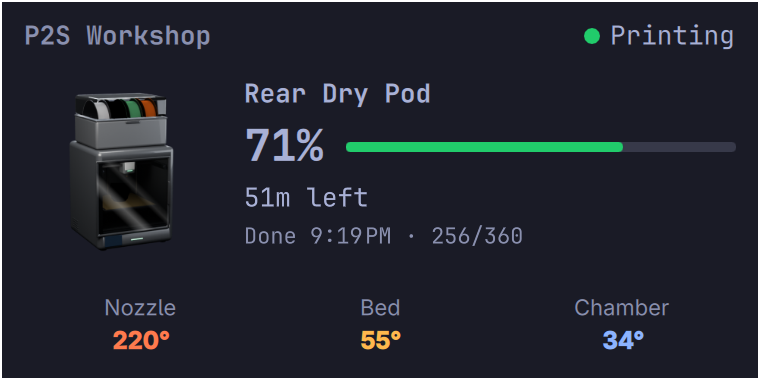
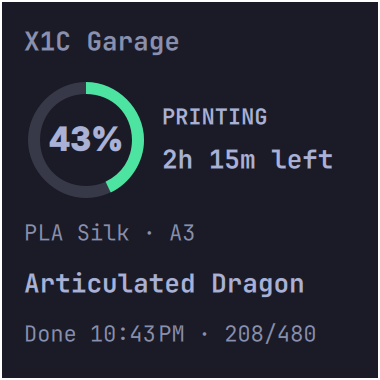
Dal pacchetto al pannello. In un minuto
Un pacchetto per il tuo desktop, installato come il tuo desktop installa le app. Bambu Bar trova da sola le tue stampanti e i loro codici di accesso.
Grammi, non supposizioni
Le bobine Bambu Lab comunicano all’AMS il loro peso netto, così Bambu Bar mostra quanto resta in grammi. Basterà per la stampa di stasera? Ora lo sai.
- I grammi rimasti su ogni bobina Bambu Lab
- ≈ 810 g, non solo una percentuale, più il totale che hai a disposizione.
- I colori per nome
- Grass Green, Charcoal, Jade White: le bobine Bambu Lab mostrano il vero nome del colore; le altre marche, il preset che hai scelto, come SUNLU PLA Matte.
- Umidità e temperatura
- Umidità e temperatura di ogni unità AMS, e la bobina che sta alimentando in questo momento.
- Jade WhitePLA Basic≈ 810 g
- CharcoalPLA Matte≈ 390 g
- SUNLU PLA MatteGrass Green—
- GoldIn stampaPLA Silk+≈ 220 g
Tutte le tue stampanti. Con un colpo d’occhio
Bambu Bar le tiene d’occhio tutte insieme. Tutte le stampanti mostra prima quelle che hanno bisogno di te, poi ordina le altre da quella che finisce prima.
- I problemi salgono in cima
- Le stampanti con errori o in pausa vengono prima, con il motivo spiegato in modo chiaro, poi tutte le altre per tempo rimanente.
- Aggiungi tutte, con un clic
- Se Bambu Studio o OrcaSlicer conoscono già le tue stampanti, Bambu Bar le trova in rete e le configura tutte in una volta.
- Cambia da dove vuoi
- Dal popup, dalla barra laterale della finestra o da un widget: ogni widget può seguire una stampante diversa.
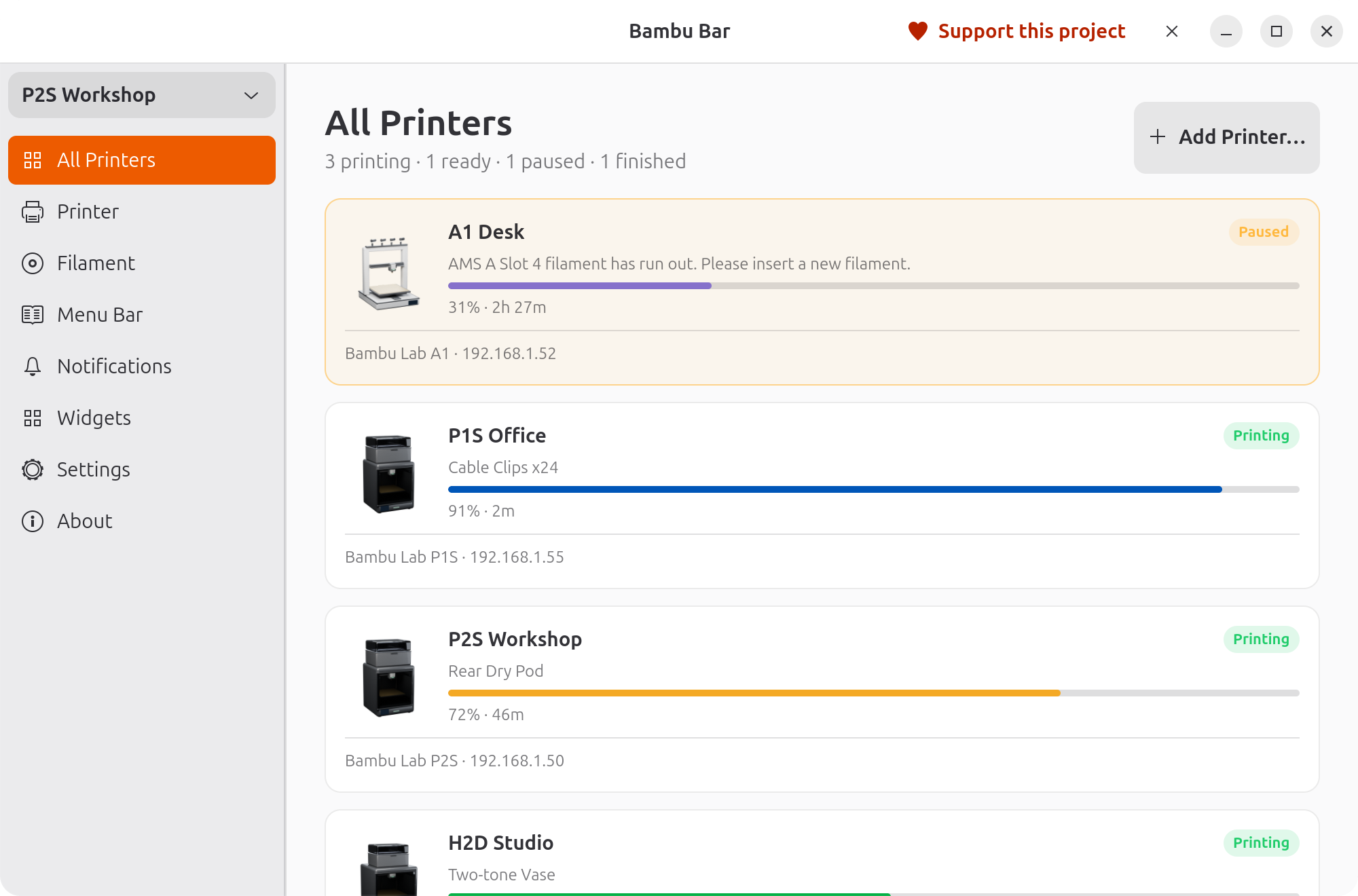
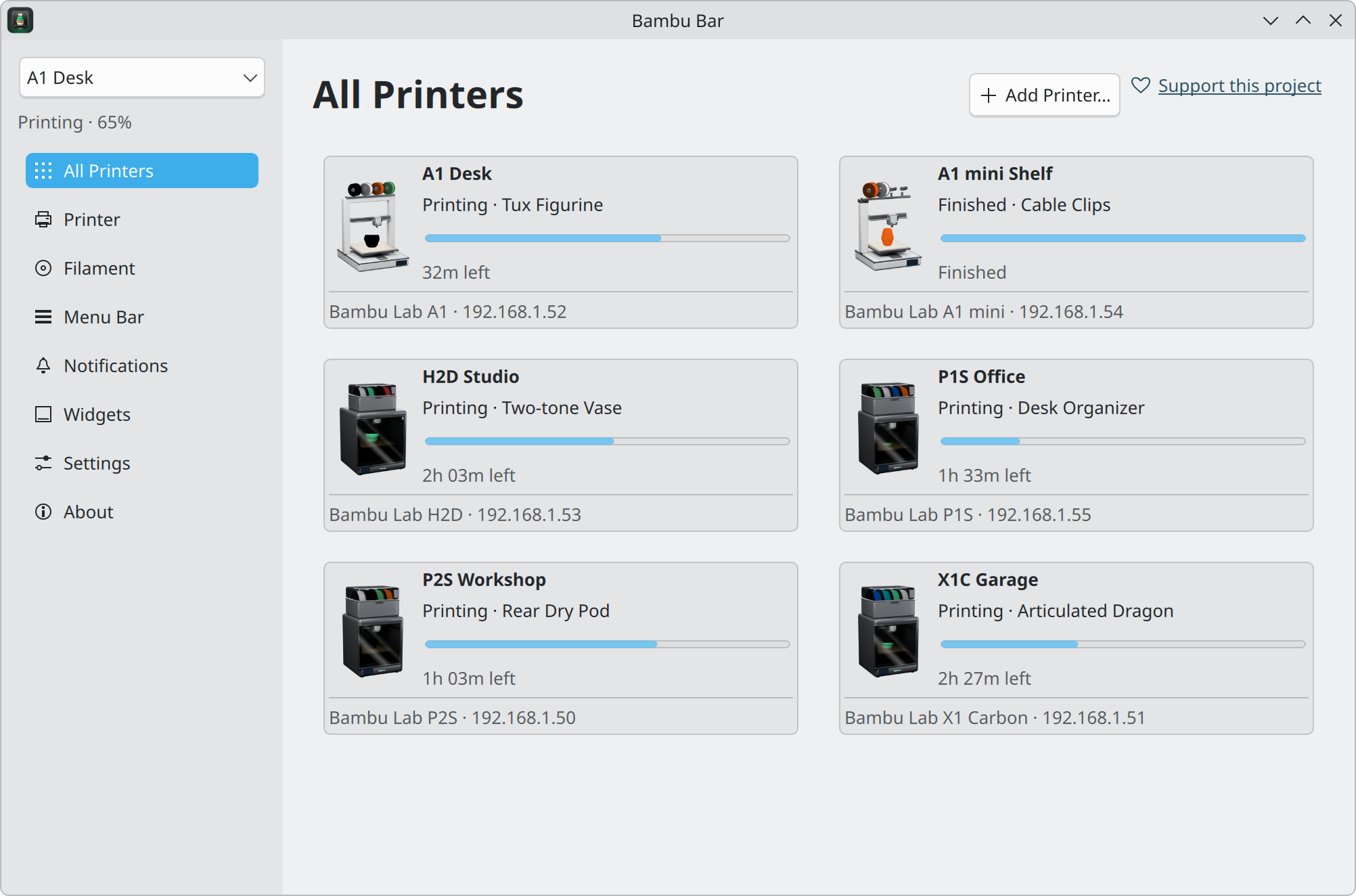
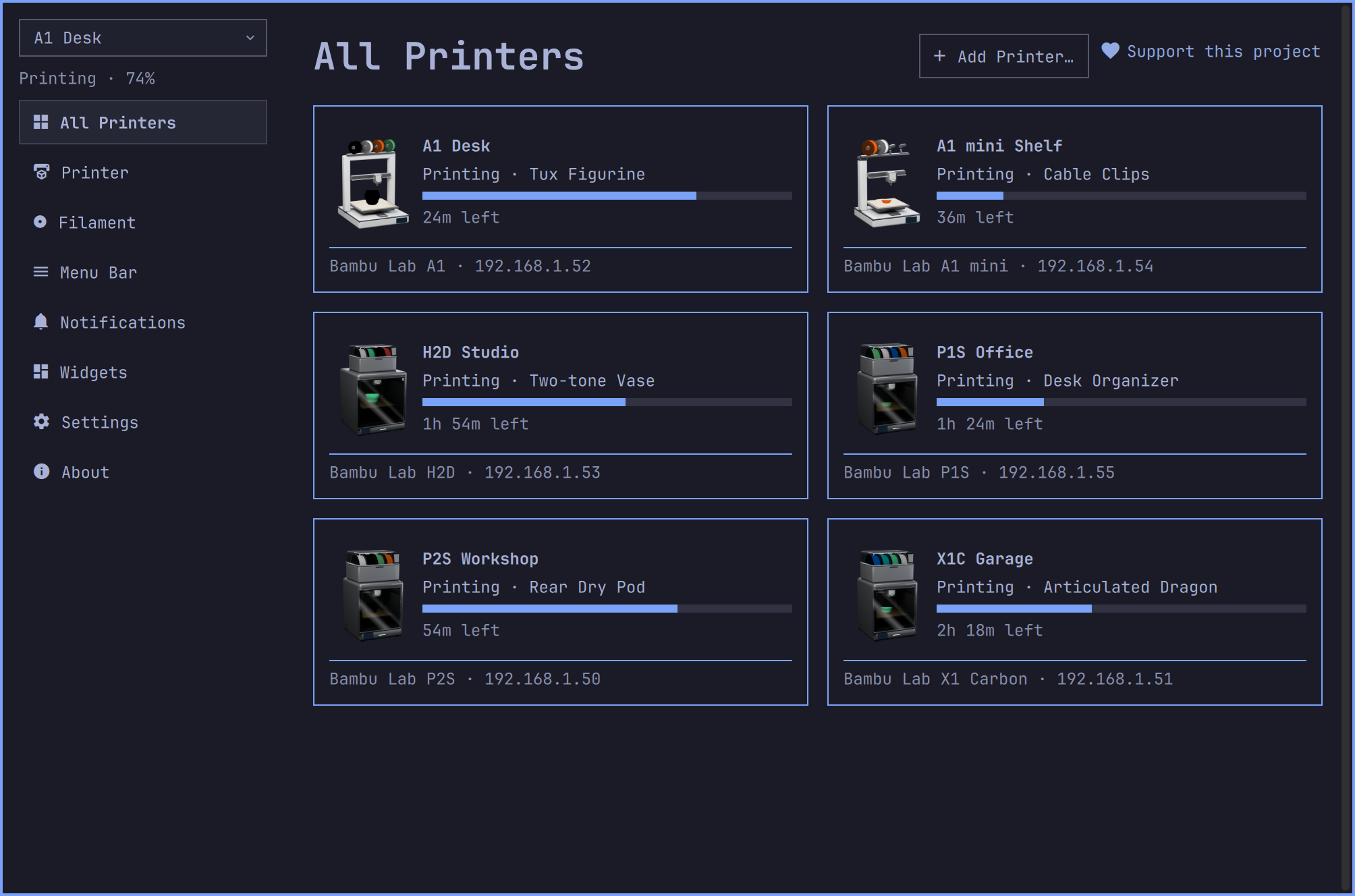
Bambu Studio, Bambu Handy e Bambu Bar
Ognuna fa un lavoro diverso. Bambu Bar affianca le app di Bambu Lab, non le sostituisce.
Slicing e invio
Bambu Studio
Lo slicer desktop di Bambu Lab: prepara i modelli, invia le stampe e segui la stampante in una finestra completa.
Sul telefono
Bambu Handy
L’app mobile di Bambu Lab per controllare e gestire le stampe, anche fuori casa tramite il cloud di Bambu Lab.
A colpo d’occhio su Linux
Bambu Bar
Avanzamento, temperature, filamento AMS e telecamera nella barra superiore, nel pannello o nella barra e sul desktop, direttamente dalla stampante sulla tua rete.
Parla la tua lingua
Bambu Bar è di casa in 18 lingue, da Deutsch ed Español fino a 日本語 e 简体中文.
- Segue il tuo desktop
- Parla la lingua del tuo desktop, o quella che scegli in Impostazioni. Popup e widget si adeguano.
- Le parole di Bambu Lab
- Nozzle, piano riscaldato, Solo LAN, fasi di stampa e velocità si leggono proprio come in Bambu Studio.
- Errori comprensibili
- Gli errori della stampante usano le traduzioni ufficiali di Bambu Lab ovunque Bambu ne pubblichi una.
- Čeština
- Deutsch
- English
- Español
- Français
- Italiano
- Magyar
- Nederlands
- Polski
- Português (Brasil)
- Svenska
- Türkçe
- Русский
- Українська
- 日本語
- 한국어
- 简体中文
- 繁體中文
Nativa, discreta e curata
Un’app nativa per ogni desktop che resta in silenzio finché la tua stampante non ha bisogno di te, e allora ti dice tutto.
Notifiche che contano
Stampa completata, fallita, annullata, in pausa per il filamento e nuovi errori della stampante, come notifiche del desktop. Inviane una di prova dalla pagina Notifiche.
Pronta in pochi secondi
Trova le stampanti sulla tua rete e usa i codici di accesso già salvati da Bambu Studio o OrcaSlicer. Aggiungi tutte le configura tutte in una volta.
Conosce ogni modello
Mostra esattamente ciò che ha la tua stampante: entrambi i nozzle su H2D, la camera riscaldata su X1E, l’AMS Lite su A1.
Il tuo tema, dal vivo
Segue la modalità chiara o scura del tuo desktop. Su Omarchy prende i colori del tuo tema, anche quando lo cambi.
Si apre all’accesso
Attiva Apri all’accesso e Bambu Bar si avvia in silenzio con il tuo desktop, pronta nella barra superiore, nel pannello o nella barra.
Una stampante 3D dal vivo
La pagina Stampante mostra la tua famiglia di stampanti in 3D, la luce della camera e il pezzo che cresce sul piatto.

La tua stampante. La tua rete. Nessun altro
Bambu Bar parla direttamente con la tua stampante attraverso la tua rete, in modo cifrato, proprio come Bambu Studio. Il tuo codice di accesso resta tra il tuo PC e la tua stampante, e nulla passa dai server di qualcun altro.
Non serve accedere a Bambu Lab. Gli acquisti sul sito usano un account acquisti e l’attivazione di una licenza.
Bambu Bar comunica direttamente con la stampante sulla tua rete, come Bambu Studio in modalità LAN.
L’app non ha analisi, tracciamento, telemetria né pubblicità. Le licenze di supporto vengono verificate online.
I codici di accesso sono custoditi nel portachiavi del tuo desktop tramite il Secret Service e vengono inviati solo alla loro stampante.
connect mqtts://192.168.1.50:8883
user    bblp
code    •••••••• (dal tuo portachiavi)
verify  Bambu Lab CA ✓ · issued to 22E… ✓
camera  rtsps://192.168.1.50:322/streaming/live/1
find    udp/2021 annunci
Licenza di supporto
Una licenza. Mac, Windows o Linux
Licenza una tantum da 9,99 USD: una chiave attiva 2 dispositivi: Mac, Windows o Linux. Nessun abbonamento.
- Sostieni già il progetto? Apri Info in Bambu Bar per Linux, incolla la chiave dal tuo account acquisti e scegli Attiva.
- La chiave è custodita nel portachiavi del tuo desktop (GNOME Keyring o KWallet) e verificata online. Il monitoraggio delle stampanti funziona sempre.
- Nuova versione? Scaricala dal tuo account acquisti e installala sopra quella che hai: stampanti e impostazioni restano al loro posto.
Cosa ti serve
- Ubuntu 26.04 con GNOME 50, Kubuntu 26.04 o Ubuntu con KDE Plasma 6.6, oppure Omarchy 4.5.
- Un PC a 64 bit Intel o AMD. Ogni pacchetto include tutto ciò che gli serve.
- Una stampante Bambu Lab sulla stessa rete locale: funzionano tutti i 15 modelli. Non servono un account Bambu Lab né il cloud.
La tua stampante, la tua rete, nessun altro
Bambu Bar per Linux parla direttamente con la tua stampante attraverso la tua rete, in modo cifrato, come Bambu Studio in modalità LAN. I codici di accesso restano nel portachiavi del tuo desktop e vengono inviati solo alla loro stampante. Niente statistiche nell’app, niente pubblicità.
Ogni stampante Bambu Lab. Ora anche la H3C
Serie P, X, A e H, compresa la nuova H3C. Bambu Bar sa cosa può comunicare ogni modello, così vedi esattamente ciò che ha la tua stampante.
P2S
- Chiusa
- Temp. camera
- Luce
- AMS
P1S
- Chiusa
- Luce
- AMS
P1P
- Telaio aperto
- Luce
- AMS
X1 Carbon
- Chiusa
- Temp. camera
- Luce
- AMS
X1
- Chiusa
- Temp. camera
- Luce
- AMS
X1E
- Chiusa
- Camera riscaldata
- Luce
- AMS
X2D
- Chiusa
- Camera riscaldata
- Doppio nozzle
- Luce
- AMS
A1
- Telaio aperto
- AMS Lite
A1 mini
- Telaio aperto
- AMS Lite
A2L
- Telaio aperto
- AMS
H2D
- Chiusa
- Camera riscaldata
- Doppio nozzle
- Luce
- AMS
H2D Pro
- Chiusa
- Camera riscaldata
- Doppio nozzle
- Luce
- AMS
H2C
- Chiusa
- Camera riscaldata
- Doppio nozzle
- Luce
- AMS
H2S
- Chiusa
- Camera riscaldata
- Luce
- AMS
H3C
- Chiusa
- Camera riscaldata
- Rack da 9 utensili
- Luce
- AMS
800+ voti · 200+ commenti
Amato su r/BambuLab
Cosa hanno detto i maker quando Bambu Bar è uscita su Reddit.
- u/gthriftr/BambuLab
Amazing work. Setup was amazingly simple (really almost non-existent). The app detected my printer on the network immediately and pulled the access code directly from BambuStudio. The interface is clean while still being detailed and informative.
- u/Much-Assumption6429r/BambuLab
I appreciate that you spent the effort and money to get this an Apple signed certificate so we don’t have to go to privacy and security to allow it 🙂
- u/ahadzivasilevr/BambuLab
Beautiful. Can confirm it works great with a P1s and the original AMS. I love the small details, like the fact that the printing animation and progress bar show the exact color filament I'm printing with at the moment.
 u/Civil_Owl_31r/BambuLab
This is really fricking clean. Well done.
 u/calmar81r/BambuLab
Installation and setup was so easy and everything looks so well executed and thoughtful. Really well done, buddy!
- u/Kryptonlogicr/BambuLab
This is sweet, just installed and love it!
- u/Lopsided-Table2457r/BambuLab
Love this … A menu bar app showing print progress without opening Bambu Studio is exactly the kind of small tool that ends up living on my machine permanently.
- u/spotbellinir/BambuLab
Just installed this, and I love it. NICE job. Super clean and useful.
- u/esbir/BambuLab
I love it, the animations in the widget settings are *chefs kiss*! The design is also really great …
- u/AppropriateAmount491r/BambuLab
Works like a champ on P1S, thank you for such a great service!
- u/Spiral_Out_462r/BambuLab
Really really cool. Clean setup, design looks great. Functionality is pretty sweet.
- u/mxjfr/BambuLab
working fabulously on my P1S! Printing a stand for my Halo Infinite Sentinel Beam prop I'm making.
 u/DVDDaver/BambuLab
Works amazingly well. Thanks! (and thanks to Claude too)
Domande su Linux, risposte
Quanto costa Bambu Bar?
Bambu Bar richiede un acquisto una tantum di 9,99 USD — nessun abbonamento. Una chiave di licenza attiva 2 dispositivi: Mac, Windows o Linux. Il codice sorgente resta sotto licenza MIT.
Cosa significa sperimentale?
Bambu Bar per Linux è nuova. Usa lo stesso motore di stampa delle app per Mac e Windows ed è provata su Ubuntu 26.04 con GNOME 50, Kubuntu 26.04 con Plasma 6.6 e Omarchy 4.5. Ogni versione aggiunge rifiniture e leggiamo ogni segnalazione, quindi raccontaci come funziona sul tuo desktop.
Quali desktop e distribuzioni supporta?
GNOME (Ubuntu 26.04 con GNOME 50), KDE Plasma (Kubuntu 26.04 o Ubuntu con Plasma 6.6) e Omarchy 4.5, su PC a 64 bit Intel e AMD. Ogni desktop ha il suo pacchetto, con barra, popup e widget fatti apposta.
Come la installo?
Su Ubuntu con GNOME, apri il pacchetto GNOME in App Center e seleziona Installa. Su Kubuntu, apri il pacchetto Plasma in Discover e seleziona Installa. Su Omarchy, esegui sudo pacman -U con il pacchetto Omarchy. I pacchetti sono nel download del tuo acquisto.
La mia licenza di supporto funziona su Linux?
Sì. La stessa chiave della licenza di supporto da 9,99 USD attiva 2 dispositivi: Mac, Windows o Linux. In Bambu Bar per Linux apri Info, incolla la chiave e scegli Attiva.
Dove vedo la mia stampante su GNOME, Plasma e Omarchy?
Su GNOME, nella barra superiore: attiva l’estensione Bambu Bar nell’app Estensioni. Su KDE Plasma, aggiungi l’oggetto Bambu Bar al pannello o al desktop. Su Omarchy, attiva Bambu Bar nella configurazione della barra. Ognuno apre un popup con la stampa, le temperature, il filamento e i controlli.
Come funzionano gli aggiornamenti su Linux?
Scarica il nuovo pacchetto dal tuo account acquisti e installalo sopra quello che hai, come l’hai installato la prima volta. Stampanti, codici di accesso e impostazioni restano al loro posto.
Dove sono salvati i miei codici di accesso?
Nel portachiavi del tuo desktop tramite il Secret Service: GNOME Keyring su GNOME, KWallet su KDE Plasma. Vengono inviati solo alla loro stampante.
Con quali stampanti funziona?
Con tutte le 15 stampanti Bambu Lab che si connettono alla tua rete: P2S, P1S, P1P, X1, X1 Carbon, X1E, X2D, A1, A1 mini, A2L, la famiglia H2 (H2D, H2D Pro, H2S, H2C) e la H3C.
Funziona senza un account Bambu Lab e senza cloud?
Sì. Bambu Bar comunica con la stampante direttamente sulla tua rete locale, come fa Bambu Studio in modalità LAN. La stampante può restare associata al tuo account Bambu Lab e in modalità cloud, mentre la connessione di Bambu Bar resta sulla tua rete.
Come metto in pausa o interrompo una stampa da Bambu Bar?
Metti la stampante in modalità Solo LAN con la Modalità sviluppatore attiva (schermo della stampante → Impostazioni → Rete): è così che Bambu Lab permette alle app di terze parti di inviare comandi di pausa, ripresa, interruzione e velocità. Lo stato funziona in qualsiasi modalità, e così la luce della camera. Fino ad allora, Bambu Bar mostra un lucchetto su quei pulsanti e ti dice cosa attivare.
Raccoglie dati?
Non ci sono statistiche nell’app, né pubblicità, né tracciamento. I dati delle stampanti restano sulla tua rete. Le licenze di supporto si appoggiano alla nostra piattaforma di vendita e licenze per il pagamento, l’attivazione e le verifiche periodiche della licenza; vengono inviati solo i dati della licenza e dell’installazione.
Come ottengo aiuto?
Trovi la maggior parte delle risposte nella pagina Supporto e nelle guide. Non hai ancora risolto? Scrivi a support@clevermechanisms.dev indicando il modello della stampante, il desktop e la distribuzione, la versione di Bambu Bar e cosa è successo.
Chi sviluppa Bambu Bar?
Bambu Bar è un software indipendente, sviluppato dalla community, creato da Clever Mechanisms. Non è affiliato né approvato da Bambu Lab. Bambu Lab, Bambu Studio, Bambu Handy, AMS e i nomi delle stampanti sono marchi di Bambu Lab.


Basta camminare fino alla stampante
Segui avanzamento, tempo rimanente, temperature, filamento AMS e telecamera in diretta delle stampe Bambu Lab sul tuo desktop Linux. Ricevi notifiche e usa i widget sul desktop senza aprire Bambu Studio.
Avanzamento, avvisi e filamentoGNOME, KDE Plasma e Omarchy, x86-64 Anche per Mac Anche per Windows