
Guia
Como assistir à câmera da Bambu Lab no Mac
A câmera da sua impressora pode ficar bem ao lado do seu trabalho, na frente de todas as outras janelas. Veja as três formas de assistir no Mac, da mais fácil à mais técnica.
Em resumo
- A página Dispositivo do Bambu Studio mostra a câmera, enquanto o Studio está aberto.
- O Bambu Bar a coloca na barra de menus do Mac, na página Impressora dele e numa janela flutuante que fica sempre na frente (⌘K), com o Studio fechado.
- O VLC, o OBS e outros players conseguem abrir a transmissão de vídeo das impressoras X1, H2, H3C, P2S e X2D por RTSPS.
As impressoras X1, H2, H3C, P2S e X2D precisam do LAN Only Liveview ativado. As impressoras P1S, P1P, A1, A1 mini e A2L não precisam de mais nada. Qual câmera você tem
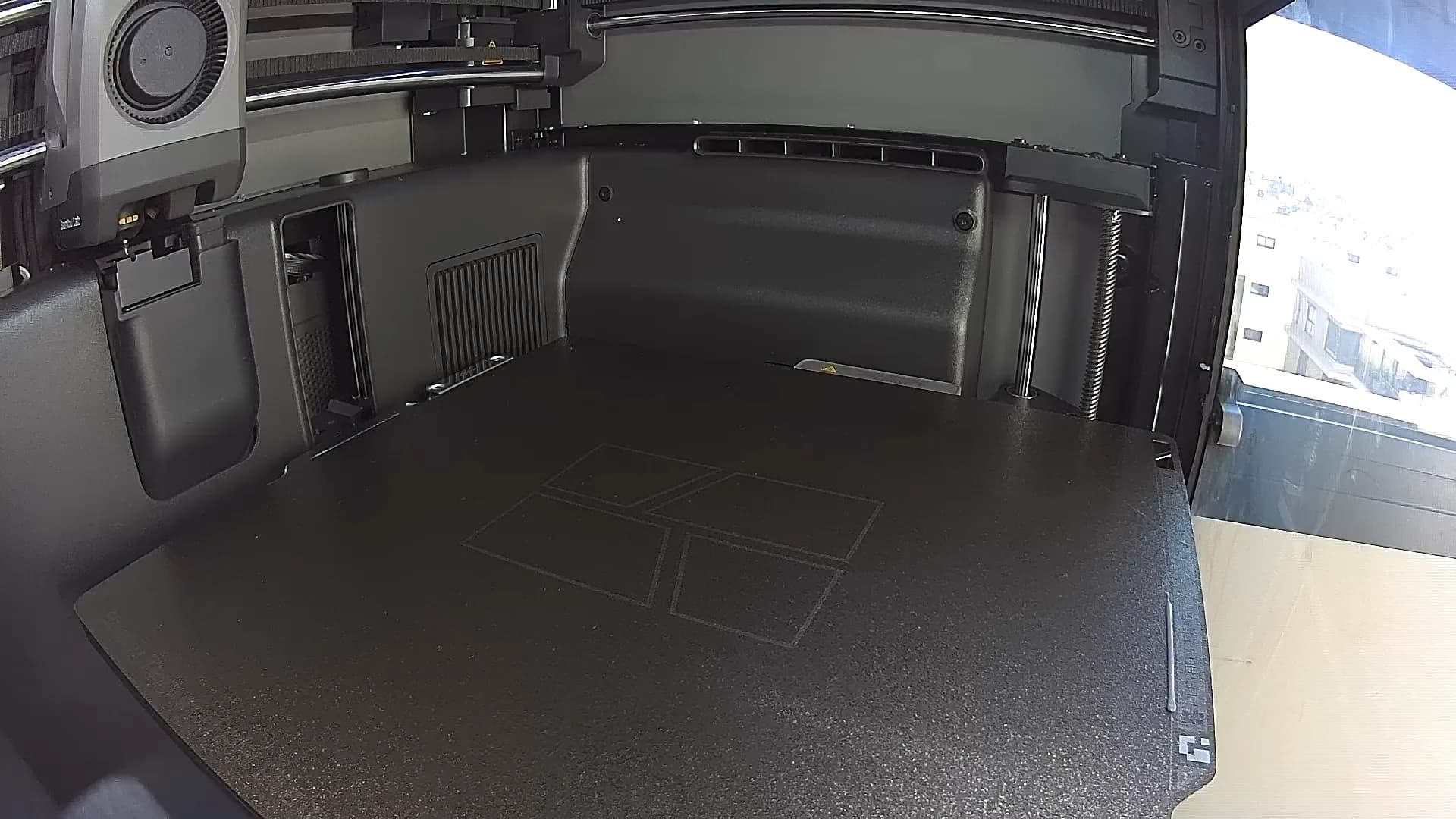
Qual câmera a sua impressora tem?
| Impressoras | Como a câmera é transmitida | O que ativar |
|---|---|---|
| X1, X1 Carbon, X1E, X2D, P2S, H2D, H2D Pro, H2C, H2S, H3C | Vídeo por RTSPS criptografado (porta 322) | LAN Only Liveview |
| P1S, P1P, A1, A1 mini, A2L | Uma sequência de imagens JPEG por uma conexão criptografada (porta 6000) | Nada |
O LAN Only Liveview é uma opção nas configurações de rede da impressora (Configurações → Rede na maioria dos modelos, Configurações → Somente LAN nas telas mais novas). Ele não é o modo Somente LAN: a impressora continua no modo nuvem, com o Bambu Handy funcionando. Veja o modo LAN da Bambu Lab.
Opção 1: a página Dispositivo do Bambu Studio
O Bambu Studio mostra a câmera na página Dispositivo, ao lado do progresso da impressão. Já vem incluído e é gratuito, mas fica dentro do fatiador: feche o Studio, ou enterre a janela dele embaixo do resto do seu trabalho, e a câmera vai junto.
Opção 2: uma janela flutuante com o Bambu Bar
O Bambu Bar deixa a câmera onde você realmente vai vê-la:
- Na barra de menus. Clique no Bambu Bar e a prévia da câmera aparece logo abaixo do progresso da impressão.
- Na página Impressora, para uma imagem maior ao lado das temperaturas, dos ventiladores e do AMS.
- Numa janela flutuante. Pressione ⌘K para abrir uma janela de câmera redimensionável que fica na frente de tudo: do navegador, do seu modelo de CAD, da sua próxima videochamada.
Ative uma vez em Ajustes → Câmera → Mostrar a câmera da impressora e depois para cada impressora na página Impressoras. O Bambu Bar só transmite enquanto a imagem está na tela, e nunca grava nada.
Funciona com todas as impressoras Bambu Lab, na sua rede local, sem login na Bambu Lab, no macOS 26 ou posterior. É gratuito. Baixe o Bambu Bar · Mais sobre a câmera
Também usa um PC? O Bambu Bar para Windows mostra a mesma câmera no painel da área de notificação, na página Impressora e numa janela própria com o botão Manter na frente (Ctrl+K).
Opção 3: VLC, OBS e outros players (X1, H2, P2S, X2D, H3C)
As impressoras X1, H2, H3C, P2S e X2D transmitem a câmera como vídeo por RTSPS, que outros softwares também conseguem abrir.
O endereço RTSPS
Com o LAN Only Liveview ativado, a transmissão fica em:
rtsps://<printer-ip>:322/streaming/live/1
O nome de usuário é bblp e a senha é o código de acesso da impressora. O endereço IP aparece na tela da impressora, nas mesmas configurações de rede.
Por que o VLC costuma falhar
A transmissão é criptografada, e a impressora usa um certificado próprio, então muitos players, incluindo o VLC, não a abrem diretamente. Quem quer ver no VLC ou no OBS costuma passar a transmissão por um conversor como o go2rtc, ou reproduzi-la com o ffplay. Funciona, mas dá trabalho; a janela flutuante do Bambu Bar faz o mesmo com um atalho.
P1S, P1P, A1, A1 mini e A2L: o que é possível
Essas impressoras não oferecem transmissão RTSP. Elas enviam uma sequência criptografada de imagens JPEG pela porta 6000, que o Bambu Studio, o Bambu Handy e o Bambu Bar conseguem mostrar. O VLC e o OBS não conseguem abri-la sozinhos.
A imagem avança aos saltos em vez de como um vídeo fluido: é a taxa de quadros da própria câmera, a mesma em todos os apps, e nenhum app consegue deixá-la mais rápida.
Mantenha tudo seguro
- Mantenha o código de acesso em sigilo. Ele é a senha da câmera e do status da sua impressora. Não o publique, nem capturas de tela dele.
- Não abra a porta da câmera para a internet. Redirecionar a porta 322 no seu roteador coloca a câmera da sua impressora online para qualquer um tentar acessar. Para assistir de fora de casa, use o Bambu Handy; veja monitoramento local e remoto.
Nenhuma imagem? Câmera não funciona mostra as verificações para cada impressora.
Perguntas, respondidas
Como assisto à câmera da minha Bambu Lab no Mac?
O Bambu Studio a mostra na página Dispositivo enquanto está aberto. Para mantê-la visível sem o fatiador, o Bambu Bar a mostra na barra de menus do Mac, na página Impressora dele e numa janela flutuante que fica sempre na frente (⌘K). As impressoras X1, H2, H3C, P2S e X2D precisam do LAN Only Liveview ativado; as P1S, P1P, A1, A1 mini e A2L não precisam de mais nada.
Por que o VLC não abre a câmera da minha Bambu Lab?
As impressoras X1, H2, P2S, X2D e H3C transmitem por RTSPS criptografado na porta 322, com o nome de usuário bblp e o código de acesso, e muitos players, incluindo o VLC, não abrem essa transmissão diretamente. As impressoras das séries P1 e A1 não oferecem RTSP.
Preciso do modo Somente LAN para ver a câmera no Mac?
Não. Nas impressoras X1, H2, H3C, P2S e X2D você só precisa do LAN Only Liveview; a impressora continua no modo nuvem, com o Bambu Handy funcionando. As impressoras P1, A1 e A2L não precisam de nenhuma configuração.
Posso deixar a câmera da impressora na frente das outras janelas?
Sim. No Bambu Bar para Mac, pressione ⌘K ou escolha Mostrar Câmera no menu Impressora para abrir uma janela de câmera redimensionável que fica na frente dos outros apps. O Bambu Bar para Windows também tem uma: pressione Ctrl+K e use o botão Manter na frente.
Leia a seguir
- A câmera da impressora no Mac e no PCA imagem ao vivo da sua impressora Bambu Lab na barra de menus do Mac ou na área de notificação do Windows, na janela principal ou numa janela sempre na frente, e como configurar para o seu modelo.
- Câmera não funciona“Printer camera is malfunctioning” ou nenhuma imagem? Descubra se o problema é a impressora ou o seu computador e veja as verificações para cada modelo Bambu Lab.
- O modo LAN explicadoModo nuvem, Somente LAN, LAN Only Liveview e Modo de desenvolvedor: quatro configurações diferentes, e de quais você realmente precisa.
- Monitoramento local por MQTTA conexão MQTT local por trás do Bambu Studio e do Bambu Bar: porta, tópicos, autenticação, certificados e o que é lido e o que é enviado.
- Monitoramento local e remotoO que o monitoramento local no seu Mac ou PC cobre, o que o acesso remoto exige e por que você não deve abrir sua impressora para a internet.


Pare de ir até a impressora
Acompanhe impressões Bambu Lab no Mac: progresso, tempo restante, temperaturas, filamento AMS e câmera ao vivo. Receba alertas e use widgets sem abrir o Bambu Studio.
Progresso, alertas e filamentomacOS 26 ou posterior, Apple silicon e Intel Também para Windows · Linux em breve
Pare de ir até a impressora
Acompanhe impressões Bambu Lab no PC: progresso, tempo restante, temperaturas, filamento AMS e câmera ao vivo. Receba notificações do Windows e use widgets na área de trabalho sem abrir o Bambu Studio.
Progresso, alertas e filamentoWindows 10 e 11, x64 e ARM64 Também para Mac · Linux em breve