
Suporte
Bambu Bar no Kubuntu. No seu painel
No KDE Plasma, o Bambu Bar é um widget do Plasma: no seu painel com um pop-up, ou na área de trabalho em três tamanhos, com a janela completa a um clique.
Em resumo
Para instalar o Bambu Bar no Kubuntu 26.04, ou no Ubuntu 26.04 com KDE Plasma 6.6:
- Baixe o pacote Ubuntu Plasma (
bambu-bar-plasma_…_amd64.deb) na sua conta de compra. - Abra-o com o Discover e selecione Instalar.
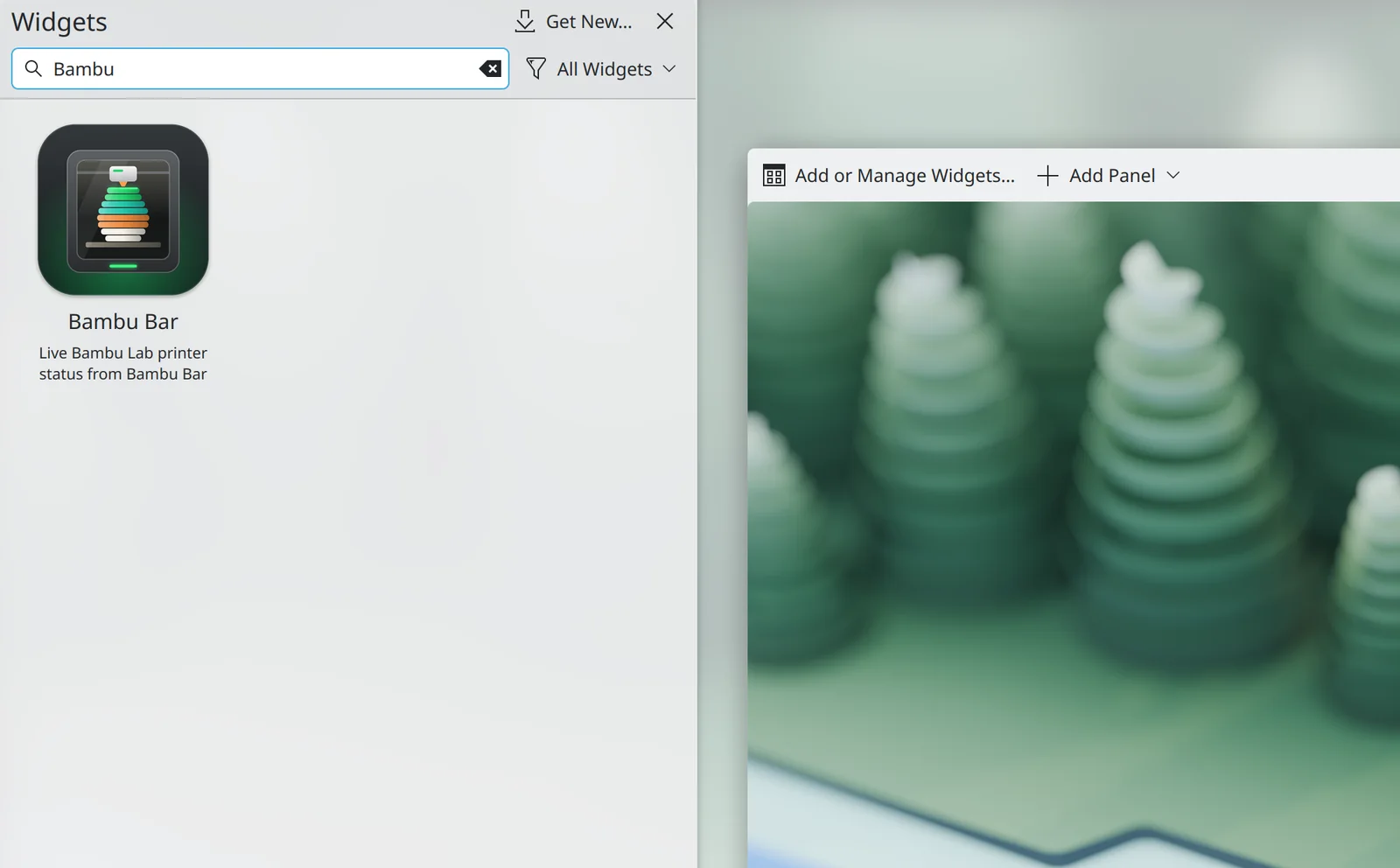
- Clique com o botão direito no painel, escolha Entrar no modo de edição, depois Adicionar widgets, e arraste o Bambu Bar para o painel.
- Abra o Bambu Bar pelo lançador de aplicativos e adicione suas impressoras.
Instale o pacote
- Abra sua conta de compra e baixe o pacote Ubuntu Plasma. O nome começa com
bambu-bar-plasmae termina em_amd64.deb. - Clique nele no Dolphin, ou clique com o botão direito e escolha Abrir com → Discover.
- Selecione Instalar e digite sua senha.
Prefere o terminal? Na pasta do download, execute:
sudo apt install ./bambu-bar-plasma_*_amd64.deb
Adicione o widget ao painel
- Clique com o botão direito no painel e escolha Entrar no modo de edição.
- Escolha Adicionar widgets e pesquise Bambu Bar.
- Arraste o Bambu Bar para o painel e escolha Sair do modo de edição.
Clique nele para abrir o pop-up com o progresso, as temperaturas, o AMS e os controles; o clique do botão do meio abre a janela completa.
Adicione suas impressoras
- Abra o Bambu Bar pelo lançador de aplicativos.
- Ele lista as impressoras que encontra na sua rede. Quando o Bambu Studio ou o OrcaSlicer já as conhecem, os códigos de acesso vêm junto: escolha Add all printers.
- Se não, escolha sua impressora e digite o código de acesso que aparece na tela dela.
O Bambu Bar guarda os códigos de acesso no KWallet; desbloqueie-o quando o Plasma pedir.
Widgets na área de trabalho
Ative os widgets na área de trabalho na página Widgets do Bambu Bar. Depois, no modo de edição, arraste o Bambu Bar também para a área de trabalho e escolha pequeno, médio ou grande e a impressora dele nas configurações do widget. Veja widgets da mesa.
Ative sua licença
Abra Sobre no Bambu Bar, cole a chave da sua conta de compra e escolha Ativar. Uma licença ativa 2 dispositivos: Mac, Windows ou Linux.
Atualizar ou remover
Para atualizar, baixe o pacote Ubuntu Plasma mais novo e instale do mesmo jeito, por cima do que você tem. Suas impressoras e configurações continuam lá.
Para remover o Bambu Bar, tire os widgets dele do painel e da área de trabalho e execute:
sudo apt remove bambu-bar-plasma
Se precisar de ajuda
- O Bambu Bar não aparece em Adicionar widgets: saia da sessão e entre de novo uma vez depois de instalar, para o Plasma reconhecer o widget novo.
- Nenhuma impressora na lista: verifique se o PC e a impressora estão na mesma rede, e não numa rede Wi-Fi de convidados ou numa VPN, ou digite o endereço da impressora manualmente.
- Mais em Instalar no Linux e no Suporte.
Perguntas, respondidas
Funciona em outras distribuições com KDE Plasma?
O pacote Ubuntu Plasma é feito e testado para o Kubuntu 26.04 e o Ubuntu 26.04 com Plasma 6.6. Escreva para support@clevermechanisms.dev com a sua distribuição: os pedidos ajudam a decidir quais vêm a seguir.
Posso ter o Bambu Bar no painel e na área de trabalho?
Pode. Adicione o widget Bambu Bar ao painel para ter o pop-up, e à área de trabalho quantas vezes quiser, cada um com o seu tamanho e acompanhando a sua impressora.
Onde ficam guardados meus códigos de acesso?
No KWallet, o armazenamento criptografado do Plasma. Eles só são enviados à impressora correspondente.
Leia a seguir
- Instalar no LinuxQual pacote serve para o seu desktop e, depois, os passos para Ubuntu com GNOME, Kubuntu com KDE Plasma e Omarchy.
- Primeiros passosDo download à sua impressora na barra de menus do Mac ou na área de notificação do Windows: requisitos, instalação, conexão e os extras opcionais de câmera, controles e widgets.
- Widgets da mesaWidgets pequeno, médio e grande para a área de trabalho do Mac ou do Windows com o progresso, o tempo restante, as temperaturas e o filamento da sua impressão, um por impressora se você quiser.
- Encontre seu código de acessoOnde cada impressora Bambu Lab mostra o código de acesso de 8 caracteres e o endereço IP, e como conectar pelo seu Mac ou PC sem digitar nenhum dos dois.
- Monitor Bambu Lab para LinuxBambu Bar para Linux (experimental): progresso, câmera, filamento AMS, alertas e widgets no GNOME, no KDE Plasma e no Omarchy.


Pare de ir até a impressora
Acompanhe impressões Bambu Lab no Mac: progresso, tempo restante, temperaturas, filamento AMS e câmera ao vivo. Receba alertas e use widgets sem abrir o Bambu Studio.
Progresso, alertas e filamentomacOS 26 ou posterior, Apple silicon e Intel Também para Windows Linux
Pare de ir até a impressora
Acompanhe impressões Bambu Lab no PC: progresso, tempo restante, temperaturas, filamento AMS e câmera ao vivo. Receba notificações do Windows e use widgets na área de trabalho sem abrir o Bambu Studio.
Progresso, alertas e filamentoWindows 10 e 11, x64 e ARM64 Também para Mac Linux