
Comparativo
Os apps da Bambu Lab no Mac: qual faz o quê
Quatro apps, quatro trabalhos diferentes. Veja para que serve cada um no Mac, para você instalar os certos e deixar o resto de lado.
Em resumo
- O Bambu Studio fatia seus modelos e envia as impressões. É o app gratuito da Bambu Lab para computador, nativo no Mac.
- O Bambu Handy é o app para celular. No Mac, ele só roda no Apple silicon, como app de iPad.
- O Bambu Connect envia arquivos de fatiadores de terceiros, como o OrcaSlicer, para a impressora.
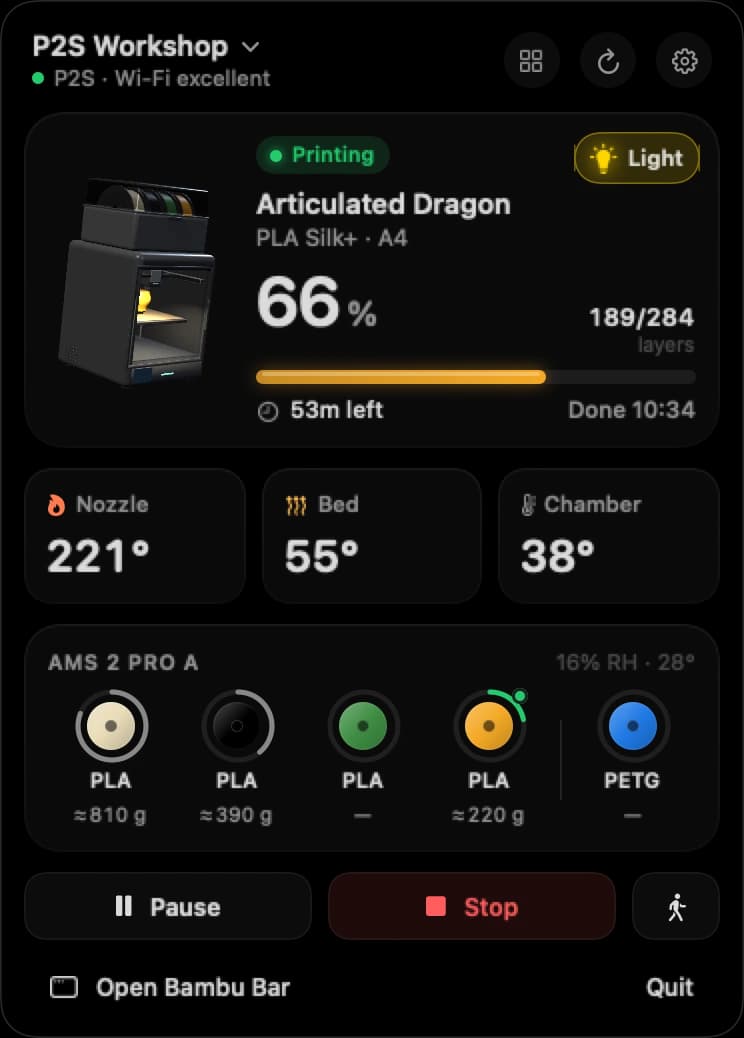
- O Bambu Bar deixa o progresso, a câmera ao vivo e o filamento do seu AMS na barra de menus e na mesa do Mac, no Apple silicon e no Intel, no modo nuvem ou no modo Somente LAN. Ele também roda no Windows, na área de notificação.
A maioria das pessoas usa o Bambu Studio para imprimir e o Bambu Bar para acompanhar, com o Handy no celular para quando está fora de casa.
Os quatro apps num relance
| Bambu Studio | Bambu Handy | Bambu Connect | Bambu Bar | |
|---|---|---|---|---|
| Feito por | Bambu Lab | Bambu Lab | Bambu Lab | Clever Mechanisms, independente |
| Para que serve | Fatiar e enviar impressões | Seu celular | Enviar arquivos de outros fatiadores | Acompanhar impressões pela barra de menus |
| No Mac | App nativo | Só Apple silicon, como app de iPad | App nativo | App nativo, Apple silicon e Intel |
| Modo Somente LAN | Sim | Não | Para enviar trabalhos | Sim |
| Câmera ao vivo | Na página Dispositivo, enquanto está aberto | Sim | Não é a função dele | Barra de menus, janela principal e uma janela flutuante |
| Barra de menus e widgets da mesa | Não | Não | Não | Sim |
| Longe de casa | Pela nuvem da Bambu Lab | Pela nuvem da Bambu Lab | Não | Não: só na sua rede local |
| Preço | Gratuito | Gratuito | Gratuito | Gratuito, licença de apoio opcional de US$ 9,99 |
Bambu Studio: fatiar e enviar
O Bambu Studio é onde as impressões começam. Você abre um modelo, escolhe o filamento e as configurações, fatia e envia para a impressora. A página Dispositivo dele mostra o progresso e a câmera, mas só enquanto o Studio está aberto e na sua frente.
É essa a lacuna que a maioria dos usuários de Mac percebe: depois de enviar o trabalho, você não quer uma janela de fatiador aberta pelas próximas seis horas só para ver quanto falta. Mais em Bambu Studio no seu Mac.
Bambu Handy: seu celular, e talvez seu Mac
O Bambu Handy é feito para iPhone e iPad. A página dele na App Store diz que ele é projetado para iPad e não verificado para o macOS, e lista como compatíveis os Macs com Apple silicon e macOS 13 ou posterior. Num Mac com Intel ele não roda, e enquanto a impressora está no modo Somente LAN ele fica indisponível.
O Handy brilha longe de casa, pela nuvem da Bambu Lab. Na sua mesa, um app de iPad numa janela é um quebra-galho. Mais em Bambu Handy no Mac.
Bambu Connect: o intermediário para outros fatiadores
O Bambu Connect é o app da Bambu Lab para enviar trabalhos de impressão de softwares de terceiros, como o OrcaSlicer, para uma impressora com o firmware atual. Se você fatia no Bambu Studio, não precisa dele: o Studio fala com a impressora sozinho.
O Bambu Connect foi feito para enviar trabalhos, não para acompanhá-los. Mais em o Bambu Connect explicado. E você não precisa dele para o Bambu Bar: o Bambu Bar funciona sem o Bambu Connect instalado.
Bambu Bar: sua impressora na barra de menus
O Bambu Bar é o app que você olha o dia todo. Sua impressão fica na barra de menus do Mac (64% · 1h 02m num relance), e um clique abre o trabalho, as temperaturas, os carretéis do AMS com os gramas restantes e a câmera ao vivo. Adicione widgets da mesa, receba uma notificação quando uma impressão termina, falha ou fica sem filamento, e pressione ⌘K para abrir uma janela flutuante da câmera que fica na frente enquanto você trabalha.
- Direto da impressora: ele se conecta pela sua rede local, sem login na Bambu Lab, tanto no modo nuvem quanto no modo Somente LAN.
- Todo Mac: macOS 26 ou posterior, no Apple silicon e no Intel.
- Toda impressora: os 15 modelos da Bambu Lab, quantas você tiver, ao mesmo tempo. Tem uma pequena farm? Veja Bambu Farm Manager no Mac?
- Seu PC também: o Bambu Bar para Windows coloca as mesmas impressoras na área de notificação, ao lado do relógio, com widgets na área de trabalho, a câmera e notificações do Windows, no Windows 10 e 11.
- Gratuito, com uma licença de apoio opcional e única de US$ 9,99 para atualizações automáticas e o selo Hero Supporter. Uma chave ativa um Mac e um PC.
Ele não fatia e não alcança sua impressora de fora de casa: para isso existem o Bambu Studio e o Bambu Handy.
Qual instalar?
Escolha pelo que você quer fazer:
- Fatiar e enviar impressões: o Bambu Studio, ou o OrcaSlicer se preferir (OrcaSlicer vs Bambu Studio).
- Conferir as impressões quando estiver fora: o Bambu Handy no celular.
- Enviar pelo OrcaSlicer com o firmware atual: o Bambu Connect, ou o Modo de desenvolvedor.
- Acompanhar as impressões enquanto trabalha: o Bambu Bar, na barra de menus e na mesa (no PC, na área de notificação do Windows).
Num Mac com Intel
O Bambu Handy não roda nele. O Bambu Studio e o Bambu Bar rodam, os dois de forma nativa.
No modo Somente LAN
O Bambu Handy para de funcionar, porque passa pela nuvem da Bambu Lab. O Bambu Studio continua funcionando na sua rede, e o Bambu Bar também, porque nunca precisou da nuvem. Veja o modo LAN da Bambu Lab.
Posso usar mais de um?
Sim, e a maioria das pessoas usa. Cada um faz um trabalho diferente, então eles convivem bem:
- Bambu Studio + Bambu Bar: fatie e envie no Studio e depois feche-o. O Bambu Bar lê as impressoras e os códigos de acesso que o Studio já salvou, então a configuração leva um clique.
- Studio + Bambu Bar em casa + Handy fora: deixe a impressora no modo nuvem, e você tem a mesa e o celular cobertos.
Para saber o que funciona em casa e o que funciona fora, veja monitoramento local e remoto.
Perguntas, respondidas
Existe um app Bambu Handy para Mac?
Não uma versão para Mac. O Bambu Handy é um app para iPhone e iPad; a página dele na App Store lista como compatíveis os Macs com Apple silicon e macOS 13 ou posterior e diz que ele não foi verificado para o macOS. Ele não roda em Macs com Intel.
Qual app da Bambu Lab devo usar no Mac?
O Bambu Studio para fatiar e enviar impressões, o Bambu Handy no celular para quando você está fora, e o Bambu Bar para deixar o progresso, a câmera e o filamento do AMS na barra de menus enquanto você trabalha. O Bambu Connect, só se você envia de um fatiador de terceiros.
Posso monitorar uma impressora Bambu Lab pela barra de menus do Mac?
Sim, com o Bambu Bar. Ele mostra o progresso, o tempo restante, as temperaturas, o filamento do AMS em gramas e a câmera ao vivo na barra de menus, com widgets da mesa e notificações, no macOS 26 ou posterior. Ele se conecta à impressora pela sua rede local, sem login na Bambu Lab. Num PC com Windows, ele faz o mesmo pela área de notificação.
Preciso do Bambu Connect para o Bambu Bar?
Não. O Bambu Bar funciona sem o Bambu Connect instalado.
O Bambu Bar é gratuito?
Sim. O Bambu Bar é gratuito, no Mac e no Windows. Uma licença de apoio opcional e única de US$ 9,99 adiciona atualizações automáticas e o selo Hero Supporter, e uma chave ativa um Mac e um PC.
Leia a seguir
- Bambu Studio no MacOnde baixar o Bambu Studio para Mac, como conectar sua impressora e como acompanhar as impressões sem deixá-lo aberto.
- Bambu Handy no MacO que a página da Apple diz sobre usar o Bambu Handy no Mac, e as alternativas no computador para acompanhar impressões.
- OrcaSlicer no MacOnde baixar o OrcaSlicer para Mac, como ele se conecta às impressoras Bambu Lab e como o Bambu Bar usa as impressoras que ele salvou.
- O modo LAN explicadoModo nuvem, Somente LAN, LAN Only Liveview e Modo de desenvolvedor: quatro configurações diferentes, e de quais você realmente precisa.
- Widgets da mesaWidgets pequeno, médio e grande para a área de trabalho do Mac ou do Windows com o progresso, o tempo restante, as temperaturas e o filamento da sua impressão, um por impressora se você quiser.
- Bambu Bar para Mac e Windows: download e licençaBaixe o Bambu Bar para macOS 26+ ou Windows 10 e 11: os requisitos, a licença de apoio opcional de US$ 9,99 para um Mac e um PC, a instalação e sua compra.


Pare de ir até a impressora
Acompanhe impressões Bambu Lab no Mac: progresso, tempo restante, temperaturas, filamento AMS e câmera ao vivo. Receba alertas e use widgets sem abrir o Bambu Studio.
Progresso, alertas e filamentomacOS 26 ou posterior, Apple silicon e Intel Também para Windows · Linux em breve
Pare de ir até a impressora
Acompanhe impressões Bambu Lab no PC: progresso, tempo restante, temperaturas, filamento AMS e câmera ao vivo. Receba notificações do Windows e use widgets na área de trabalho sem abrir o Bambu Studio.
Progresso, alertas e filamentoWindows 10 e 11, x64 e ARM64 Também para Mac · Linux em breve