
Поддержка
Настройте Bambu Bar. За минуту
Bambu Bar находит принтеры в сети, а если Bambu Studio или OrcaSlicer уже их знают, то и их коды доступа. Вот все шаги и дополнительные возможности после них.
Коротко
- Убедитесь, что у вас macOS 26 или новее, а принтер находится в той же локальной сети, что и Mac.
- Перенесите Bambu Bar.app в папку Программы и откройте его.
- Когда macOS спросит, можно ли находить устройства в локальной сети, нажмите Разрешить.
- Выберите принтер в списке (или Добавить все, если слайсер знает несколько). Если код доступа не подставился, введите код с экрана принтера.
- Нажмите Подключить. Прогресс появится в строке меню, как только принтер выйдет на связь.
Перед началом
- Mac с macOS 26 Tahoe или новее, на Apple silicon или Intel.
- Принтер Bambu Lab в той же сети, что и Mac. Поддерживаются все 15 моделей — в облачном режиме или в режиме «Только локальная сеть». Входить в аккаунт Bambu Lab не нужно.
- Код доступа принтера, если его ещё нет в Bambu Studio или OrcaSlicer на этом Mac. Где его найти.
1. Получите приложение
Купите лицензию сторонника на странице загрузки. После оформления заказа в вашем аккаунте покупателя появятся загрузка приложения и лицензионный ключ. Версия для Mac App Store продаётся отдельно и устанавливается из App Store.
2. Установите его
Распакуйте загруженный архив, перенесите Bambu Bar.app в папку Программы и откройте его. Приложение живёт в строке меню: если закрыть его окно, оно продолжит работать там, без значка в Dock.
3. Разрешите доступ к локальной сети
macOS спросит, может ли Bambu Bar находить устройства в локальной сети. Нажмите Разрешить: без этого Bambu Bar не сможет ни увидеть принтер, ни подключиться к нему — и сообщит об этом, показав кнопку для перехода к нужному переключателю. Изменить это можно позже в разделе Системные настройки → Конфиденциальность и безопасность → Локальная сеть.
4. Добавьте принтер
На странице настройки перечислены принтеры, которые Bambu Bar слышит в вашей сети.
- Выберите свой или нажмите Добавить все, если слайсер уже знает несколько принтеров: Bambu Bar настроит их все сразу.
- Нет в списке? Выберите Ввести адрес вручную и введите IP-адрес принтера с его экрана. Остальное Bambu Bar прочитает с самого принтера.
5. Код доступа
Bambu Bar нужен 8-значный код доступа принтера, и обычно приложение находит его само:
- Bambu Studio или OrcaSlicer на этом Mac: версия, купленная напрямую, читает сохранённые ими коды. Версия из Mac App Store один раз попросит выбрать папку слайсера.
- Слайсер на другом Mac: перетащите файл
BambuStudio.confс того Mac на страницу настройки. - Слайсера нет: посмотрите код на экране принтера, в его сетевых настройках.
Bambu Bar только читает настройки слайсера и никогда их не меняет. Коды хранятся в связке ключей macOS и отправляются только на свой принтер.
6. Подключение
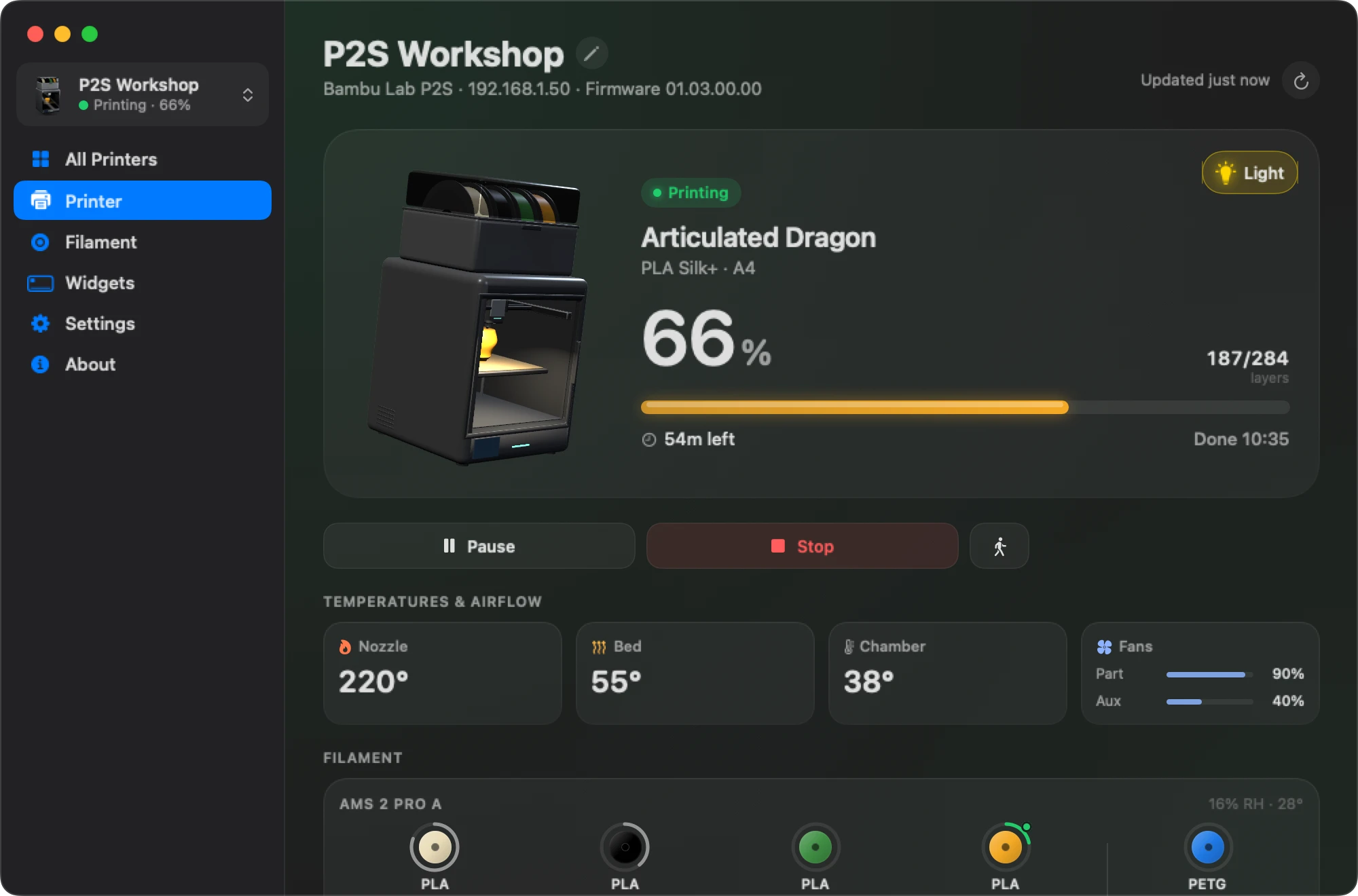
Нажмите Подключить. Строка меню покажет прогресс и оставшееся время, как только принтер выйдет на связь; нажмите на неё, чтобы открыть полную панель. С параметром Открывать при входе Bambu Bar продолжит работать после перезагрузки.
Дополнительно: активируйте лицензию сторонника
Откройте Bambu Bar → Управлять лицензией…, вставьте ключ из аккаунта покупателя и нажмите Активировать. Лицензия включает обновления в приложении и значок Hero Supporter. Мониторинг принтеров работает и без неё.
Дополнительно: камера
Включите Настройки → Камера → Показывать камеру принтера, затем камеру для своего принтера на странице Принтеры. Принтерам X1, H2, H3C, P2S и X2D также нужен включённый LAN Only Liveview. Подробнее — в статье о камере на вашем Mac.
Дополнительно: пауза, остановка и скорость
Статус читается в любом режиме. Чтобы ставить печать на паузу, возобновлять, останавливать её или менять скорость с Mac, принтер должен работать в режиме Только локальная сеть с включённым режимом разработчика. До тех пор на кнопках показывается замок. См. почему управление заблокировано.
Дополнительно: виджеты и уведомления
- Виджеты: нажмите правой кнопкой мыши на рабочий стол, выберите Изменить виджеты…, найдите Bambu Bar и перетащите виджет нужного размера. См. виджеты на рабочем столе.
- Уведомления: выберите нужные на странице Уведомления. См. уведомления о печати.
Если что-то не работает
- В списке нет принтеров: проверьте разрешение на доступ к локальной сети и что Mac не подключён к гостевой сети Wi-Fi или через VPN, затем воспользуйтесь пунктом Ввести адрес вручную.
- Код доступа отклонён: снова посмотрите его на экране принтера; он меняется после сброса к заводским настройкам.
- Подробнее — в разделе Поддержка.
- Не получается разобраться? Напишите на support@clevermechanisms.dev: укажите модель принтера, версии Bambu Bar и macOS и опишите, что произошло.
Вопросы и ответы
Нужен ли аккаунт Bambu Lab?
Нет. Bambu Bar подключается к принтеру напрямую по вашей сети с помощью кода доступа. Принтер может оставаться привязанным к вашему аккаунту и работать в облачном режиме.
Нужно ли устанавливать Bambu Studio?
Нет, но с ним на один шаг меньше: если на Mac есть Bambu Studio или OrcaSlicer, Bambu Bar читает сохранённые ими коды доступа. Иначе вы вводите код с экрана принтера.
Работает ли он на Mac с Intel?
Да, на Apple silicon и Intel, в macOS 26 Tahoe или новее.
Как добавить второй принтер?
Выберите Добавить принтер… в меню Принтер или на странице Принтеры, либо Добавить все при настройке, если слайсер знает несколько принтеров. См. несколько принтеров.
Читайте также
- Код доступа и IP-адресГде принтер показывает свой 8-значный код доступа и IP-адрес и как с их помощью подключиться с Mac.
- Камера принтера на вашем MacЖивое видео с принтера Bambu Lab в строке меню, в главном окне или в плавающем окне — и как настроить его для вашей модели.
- Режим разработчика и блокировка кнопокПочему на кнопках паузы, остановки и скорости в Bambu Bar показан замок, что режим разработчика меняет на принтере и нужен ли он вам.
- Виджеты на рабочем столеМаленький, средний и большой виджеты для Mac с прогрессом печати, оставшимся временем, температурами и филаментом — при желании свой для каждого принтера.
- Bambu Bar для Mac: загрузка и лицензияBambu Bar для macOS 26+: системные требования, необязательная лицензия сторонника за 9,99 USD, шаги установки и доступ к уже совершённой покупке.


Хватит ходить к принтеру
Следите за печатью Bambu Lab на Mac: прогресс, оставшееся время, температуры, филамент AMS и видео с камеры. Уведомления и виджеты без открытия Bambu Studio.
Прогресс печати, уведомления и филаментmacOS 26+, Apple silicon и IntelСкоро: Windows и Linux