
Support
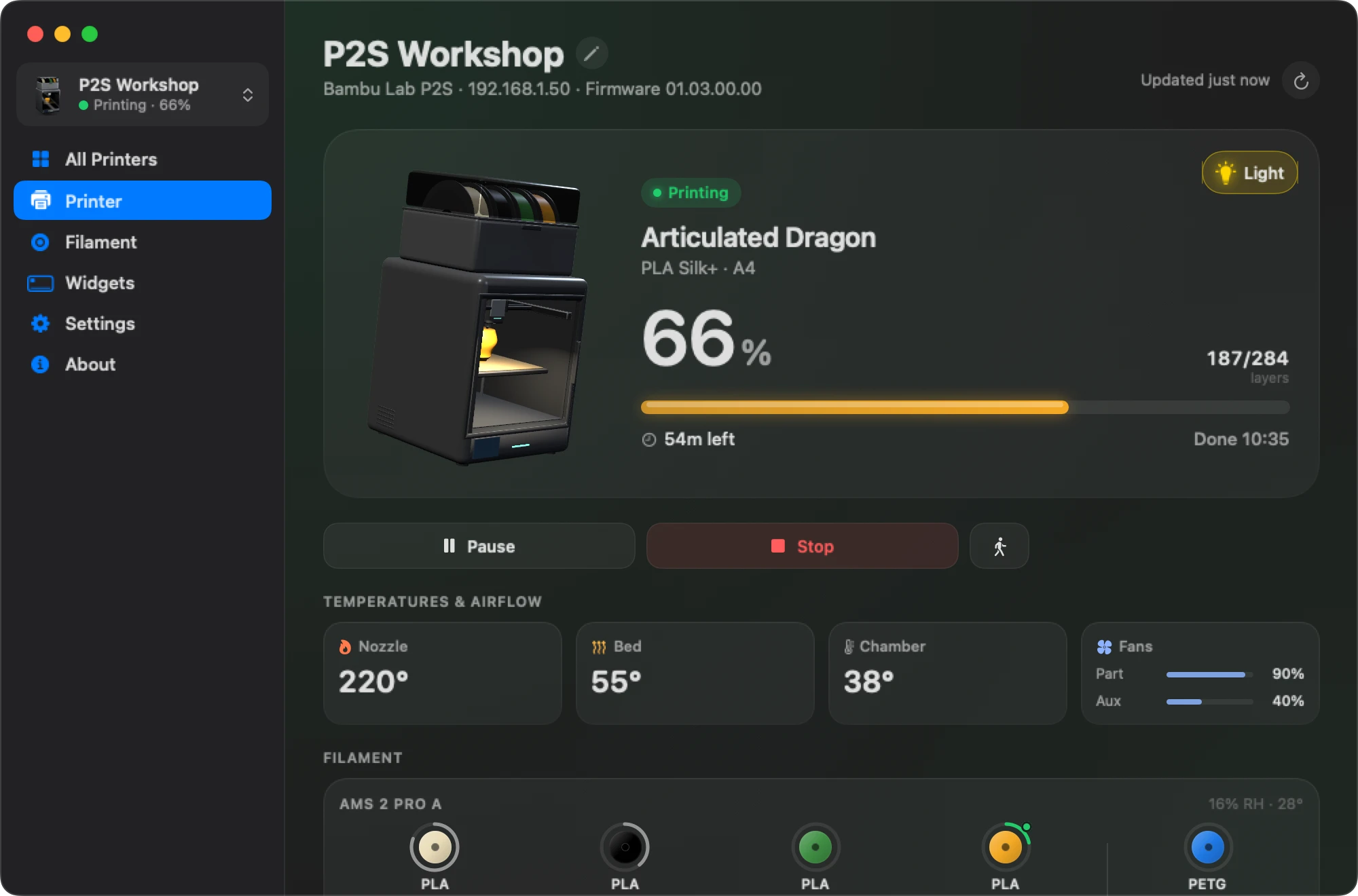
Bambu Bar instellen. In een minuut
Bambu Bar vindt je printers op het netwerk en, als Bambu Studio of OrcaSlicer ze al kent, ook hun toegangscodes. Hier is elke stap, met daarna de optionele extra's.
In het kort
- Controleer of je macOS 26 of nieuwer hebt en of de printer op hetzelfde lokale netwerk zit als je Mac.
- Verplaats Bambu Bar.app naar Apps en open de app.
- Vraagt macOS of de app apparaten op je lokale netwerk mag zoeken, klik dan op Sta toe.
- Kies je printer uit de lijst (of Voeg alle toe als je slicer er meerdere kent). Is de toegangscode niet ingevuld, typ dan de code van het scherm van de printer.
- Klik op Verbind. De voortgang verschijnt in de menubalk zodra de printer zich meldt.
Voordat je begint
- Een Mac met macOS 26 Tahoe of nieuwer, met Apple silicon of Intel.
- Een Bambu Lab-printer op hetzelfde netwerk als de Mac. Alle 15 modellen werken, in cloudmodus of in de modus Alleen LAN. Inloggen bij Bambu Lab is niet nodig.
- De toegangscode van de printer, als Bambu Studio of OrcaSlicer op deze Mac hem nog niet heeft. Waar je hem vindt.
1. Download de app
Koop de supporterlicentie op de downloadpagina. Na het afrekenen vind je in je klantaccount de download van de app en je licentiesleutel. De Mac App Store-editie wordt apart verkocht en installeer je via de App Store.
2. Installeer de app
Pak de download uit, verplaats Bambu Bar.app naar Apps en open de app. Hij staat in de menubalk: sluit je het venster, dan blijft hij daar draaien, zonder symbool in het Dock.
3. Sta het lokale netwerk toe
macOS vraagt of Bambu Bar apparaten op je lokale netwerk mag zoeken. Klik op Sta toe: zonder die toestemming kan Bambu Bar geen enkele printer zien of bereiken, en dat meldt het je dan met een knop naar de juiste schakelaar. Je kunt het later wijzigen in Systeeminstellingen → Privacy en beveiliging → Lokaal netwerk.
4. Voeg je printer toe
De instelpagina toont de printers die Bambu Bar op je netwerk hoort.
- Kies de jouwe, of kies Voeg alle toe als je slicer al meerdere printers kent: Bambu Bar stelt ze allemaal tegelijk in.
- Staat hij er niet bij? Kies Voer adres handmatig in en typ het IP-adres van de printer, dat op zijn scherm staat. Bambu Bar leest de rest van de printer.
5. De toegangscode
Bambu Bar heeft de toegangscode van 8 tekens van de printer nodig, en vindt die meestal zelf:
- Bambu Studio of OrcaSlicer op deze Mac: de directe versie leest de codes die ze hebben bewaard. De Mac App Store-versie vraagt je één keer de map van de slicer te kiezen.
- Slicer op een andere Mac: sleep
BambuStudio.confvan die Mac naar de instelpagina. - Geen slicer: lees de code af op het scherm van de printer, in de netwerkinstellingen.
Bambu Bar leest de instellingen van de slicer alleen en verandert ze nooit. Codes worden bewaard in je macOS-sleutelhanger en alleen naar hun eigen printer gestuurd.
6. Verbind
Klik op Verbind. De menubalk toont voortgang en resterende tijd zodra de printer zich meldt; klik erop voor het volledige paneel. Open bij inloggen houdt Bambu Bar actief na een herstart.
Optioneel: activeer je supporterlicentie
Open Bambu Bar → Beheer licentie…, plak de sleutel uit je klantaccount en kies Activeer. Daarmee krijg je updates in de app en de badge Hero Supporter. Printers volgen werkt ook zonder.
Optioneel: de camera
Zet Instellingen → Camera → Toon de printercamera aan, en daarna de camera voor je printer op de pagina Printers. X1-, H2-, H3C-, P2S- en X2D-printers hebben ook LAN Only Liveview aan nodig. Zie de camera op je Mac.
Optioneel: pauzeren, stoppen en snelheid
De status lezen werkt in elke modus. Om vanaf je Mac te pauzeren, te hervatten, te stoppen of de snelheid te wijzigen, moet de printer in de modus Alleen LAN staan met Ontwikkelaarsmodus aan. Tot die tijd tonen de knoppen een slotje. Zie waarom de bediening vergrendeld is.
Optioneel: widgets en meldingen
- Widgets: klik met de rechtermuisknop op het bureaublad, kies Wijzig widgets…, zoek naar Bambu Bar en sleep een formaat erin. Zie bureaubladwidgets.
- Meldingen: kies welke je wilt op de pagina Meldingen. Zie printmeldingen.
Als iets niet werkt
- Geen printers in de lijst: controleer de toestemming voor het lokale netwerk en of de Mac niet op een gastnetwerk of VPN zit, en gebruik daarna Voer adres handmatig in.
- Toegangscode geweigerd: lees hem opnieuw af op het scherm van de printer; hij verandert na een fabrieksreset.
- Meer bij Support.
- Kom je er niet uit? Mail naar support@clevermechanisms.dev met je printermodel, je versies van Bambu Bar en macOS en wat er gebeurde.
Vragen, beantwoord
Heb ik een Bambu Lab-account nodig?
Nee. Bambu Bar maakt rechtstreeks verbinding met de printer op je netwerk, met zijn toegangscode. De printer kan gekoppeld blijven aan je account en in cloudmodus blijven.
Moet Bambu Studio geïnstalleerd zijn?
Nee, maar het scheelt een stap: staat Bambu Studio of OrcaSlicer op je Mac, dan leest Bambu Bar de toegangscodes die ze hebben bewaard. Anders typ je de code van het scherm van de printer.
Werkt het op een Intel-Mac?
Ja, op Apple silicon en Intel, met macOS 26 Tahoe of nieuwer.
Hoe voeg ik een tweede printer toe?
Kies Voeg printer toe… in het menu Printer of op de pagina Printers, of Voeg alle toe tijdens het instellen als je slicer meerdere printers kent. Zie meerdere printers.
Lees verder
- Toegangscode en IP-adresWaar je printer de toegangscode van 8 tekens en het IP-adres toont, en hoe je ze gebruikt om vanaf je Mac verbinding te maken.
- De printercamera op je MacHet livebeeld van je Bambu Lab-printer in de menubalk, in het hoofdvenster of in een zwevend venster, en hoe je het instelt voor jouw model.
- Ontwikkelaarsmodus en bediening op slotWaarom pauzeren, stoppen en snelheid een slotje tonen in Bambu Bar, wat Ontwikkelaarsmodus op de printer verandert en of je hem nodig hebt.
- BureaubladwidgetsKleine, middelgrote en grote Mac-widgets met de voortgang, resterende tijd, temperaturen en het filament van je print, desgewenst één per printer.
- Bambu Bar voor Mac: downloaden en licentieBambu Bar voor macOS 26+: de systeemvereisten, de optionele supporterlicentie van US$ 9,99, de installatiestappen en hoe je een eerdere aankoop terugvindt.


Nooit meer naar de printer lopen
Volg Bambu Lab-prints op je Mac: voortgang, resterende tijd, temperaturen, AMS-filament en de livecamera. Met printmeldingen en bureaubladwidgets, zonder Bambu Studio.
Printvoortgang, meldingen en filamentmacOS 26+, Apple silicon en Intel Windows en Linux volgen binnenkort