
지원
Bambu Bar 설정. 1분이면 충분합니다
Bambu Bar는 네트워크에서 프린터를 찾고, Bambu Studio나 OrcaSlicer가 이미 알고 있다면 액세스 코드까지 찾아냅니다. 모든 단계와 그 이후의 선택 사항을 안내합니다.
요약
- macOS 26 이상인지, 그리고 프린터가 Mac과 같은 로컬 네트워크에 있는지 확인하세요.
- Bambu Bar.app을 응용 프로그램으로 옮기고 여세요.
- macOS가 로컬 네트워크의 기기를 찾을지 물으면 허용을 클릭하세요.
- 목록에서 프린터를 선택하세요(슬라이서가 여러 대를 알고 있다면 모두 추가). 액세스 코드가 채워져 있지 않다면 프린터 화면에 표시된 코드를 입력하세요.
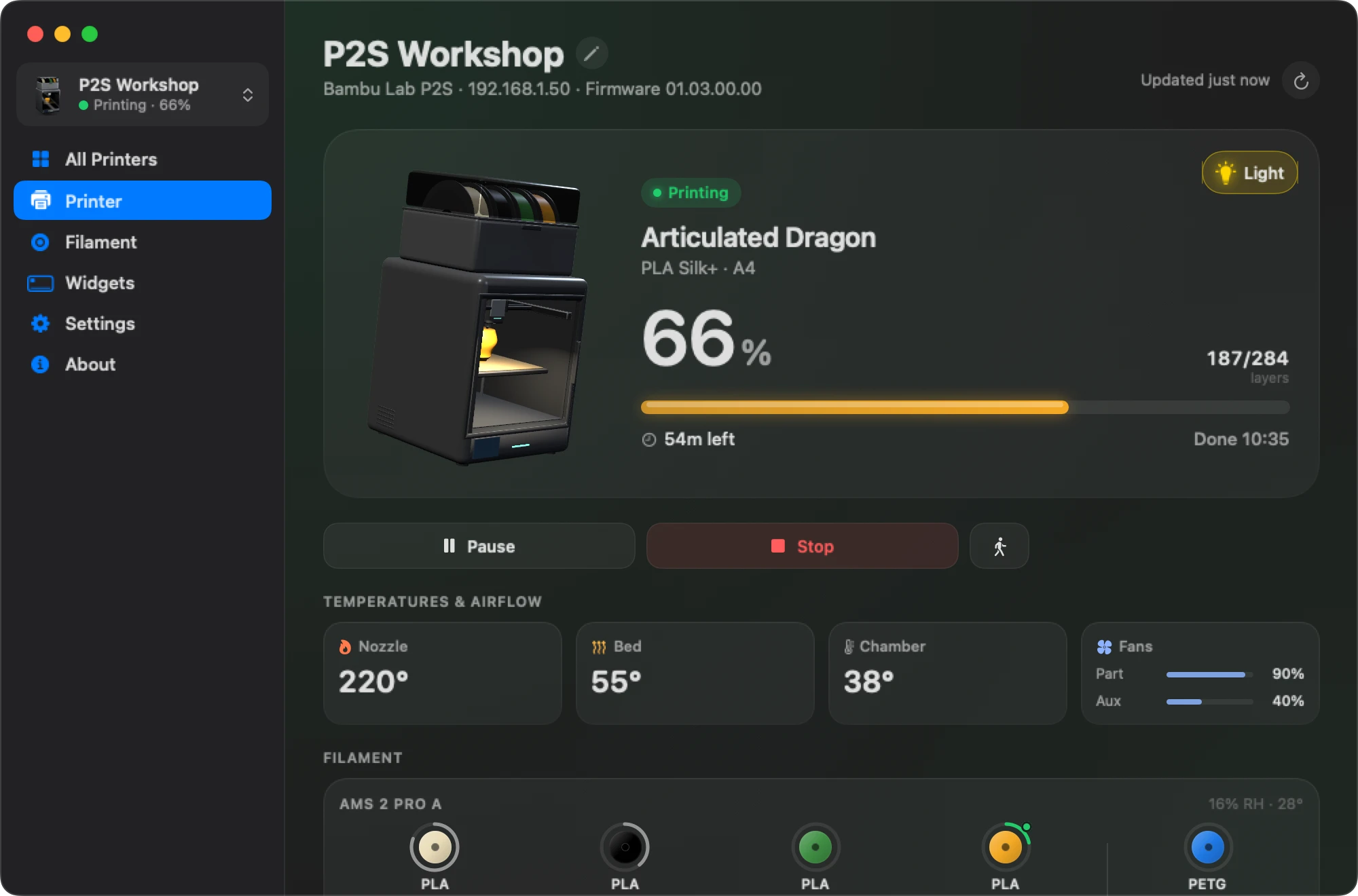
- 연결을 클릭하세요. 프린터가 응답하는 즉시 메뉴 막대에 진행률이 나타납니다.
시작하기 전에
- macOS 26 Tahoe 이상이 설치된 Mac(Apple 실리콘 또는 Intel).
- Mac과 같은 네트워크에 있는 Bambu Lab 프린터. 15개 모델 모두 클라우드 모드와 LAN 전용 모드에서 작동합니다. Bambu Lab 계정 로그인은 필요 없습니다.
- 프린터의 액세스 코드(이 Mac의 Bambu Studio나 OrcaSlicer에 아직 없는 경우). 찾는 방법.
1. 앱 받기
다운로드 페이지에서 후원자 라이선스를 구매하세요. 결제를 마치면 구매 계정에서 앱 다운로드와 라이선스 키를 확인할 수 있습니다. Mac App Store 버전은 별도로 판매되며 App Store에서 설치합니다.
2. 설치하기
다운로드한 파일의 압축을 풀고 Bambu Bar.app을 응용 프로그램으로 옮긴 다음 여세요. Bambu Bar는 메뉴 막대에 상주합니다. 윈도우를 닫아도 메뉴 막대에서 계속 실행되며, Dock 아이콘은 없습니다.
3. 로컬 네트워크 허용하기
macOS가 Bambu Bar가 로컬 네트워크의 기기를 찾도록 허용할지 묻습니다. 허용을 클릭하세요. 허용하지 않으면 Bambu Bar는 어떤 프린터도 찾거나 연결할 수 없으며, 이를 알려 주면서 해당 스위치로 가는 버튼을 표시합니다. 나중에 시스템 설정 → 개인정보 보호 및 보안 → 로컬 네트워크에서 바꿀 수 있습니다.
4. 프린터 추가하기
설정 페이지에는 Bambu Bar가 네트워크에서 감지한 프린터가 나열됩니다.
- 내 프린터를 선택하세요. 슬라이서가 이미 여러 대의 프린터를 알고 있다면 모두 추가를 선택하세요. Bambu Bar가 한 번에 모두 설정합니다.
- 목록에 없나요? 주소 직접 입력을 선택하고 프린터 화면에 표시된 IP 주소를 입력하세요. 나머지는 Bambu Bar가 프린터에서 읽어 옵니다.
5. 액세스 코드
Bambu Bar에는 프린터의 8자리 액세스 코드가 필요하며, 대개 알아서 찾아냅니다.
- 이 Mac에 Bambu Studio나 OrcaSlicer가 있다면: 직접 배포 버전은 슬라이서가 저장한 코드를 읽어 옵니다. Mac App Store 버전은 처음 한 번 슬라이서 폴더를 선택하라고 요청합니다.
- 슬라이서가 다른 Mac에 있다면: 그 Mac의
BambuStudio.conf를 설정 페이지에 끌어다 놓으세요. - 슬라이서가 없다면: 프린터 화면의 네트워크 설정에서 코드를 확인하세요.
Bambu Bar는 슬라이서의 설정을 읽기만 하고 절대 변경하지 않습니다. 코드는 macOS 키체인에 보관되며 해당 프린터에만 전송됩니다.
6. 연결하기
연결을 클릭하세요. 프린터가 응답하는 즉시 메뉴 막대에 진행률과 남은 시간이 나타납니다. 클릭하면 전체 패널이 열립니다. 로그인 시 열기를 켜 두면 재시동 후에도 Bambu Bar가 계속 실행됩니다.
선택 사항: 후원자 라이선스 활성화
Bambu Bar → 라이선스 관리… 메뉴를 열고 구매 계정의 키를 붙여 넣은 다음 활성화를 선택하세요. 앱 내 업데이트와 Hero Supporter 배지가 활성화됩니다. 프린터 모니터링은 라이선스 없이도 작동합니다.
선택 사항: 카메라
설정 → 카메라 → 프린터 카메라 표시를 켠 다음, 프린터 관리 페이지에서 내 프린터의 카메라를 켜세요. X1, H2, H3C, P2S, X2D 프린터는 LAN Only Liveview도 켜야 합니다. Mac에서 보는 프린터 카메라를 참고하세요.
선택 사항: 일시정지, 중지, 속도
상태 확인은 모든 모드에서 작동합니다. Mac에서 일시정지, 재개, 중지, 속도 변경을 하려면 프린터가 LAN 전용 모드이고 개발자 모드가 켜져 있어야 합니다. 그전까지 버튼에는 자물쇠가 표시됩니다. 제어 기능이 잠겨 있는 이유를 참고하세요.
선택 사항: 위젯과 알림
- 위젯: 데스크탑을 오른쪽 클릭하고 위젯 편집… 메뉴를 선택한 다음, Bambu Bar를 검색해 원하는 크기를 끌어다 놓으세요. 데스크탑 위젯을 참고하세요.
- 알림: 알림 페이지에서 받고 싶은 알림을 고르세요. 출력 알림을 참고하세요.
문제가 있을 때
- 목록에 프린터가 없음: 로컬 네트워크 권한을 확인하고 Mac이 게스트 Wi-Fi나 VPN에 연결되어 있지 않은지 확인한 다음, 주소 직접 입력을 사용하세요.
- 액세스 코드가 거부됨: 프린터 화면에서 코드를 다시 확인하세요. 공장 초기화 후에는 코드가 바뀝니다.
- 자세한 내용은 지원을 참고하세요.
- 그래도 해결되지 않나요? 프린터 모델, Bambu Bar와 macOS 버전, 발생한 문제를 적어 support@clevermechanisms.dev로 이메일을 보내 주세요.
궁금한 점, 답해 드립니다
Bambu Lab 계정이 필요한가요?
아니요. Bambu Bar는 액세스 코드를 사용해 네트워크에서 프린터에 직접 연결합니다. 프린터는 계정에 연결된 채로 클라우드 모드를 유지해도 됩니다.
Bambu Studio가 설치되어 있어야 하나요?
아니요. 하지만 있으면 한 단계가 줄어듭니다. Mac에 Bambu Studio나 OrcaSlicer가 있으면 Bambu Bar가 저장된 액세스 코드를 읽어 옵니다. 없다면 프린터 화면에 표시된 코드를 입력하세요.
Intel Mac에서도 작동하나요?
네. macOS 26 Tahoe 이상이라면 Apple 실리콘과 Intel Mac 모두에서 작동합니다.
두 번째 프린터는 어떻게 추가하나요?
프린터 메뉴나 프린터 관리 페이지에서 프린터 추가… 항목을 선택하세요. 슬라이서가 여러 대의 프린터를 알고 있다면 설정 중에 모두 추가를 선택할 수도 있습니다. 여러 대의 프린터를 참고하세요.
함께 읽어 보세요
- 액세스 코드와 IP 주소프린터가 8자리 액세스 코드와 IP 주소를 표시하는 곳, 그리고 이를 이용해 Mac에서 연결하는 방법.
- Mac에서 보는 프린터 카메라Bambu Lab 프린터의 실시간 화면을 메뉴 막대, 메인 윈도우, 떠 있는 윈도우에서 보는 방법과 모델별 설정 방법.
- 개발자 모드와 잠긴 제어 기능Bambu Bar에서 일시정지, 중지, 속도에 자물쇠가 표시되는 이유, 개발자 모드가 프린터에서 바꾸는 것, 그리고 정말 필요한지.
- 데스크탑 위젯출력 진행률, 남은 시간, 온도, 필라멘트를 보여 주는 소형, 중형, 대형 Mac 위젯. 원한다면 프린터마다 하나씩 둘 수 있습니다.
- Mac용 Bambu Bar 받기: 다운로드 및 라이선스macOS 26 이상용 Bambu Bar를 받으세요. 시스템 요구 사항, 선택 사항인 US$9.99 후원자 라이선스, 설치 방법, 기존 구매 내역 확인 방법을 안내합니다.


이제 그만 프린터까지 걸어가세요
Mac에서 Bambu Lab 출력 진행률, 남은 시간, 온도, AMS 필라멘트, 실시간 카메라를 확인하세요. Bambu Studio를 열지 않고 알림과 데스크탑 위젯으로 출력을 살펴보세요.
출력 진행률, 알림, 필라멘트macOS 26 이상, Apple 실리콘 및 Intel Windows 및 Linux 버전 출시 예정