
支持
设置 Bambu Bar,只需一分钟
Bambu Bar 会在网络上找到你的打印机;如果 Bambu Studio 或 OrcaSlicer 中已经添加过它们,连访问码也能一并找到。下面是每一个步骤,以及之后的可选功能。
简而言之
- 确认你的 Mac 运行 macOS 26 或更高版本,并且打印机与 Mac 位于同一本地网络。
- 将 Bambu Bar.app 移到应用程序文件夹并打开。
- 当 macOS 询问是否允许查找本地网络上的设备时,点按允许。
- 从列表中选择你的打印机(如果切片软件中已有多台打印机,可以选择全部添加)。如果访问码没有自动填好,请输入打印机屏幕上显示的访问码。
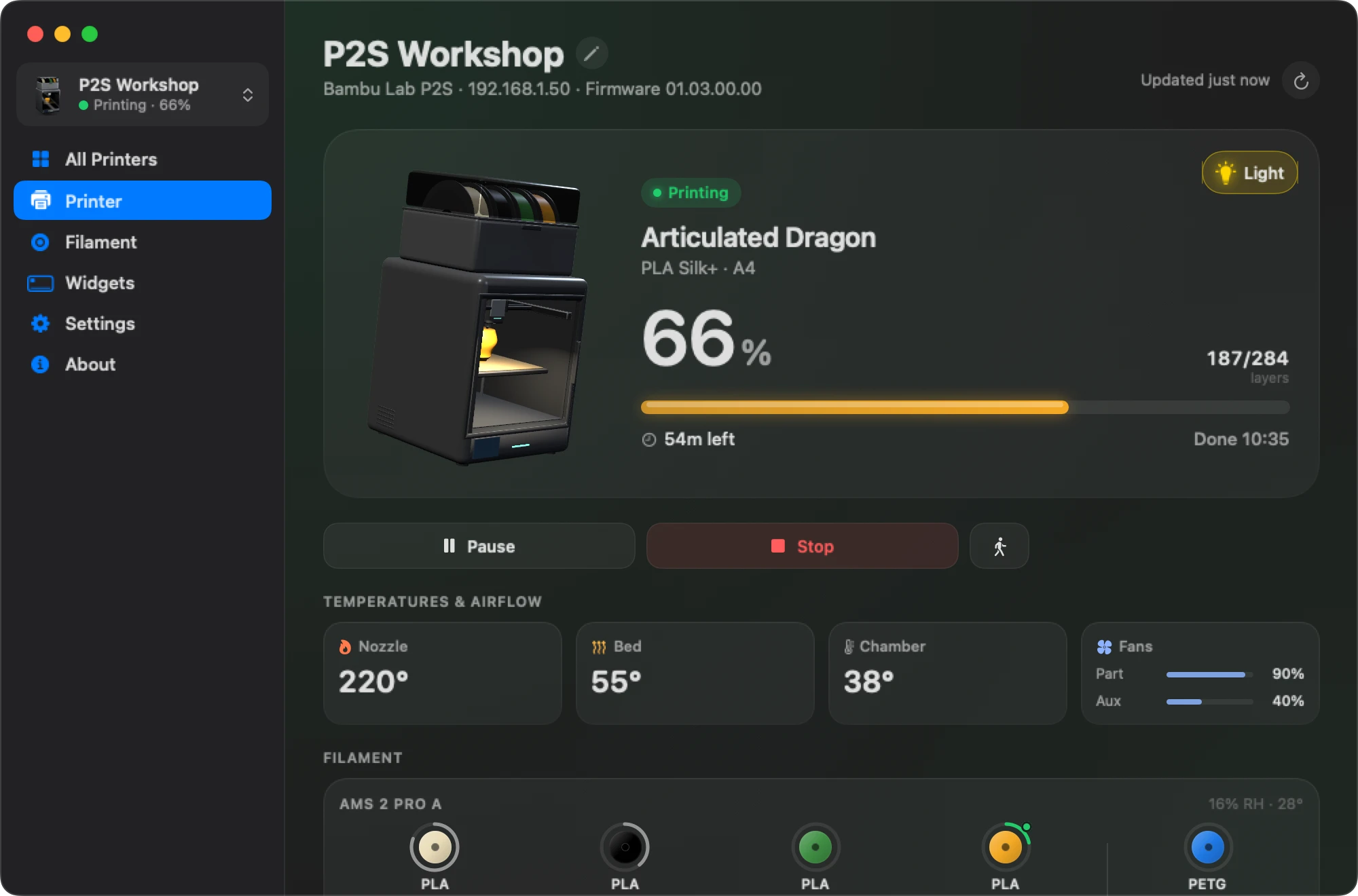
- 点按连接。打印机一报告状态,进度就会出现在菜单栏中。
开始之前
- 一台运行 macOS 26 Tahoe 或更高版本的 Mac,Apple 芯片或 Intel 均可。
- 一台与 Mac 位于同一网络的 Bambu Lab 打印机。全部 15 款机型均可使用,云模式或仅局域网模式都行。无需登录 Bambu Lab 账户。
- 打印机的访问码,如果这台 Mac 上的 Bambu Studio 或 OrcaSlicer 中还没有保存的话。在哪里找到它。
1. 获取 App
在下载页面购买支持者许可证。结账后,你的购买账户中会提供 App 下载和许可证密钥。Mac App Store 版本单独销售,从 App Store 安装。
2. 安装
解压下载的文件,将 Bambu Bar.app 移到应用程序文件夹并打开。它常驻在菜单栏中:关闭窗口后它仍会在那里运行,不显示程序坞图标。
3. 允许访问本地网络
macOS 会询问是否允许 Bambu Bar 查找本地网络上的设备。请点按允许:否则 Bambu Bar 将无法看到或连接任何打印机,它也会提示你这一点,并提供一个直达相应开关的按钮。你之后可以在系统设置 → 隐私与安全性 → 本地网络中更改。
4. 添加打印机
设置页面会列出 Bambu Bar 在你的网络上发现的打印机。
- 选择你的打印机;如果你的切片软件中已有多台打印机,也可以选择全部添加:Bambu Bar 会一次性全部设置好。
- 列表中没有?选择手动输入地址,然后输入打印机屏幕上显示的 IP 地址。Bambu Bar 会从打印机读取其余信息。
5. 访问码
Bambu Bar 需要打印机的 8 位访问码,通常会自动找到:
- 这台 Mac 上有 Bambu Studio 或 OrcaSlicer:直接分发版本会读取它们保存的访问码。Mac App Store 版本会请你选择一次切片软件的文件夹。
- 切片软件在另一台 Mac 上:把那台 Mac 的
BambuStudio.conf拖到设置页面上。 - 没有切片软件:在打印机屏幕的网络设置中查看访问码。
Bambu Bar 只读取切片软件的设置,绝不修改。访问码保存在你的 macOS 钥匙串中,只会发送给对应的打印机。
6. 连接
点按连接。打印机一报告状态,菜单栏就会显示进度和剩余时间;点按它即可打开完整面板。登录时打开可让 Bambu Bar 在重启后继续运行。
可选:激活支持者许可证
打开 Bambu Bar → 管理许可证…,粘贴购买账户中的密钥,然后选择激活。它会启用 App 内更新和 Hero Supporter 徽章。没有许可证,打印机监控也照常可用。
可选:摄像头
开启设置 → 摄像头 → 显示打印机摄像头,然后在打印机管理页面为你的打印机开启摄像头。X1、H2、H3C、P2S 和 X2D 打印机还需要开启 LAN Only Liveview。请参阅 Mac 上的摄像头。
可选:暂停、停止和调速
读取状态在任何模式下都可用。要在 Mac 上暂停、继续、停止打印或调整速度,打印机必须处于仅局域网模式并开启开发者模式。在此之前,这些按钮会显示一把锁。请参阅控制功能为何被锁定。
可选:小组件和通知
如果遇到问题
- 列表中没有打印机:检查本地网络权限,确认 Mac 没有连接访客 Wi-Fi 或 VPN,然后使用手动输入地址。
- 访问码被拒绝:在打印机屏幕上重新查看访问码;恢复出厂设置后访问码会改变。
- 更多内容请参阅支持。
- 仍未解决:请发送邮件至 support@clevermechanisms.dev,并附上你的打印机型号、Bambu Bar 和 macOS 版本,以及具体发生了什么。
你的疑问,在此解答
需要 Bambu Lab 账户吗?
不需要。Bambu Bar 使用打印机的访问码,在你的网络上直接连接打印机。打印机可以继续绑定你的账户并保持云模式。
需要安装 Bambu Studio 吗?
不需要,但装了能省一步:如果你的 Mac 上有 Bambu Studio 或 OrcaSlicer,Bambu Bar 会读取它们保存的访问码。否则,你需要输入打印机屏幕上显示的访问码。
能在 Intel Mac 上使用吗?
可以,Apple 芯片和 Intel 均支持,需要 macOS 26 Tahoe 或更高版本。
如何添加第二台打印机?
在打印机菜单或打印机管理页面中选择添加打印机…;如果切片软件中已有多台打印机,也可以在设置过程中选择全部添加。请参阅多台打印机。
继续阅读
- 访问码和 IP 地址打印机在哪里显示 8 位访问码和 IP 地址,以及如何用它们从 Mac 连接打印机。
- Mac 上的打印机摄像头在菜单栏、主窗口或悬浮窗口中查看 Bambu Lab 打印机的实时画面,以及如何为你的机型进行设置。
- 开发者模式与被锁定的控制功能为什么 Bambu Bar 中的暂停、停止和调速显示锁形图标,开发者模式会改变打印机的什么,以及你是否需要它。
- 桌面小组件小号、中号和大号 Mac 小组件,显示打印进度、剩余时间、温度和耗材;愿意的话,还可以每台打印机各放一个。
- 获取 Mac 版 Bambu Bar:下载与许可证获取适用于 macOS 26 及更高版本的 Bambu Bar。了解系统要求、可选的 US$9.99 支持者许可证、安装步骤,以及如何找到已有的购买。


从此不必跑去看打印机
在 Mac 上查看 Bambu Lab 打印进度、剩余时间、温度、AMS 耗材和实时摄像头画面。无需打开 Bambu Studio,通过通知和桌面小组件随时掌握打印状态。
打印进度、通知与耗材macOS 26 或更高版本,支持 Apple 芯片和 Intel Windows 和 Linux 版本即将推出