
Podpora
Nastavte Bambu Bar. Za minutu
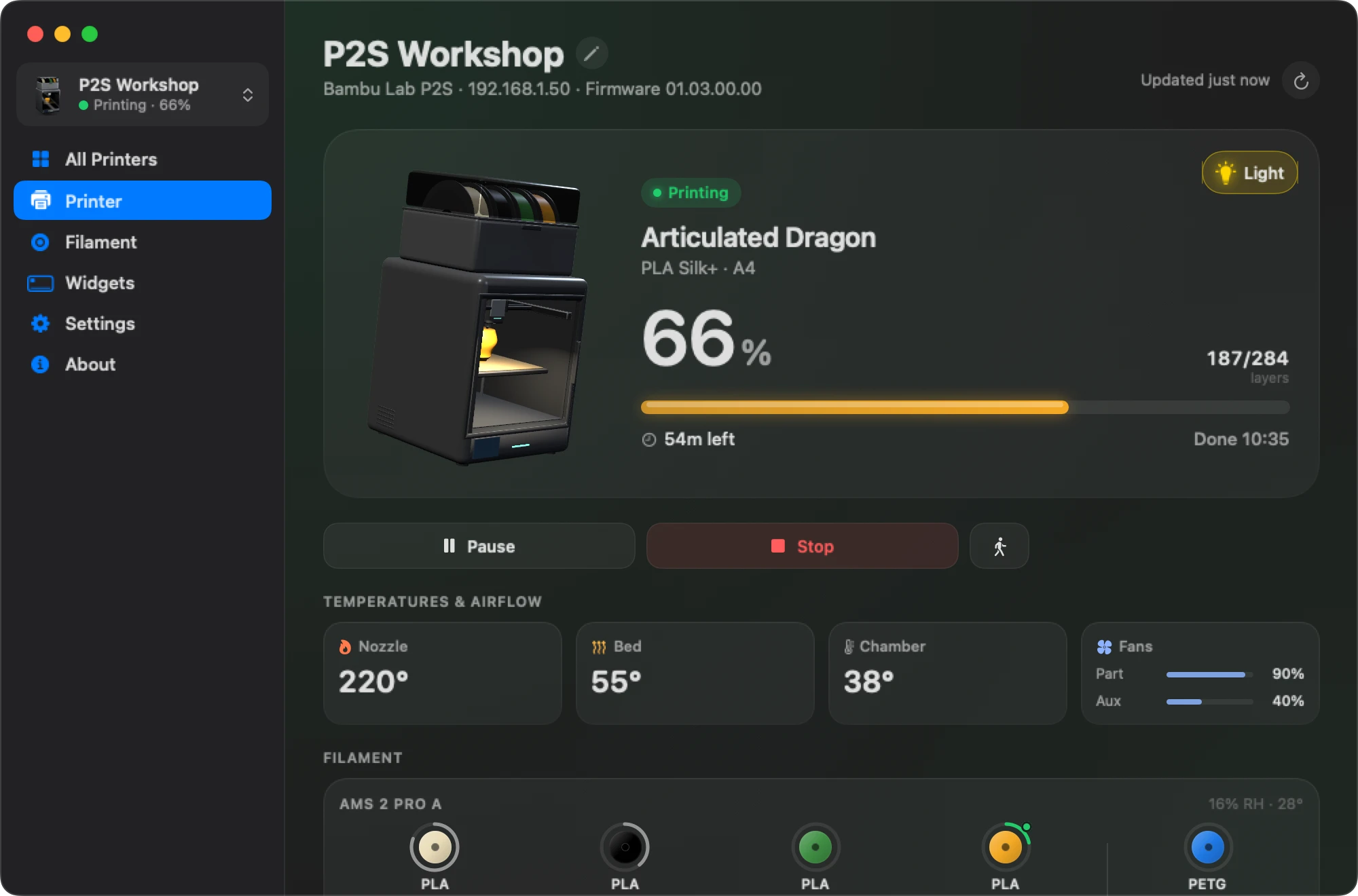
Bambu Bar najde vaše tiskárny v síti, a pokud je už zná Bambu Studio nebo OrcaSlicer, i jejich přístupové kódy. Tady jsou všechny kroky a po nich volitelné doplňky.
Stručně
- Ověřte, že máte macOS 26 nebo novější a tiskárnu ve stejné místní síti jako Mac.
- Přesuňte Bambu Bar.app do složky Aplikace a otevřete ji.
- Když se macOS zeptá, zda smí aplikace hledat zařízení v místní síti, klikněte na Povolit.
- Vyberte tiskárnu ze seznamu (nebo Přidat všechny, když jich váš slicer zná víc). Pokud přístupový kód není vyplněný, zadejte ho z obrazovky tiskárny.
- Klikněte na Připojit. Průběh se objeví v řádku nabídek, jakmile se tiskárna ozve.
Než začnete
- Mac se systémem macOS 26 Tahoe nebo novějším, s Apple Silicon nebo Intelem.
- Tiskárna Bambu Lab ve stejné síti jako Mac. Funguje všech 15 modelů, v cloudovém režimu i v režimu Pouze LAN. Přihlášení k účtu Bambu Lab není potřeba.
- Přístupový kód tiskárny, pokud ho Bambu Studio nebo OrcaSlicer na tomto Macu ještě nemá. Kde ho najít.
1. Získejte aplikaci
Kupte si podporovatelskou licenci na stránce ke stažení. Po dokončení nákupu najdete ve svém zákaznickém účtu aplikaci ke stažení a licenční klíč. Verze z Mac App Store se prodává samostatně a instaluje se z App Storu.
2. Instalace
Rozbalte stažený soubor, přesuňte Bambu Bar.app do složky Aplikace a otevřete ji. Aplikace sídlí v řádku nabídek: když zavřete její okno, běží tam dál, bez ikony v Docku.
3. Povolte místní síť
macOS se zeptá, zda smí Bambu Bar hledat zařízení ve vaší místní síti. Klikněte na Povolit: bez toho Bambu Bar žádnou tiskárnu neuvidí ani se k ní nepřipojí a upozorní vás na to tlačítkem, které vede ke správnému přepínači. Později to můžete změnit v Nastavení systému → Soukromí a zabezpečení → Místní síť.
4. Přidejte tiskárnu
Stránka nastavení uvádí tiskárny, které Bambu Bar zachytí ve vaší síti.
- Vyberte svou, nebo zvolte Přidat všechny, když váš slicer už zná více tiskáren: Bambu Bar je nastaví všechny najednou.
- Není v seznamu? Zvolte Zadat adresu ručně a zadejte IP adresu tiskárny z její obrazovky. Zbytek si Bambu Bar načte z tiskárny.
5. Přístupový kód
Bambu Bar potřebuje 8místný přístupový kód tiskárny a obvykle si ho najde sám:
- Bambu Studio nebo OrcaSlicer na tomto Macu: verze stažená přímo z webu načte kódy, které uložily. Verze z Mac App Store vás jednou požádá o výběr složky sliceru.
- Slicer na jiném Macu: přetáhněte soubor
BambuStudio.confz toho Macu na stránku nastavení. - Bez sliceru: přečtěte si kód na obrazovce tiskárny, v jejím síťovém nastavení.
Bambu Bar nastavení sliceru jen čte a nikdy ho nemění. Kódy se ukládají do klíčenky macOS a posílají se vždy jen jejich tiskárně.
6. Připojení
Klikněte na Připojit. Řádek nabídek ukáže průběh a zbývající čas, jakmile se tiskárna ozve; kliknutím otevřete celý panel. Volba Otevírat po přihlášení zajistí, že Bambu Bar poběží i po restartu.
Volitelně: aktivace podporovatelské licence
Otevřete Bambu Bar → Spravovat licenci…, vložte klíč ze svého zákaznického účtu a zvolte Aktivovat. Zapnete tím aktualizace v aplikaci a odznak Hero Supporter. Sledování tiskáren funguje i bez licence.
Volitelně: kamera
Zapněte Nastavení → Kamera → Zobrazovat kameru tiskárny a pak kameru pro svou tiskárnu na stránce Tiskárny. Tiskárny X1, H2, H3C, P2S a X2D potřebují také zapnuté LAN Only Liveview. Viz kamera na vašem Macu.
Volitelně: pozastavení, zastavení a rychlost
Čtení stavu funguje v jakémkoli režimu. Chcete-li z Macu pozastavit, obnovit nebo zastavit tisk či změnit rychlost, musí být tiskárna v režimu Pouze LAN se zapnutým Režimem vývojáře. Do té doby tlačítka ukazují zámek. Viz proč je ovládání zamčené.
Volitelně: widgety a oznámení
- Widgety: klikněte pravým tlačítkem na plochu, zvolte Upravit widgety…, vyhledejte Bambu Bar a přetáhněte widget požadované velikosti. Viz widgety na ploše.
- Oznámení: na stránce Oznámení si vyberte, která chcete dostávat. Viz oznámení o tisku.
Když něco nefunguje
- V seznamu nejsou žádné tiskárny: zkontrolujte oprávnění k místní síti a to, že Mac není v síti Wi-Fi pro hosty ani připojený přes VPN, a pak použijte Zadat adresu ručně.
- Přístupový kód byl odmítnut: přečtěte si ho znovu na obrazovce tiskárny; po obnovení továrního nastavení se mění.
- Více v sekci Podpora.
- Pořád si nevíte rady? Napište na support@clevermechanisms.dev a uveďte model tiskárny, verze Bambu Bar a macOS a popis toho, co se stalo.
Otázky a odpovědi
Potřebuji účet Bambu Lab?
Ne. Bambu Bar se k tiskárně připojuje přímo ve vaší síti pomocí jejího přístupového kódu. Tiskárna může zůstat přiřazená k vašemu účtu a v cloudovém režimu.
Musím mít nainstalované Bambu Studio?
Ne, ale ušetří vám to krok: když je na Macu Bambu Studio nebo OrcaSlicer, Bambu Bar načte přístupové kódy, které uložily. Jinak zadáte kód z obrazovky tiskárny.
Funguje na Macu s Intelem?
Ano, na Apple Silicon i Intelu, se systémem macOS 26 Tahoe nebo novějším.
Jak přidám druhou tiskárnu?
V nabídce Tiskárna nebo na stránce Tiskárny zvolte Přidat tiskárnu…, případně během nastavení Přidat všechny, když váš slicer zná více tiskáren. Viz více tiskáren.
Čtěte dále
- Přístupový kód a IP adresaKde tiskárna zobrazuje 8místný přístupový kód a IP adresu a jak je použít k připojení z Macu.
- Kamera tiskárny na vašem MacuŽivý obraz z tiskárny Bambu Lab v řádku nabídek, v hlavním okně nebo v plovoucím okně a jak ho nastavit pro váš model.
- Režim vývojáře a zamčené ovládáníProč pozastavení, zastavení a rychlost ukazují v Bambu Bar zámek, co Režim vývojáře na tiskárně mění a jestli ho potřebujete.
- Widgety na plošeMalé, střední a velké widgety pro Mac s průběhem tisku, zbývajícím časem, teplotami a filamentem, klidně jeden pro každou tiskárnu.
- Získejte Bambu Bar pro Mac: stažení a licenceZískejte Bambu Bar pro macOS 26+. Požadavky, volitelná podporovatelská licence za 9,99 US$, postup instalace a přístup k existujícímu nákupu.


Už žádné chození k tiskárně
Sledujte tiskárny Bambu Lab na Macu: průběh tisku, zbývající čas, teploty, filament AMS a živý obraz z kamery. Upozornění a widgety na ploše bez otevírání Bambu Studio.
Průběh tisku, upozornění a filamentmacOS 26+, Apple Silicon a Intel Windows a Linux jsou na řadě