
Support
Ställ in Bambu Bar. På en minut
Bambu Bar hittar dina skrivare i nätverket och, när Bambu Studio eller OrcaSlicer redan känner till dem, även deras åtkomstkoder. Här är varje steg, och de valfria extrafunktionerna efteråt.
I korthet
- Kontrollera att du har macOS 26 eller senare och att skrivaren är i samma lokala nätverk som din Mac.
- Flytta Bambu Bar.app till Program och öppna den.
- När macOS frågar om appen får hitta enheter i ditt lokala nätverk klickar du på Tillåt.
- Välj din skrivare i listan (eller Lägg till alla när din slicer känner till flera). Om åtkomstkoden inte är ifylld skriver du in den från skrivarens skärm.
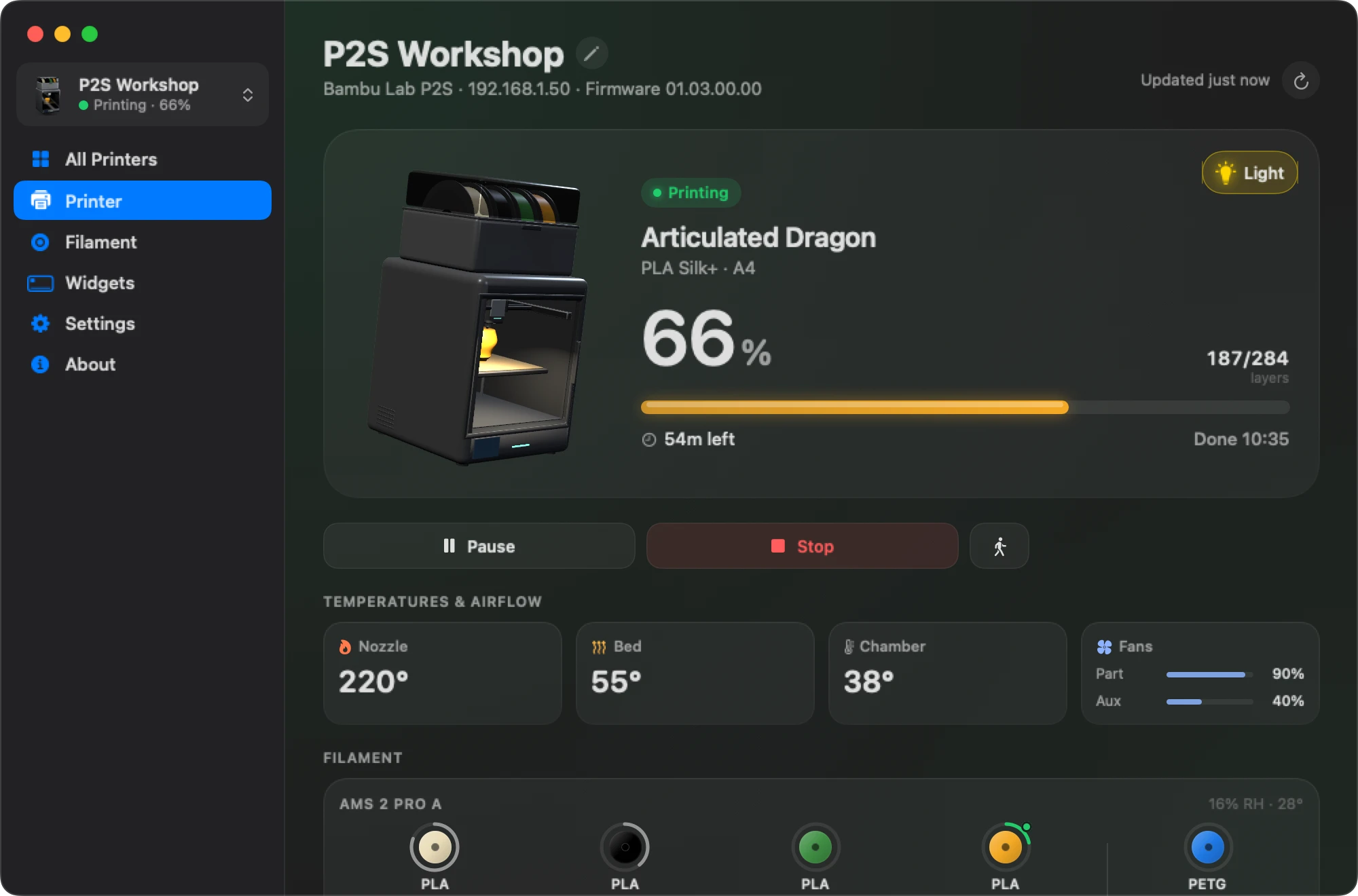
- Klicka på Anslut. Förloppet visas i menyraden så snart skrivaren hör av sig.
Innan du börjar
- En Mac med macOS 26 Tahoe eller senare, med Apple silicon eller Intel.
- En Bambu Lab-skrivare i samma nätverk som Macen. Alla 15 modeller fungerar, i molnläge eller i läget Endast LAN. Du behöver inte logga in med något Bambu Lab-konto.
- Skrivarens åtkomstkod, om inte Bambu Studio eller OrcaSlicer på den här Macen redan har den. Var du hittar den.
1. Skaffa appen
Köp stödlicensen på nedladdningssidan. Efter köpet finns appen och din licensnyckel i ditt kundkonto. Versionen för Mac App Store säljs separat och installeras från App Store.
2. Installera den
Packa upp den hämtade filen, flytta Bambu Bar.app till Program och öppna den. Appen bor i menyraden: när du stänger fönstret fortsätter den att köras där, utan symbol i Dock.
3. Tillåt det lokala nätverket
macOS frågar om Bambu Bar får hitta enheter i ditt lokala nätverk. Klicka på Tillåt: utan det kan Bambu Bar varken se eller nå någon skrivare, och appen talar om det, med en knapp som leder till rätt reglage. Du kan ändra det senare under Systeminställningar → Integritet och säkerhet → Lokalt nätverk.
4. Lägg till din skrivare
Inställningssidan listar skrivarna som Bambu Bar hör i ditt nätverk.
- Välj din, eller välj Lägg till alla när din slicer redan känner till flera skrivare: Bambu Bar ställer in alla på en gång.
- Syns den inte? Välj Ange adress manuellt och skriv in skrivarens IP-adress från dess skärm. Resten läser Bambu Bar från skrivaren.
5. Åtkomstkoden
Bambu Bar behöver skrivarens åtkomstkod på 8 tecken, och hittar den oftast själv:
- Bambu Studio eller OrcaSlicer på den här Macen: direktversionen läser koderna de har sparat. Versionen från Mac App Store ber dig välja slicerns mapp en gång.
- Slicern finns på en annan Mac: släpp den Macens
BambuStudio.confpå inställningssidan. - Ingen slicer: läs av koden på skrivarens skärm, i dess nätverksinställningar.
Bambu Bar läser bara slicerns inställningar och ändrar dem aldrig. Koderna sparas i nyckelringen i macOS och skickas aldrig till något annat än sin skrivare.
6. Anslut
Klicka på Anslut. Menyraden visar förlopp och tid kvar så snart skrivaren hör av sig; klicka på den för hela panelen. Öppna vid inloggning ser till att Bambu Bar körs även efter en omstart.
Valfritt: aktivera din stödlicens
Öppna Bambu Bar → Hantera licens…, klistra in nyckeln från ditt kundkonto och välj Aktivera. Licensen slår på uppdateringar i appen och märket Hero Supporter. Skrivarövervakningen fungerar utan den.
Valfritt: kameran
Slå på Inställningar → Kamera → Visa skrivarens kamera, och sedan kameran för din skrivare på sidan Hantera skrivare. Skrivarna X1, H2, H3C, P2S och X2D behöver också LAN Only Liveview påslaget. Se kameran på din Mac.
Valfritt: paus, stopp och hastighet
Status fungerar i alla lägen. För att pausa, återuppta, stoppa eller ändra hastigheten från din Mac måste skrivaren vara i läget Endast LAN med Utvecklarläge påslaget. Tills dess visar knapparna ett lås. Se varför kontrollerna är låsta.
Valfritt: widgetar och notiser
- Widgetar: högerklicka på skrivbordet, välj Redigera widgetar…, sök efter Bambu Bar och dra in en storlek. Se skrivbordswidgetar.
- Notiser: välj vilka du vill ha på sidan Notiser. Se utskriftsnotiser.
Om något inte fungerar
- Inga skrivare i listan: kontrollera behörigheten för lokalt nätverk och att Macen inte är ansluten till ett gästnätverk eller VPN, och använd sedan Ange adress manuellt.
- Åtkomstkoden nekades: läs av den igen på skrivarens skärm; den ändras efter en fabriksåterställning.
- Mer under Support.
- Kommer du inte vidare? Mejla support@clevermechanisms.dev med skrivarmodell, versionerna av Bambu Bar och macOS och vad som hände.
Frågor och svar
Behöver jag ett Bambu Lab-konto?
Nej. Bambu Bar ansluter direkt till skrivaren i ditt nätverk med dess åtkomstkod. Skrivaren kan förbli kopplad till ditt konto och stanna i molnläge.
Måste Bambu Studio vara installerat?
Nej, men det sparar ett steg: när Bambu Studio eller OrcaSlicer finns på din Mac läser Bambu Bar åtkomstkoderna de har sparat. Annars skriver du in koden från skrivarens skärm.
Fungerar den på en Intel-Mac?
Ja, på Apple silicon och Intel, med macOS 26 Tahoe eller senare.
Hur lägger jag till en skrivare till?
Välj Lägg till skrivare… i menyn Skrivare eller på sidan Hantera skrivare, eller Lägg till alla under konfigureringen när din slicer känner till flera skrivare. Se flera skrivare.
Läs vidare
- Åtkomstkod och IP-adressVar skrivaren visar sin åtkomstkod på 8 tecken och sin IP-adress, och hur du använder dem för att ansluta från din Mac.
- Skrivarkameran på din MacLivebilden från din Bambu Lab-skrivare i menyraden, huvudfönstret eller ett svävande fönster, och hur du ställer in den för din modell.
- Utvecklarläge och låsta kontrollerVarför paus, stopp och hastighet visar ett lås i Bambu Bar, vad Utvecklarläge ändrar på skrivaren och om du behöver det.
- SkrivbordswidgetarSmå, medelstora och stora widgetar för Mac med utskriftens förlopp, tid kvar, temperaturer och filament, en per skrivare om du vill.
- Skaffa Bambu Bar för Mac: hämtning och licensSkaffa Bambu Bar för macOS 26+. Se systemkraven, den valfria stödlicensen för 9,99 US$, installationsstegen och hur du når ett befintligt köp.


Sluta gå bort till skrivaren
Följ Bambu Lab-utskrifter på din Mac: förlopp, tid kvar, temperaturer, AMS-filament och livekameran. Få aviseringar och skrivbordswidgetar utan att öppna Bambu Studio.
Utskriftsförlopp, aviseringar och filamentmacOS 26+, Apple silicon och Intel Windows och Linux kommer härnäst