
Soporte
Configura Bambu Bar. En un minuto
Bambu Bar encuentra tus impresoras en la red y, si Bambu Studio u OrcaSlicer ya las conocen, también sus códigos de acceso. Aquí tienes cada paso, y los extras opcionales después.
En resumen
- Comprueba que tienes macOS 26 o posterior y la impresora en la misma red local que tu Mac.
- Mueve Bambu Bar.app a Aplicaciones y ábrela.
- Cuando macOS pregunte si Bambu Bar puede buscar dispositivos en tu red local, haz clic en Permitir.
- Elige tu impresora en la lista (o Añadir todas si tu laminador conoce varias). Si el código de acceso no está rellenado, escribe el que aparece en la pantalla de la impresora.
- Haz clic en Conectar. El progreso aparece en la barra de menús en cuanto la impresora da señales.
Antes de empezar
- Un Mac con macOS 26 Tahoe o posterior, con Apple silicon o Intel.
- Una impresora Bambu Lab en la misma red que el Mac. Los 15 modelos funcionan, en modo nube o en modo Solo LAN. No hace falta iniciar sesión con una cuenta de Bambu Lab.
- El código de acceso de la impresora, si Bambu Studio u OrcaSlicer no lo tienen ya en este Mac. Dónde encontrarlo.
1. Consigue la app
Compra la licencia de apoyo en la página de descarga. Después del pago, tu cuenta de compra tiene la descarga de la app y tu clave de licencia. La edición del Mac App Store se vende por separado y se instala desde el App Store.
2. Instálala
Descomprime la descarga, mueve Bambu Bar.app a Aplicaciones y ábrela. Funciona desde la barra de menús: al cerrar su ventana, sigue en marcha ahí, sin icono en el Dock.
3. Permite la red local
macOS pregunta si Bambu Bar puede buscar dispositivos en tu red local. Haz clic en Permitir: sin ese permiso, Bambu Bar no puede ver ninguna impresora ni conectarse a ella, y te lo indica con un botón que lleva al ajuste correcto. Puedes cambiarlo más adelante en Ajustes del Sistema → Privacidad y seguridad → Red local.
4. Añade tu impresora
La página de configuración muestra las impresoras que Bambu Bar detecta en tu red.
- Elige la tuya, o Añadir todas si tu laminador ya conoce varias impresoras: Bambu Bar las configura todas a la vez.
- ¿No aparece? Elige Introducir dirección manualmente y escribe la dirección IP que muestra la pantalla de la impresora. Bambu Bar obtiene el resto de los datos de la propia impresora.
5. El código de acceso
Bambu Bar necesita el código de acceso de 8 caracteres de la impresora, y normalmente lo encuentra por sí sola:
- Bambu Studio u OrcaSlicer en este Mac: la versión directa lee los códigos que guardaron. La versión del Mac App Store te pide una sola vez que elijas la carpeta del laminador.
- Laminador en otro Mac: arrastra el
BambuStudio.confde ese Mac a la página de configuración. - Sin laminador: consulta el código en la pantalla de la impresora, en sus ajustes de red.
Bambu Bar solo lee los ajustes del laminador y nunca los modifica. Los códigos se guardan en el llavero de macOS y solo se envían a su impresora.
6. Conecta
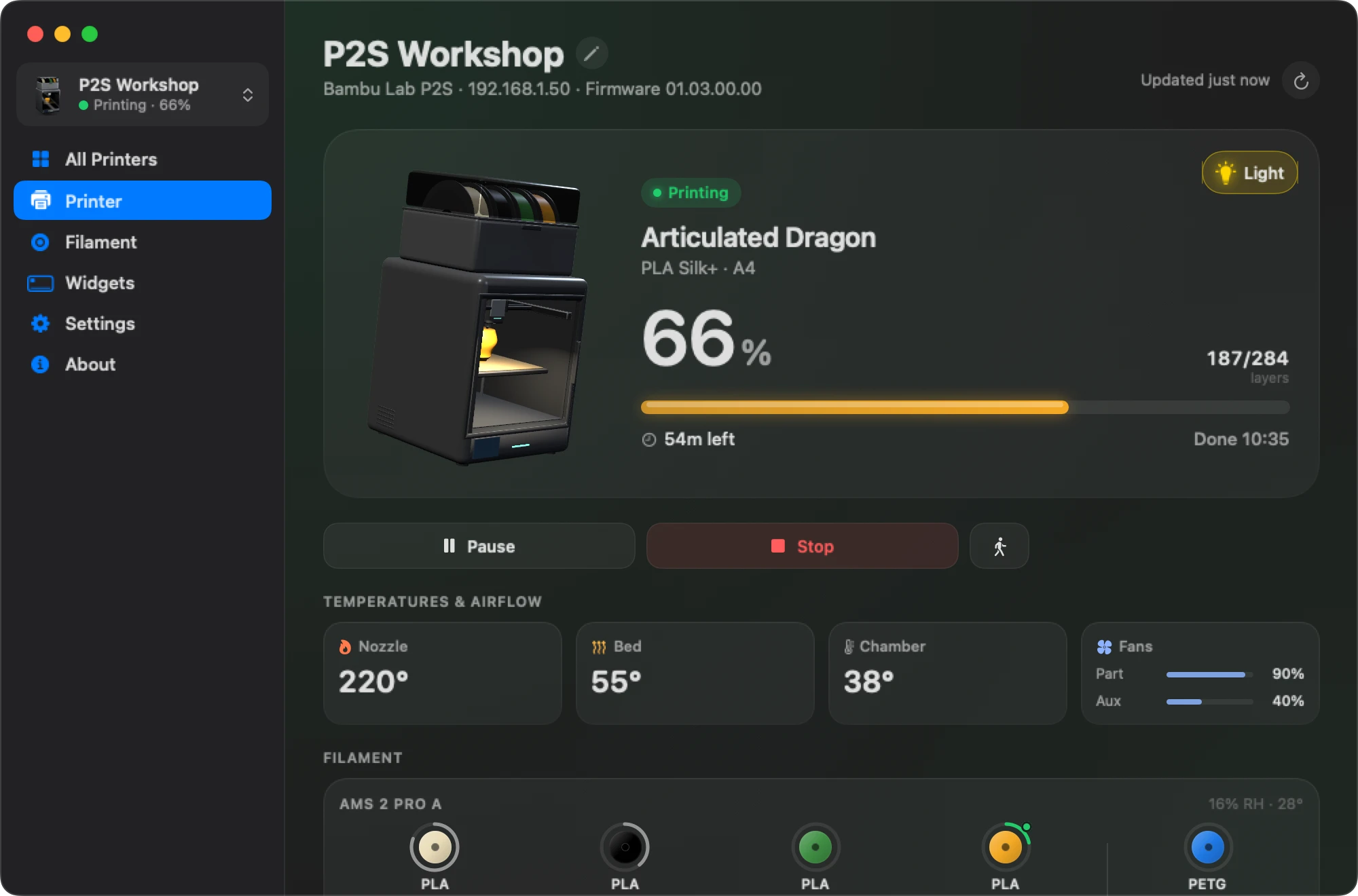
Haz clic en Conectar. La barra de menús muestra el progreso y el tiempo restante en cuanto la impresora da señales; haz clic en ella para ver el panel completo. Abrir al iniciar sesión mantiene Bambu Bar en marcha después de reiniciar.
Opcional: activa tu licencia de apoyo
Abre Bambu Bar → Gestionar licencia…, pega la clave de tu cuenta de compra y elige Activar. Habilita las actualizaciones en la app y la insignia Hero Supporter. La monitorización de impresoras funciona sin ella.
Opcional: la cámara
Activa Ajustes → Cámara → Mostrar la cámara de la impresora y, después, la cámara de tu impresora en la página Impresoras. Las impresoras X1, H2, H3C, P2S y X2D también necesitan LAN Only Liveview activado. Consulta la cámara en tu Mac.
Opcional: pausa, detención y velocidad
Leer el estado funciona en cualquier modo. Para pausar, reanudar, detener o cambiar la velocidad desde tu Mac, la impresora debe estar en modo Solo LAN con el Modo desarrollador activado. Hasta entonces, los botones muestran un candado. Consulta por qué los controles están bloqueados.
Opcional: widgets y notificaciones
- Widgets: haz clic con el botón derecho en el escritorio, elige Editar widgets…, busca Bambu Bar y arrastra un tamaño. Consulta widgets de escritorio.
- Notificaciones: elige cuáles quieres en la página Notificaciones. Consulta notificaciones de impresión.
Si algo no funciona
- No hay impresoras en la lista: revisa el permiso de Red local y que el Mac no esté en una Wi-Fi de invitados ni en una VPN, y después usa Introducir dirección manualmente.
- Código de acceso rechazado: vuelve a leerlo en la pantalla de la impresora; cambia después de un restablecimiento de fábrica.
- Más en Soporte.
- ¿Sigues sin solucionarlo? Escribe a support@clevermechanisms.dev con el modelo de tu impresora, tus versiones de Bambu Bar y macOS, y qué pasó.
Preguntas, respondidas
¿Necesito una cuenta de Bambu Lab?
No. Bambu Bar se conecta directamente a la impresora en tu red con su código de acceso. La impresora puede seguir vinculada a tu cuenta y en modo nube.
¿Necesito tener instalado Bambu Studio?
No, pero te ahorra un paso: si Bambu Studio u OrcaSlicer están en tu Mac, Bambu Bar lee los códigos de acceso que guardaron. Si no, escribes el código que aparece en la pantalla de la impresora.
¿Funciona en un Mac con Intel?
Sí, en Apple silicon e Intel, con macOS 26 Tahoe o posterior.
¿Cómo añado una segunda impresora?
Elige Añadir impresora… en el menú Impresora o en la página Impresoras, o Añadir todas durante la configuración si tu laminador conoce varias impresoras. Consulta varias impresoras.
Sigue leyendo
- Código de acceso y dirección IPDónde muestra tu impresora su código de acceso de 8 caracteres y su dirección IP, y cómo usarlos para conectarte desde tu Mac.
- La cámara de la impresora en tu MacLa vista en directo de tu impresora Bambu Lab en la barra de menús, la ventana principal o una ventana flotante, y cómo configurarla para tu modelo.
- Modo desarrollador y controles bloqueadosPor qué pausar, detener y la velocidad muestran un candado en Bambu Bar, qué cambia el Modo desarrollador en la impresora y si lo necesitas.
- Widgets de escritorioWidgets pequeños, medianos y grandes para el Mac con el progreso, el tiempo restante, las temperaturas y el filamento de tu impresión, uno por impresora si quieres.
- Consigue Bambu Bar para Mac: descarga y licenciaConsigue Bambu Bar para macOS 26+. Los requisitos, la licencia de apoyo opcional de 9,99 US$, los pasos de instalación y cómo acceder a una compra existente.


Deja de ir a mirar la impresora
Controla tus impresiones Bambu Lab desde el Mac: progreso, tiempo restante, temperaturas, filamento AMS y cámara en directo. Recibe avisos y usa widgets sin abrir Bambu Studio.
Progreso, avisos y filamentomacOS 26 o posterior, Apple silicon e Intel Windows y Linux, muy pronto