
Supporto
Configura Bambu Bar. In un minuto
Bambu Bar trova le tue stampanti sulla rete e, se Bambu Studio o OrcaSlicer le conoscono già, anche i loro codici di accesso. Ecco tutti i passaggi, seguiti dagli extra facoltativi.
In breve
- Verifica di avere macOS 26 o versioni successive e che la stampante sia sulla stessa rete locale del Mac.
- Sposta Bambu Bar.app in Applicazioni e aprila.
- Quando macOS chiede di trovare dispositivi sulla rete locale, fai clic su Consenti.
- Scegli la stampante dall’elenco (oppure Aggiungi tutte se il tuo slicer ne conosce diverse). Se il codice di accesso non è già compilato, digita quello indicato sullo schermo della stampante.
- Fai clic su Connetti. L’avanzamento compare nella barra dei menu appena la stampante si fa sentire.
Prima di iniziare
- Un Mac con macOS 26 Tahoe o versioni successive, Apple silicon o Intel.
- Una stampante Bambu Lab sulla stessa rete del Mac. Tutti i 15 modelli funzionano, in modalità cloud o in modalità Solo LAN. Non serve accedere a un account Bambu Lab.
- Il codice di accesso della stampante, se Bambu Studio o OrcaSlicer su questo Mac non lo hanno già. Dove trovarlo.
1. Ottieni l’app
Acquista la licenza di supporto nella pagina di download. Dopo l’acquisto, nel tuo account acquisti trovi il download dell’app e la chiave di licenza. L’edizione per il Mac App Store è venduta separatamente e si installa dall’App Store.
2. Installala
Decomprimi il download, sposta Bambu Bar.app in Applicazioni e aprila. Vive nella barra dei menu: chiudendo la finestra resta in esecuzione lì, senza icona nel Dock.
3. Consenti la rete locale
macOS chiede se Bambu Bar può trovare dispositivi sulla rete locale. Fai clic su Consenti: senza questo permesso, Bambu Bar non può vedere né raggiungere alcuna stampante, e te lo segnala con un pulsante che porta all’impostazione giusta. Puoi cambiarlo in seguito in Impostazioni di Sistema → Privacy e sicurezza → Rete locale.
4. Aggiungi la stampante
La pagina di configurazione elenca le stampanti che Bambu Bar rileva sulla tua rete.
- Scegli la tua, oppure Aggiungi tutte se il tuo slicer conosce già diverse stampanti: Bambu Bar le configura tutte in una volta.
- Non compare? Scegli Inserisci indirizzo manualmente e digita l’indirizzo IP indicato sullo schermo della stampante. Bambu Bar legge il resto dalla stampante.
5. Il codice di accesso
Bambu Bar ha bisogno del codice di accesso di 8 caratteri della stampante, e di solito lo trova da sola:
- Bambu Studio o OrcaSlicer su questo Mac: la versione diretta legge i codici che hanno salvato. La versione del Mac App Store ti chiede di scegliere una volta la cartella dello slicer.
- Slicer su un altro Mac: trascina il file
BambuStudio.confdi quel Mac sulla pagina di configurazione. - Nessuno slicer: leggi il codice sullo schermo della stampante, nelle impostazioni di rete.
Bambu Bar legge soltanto le impostazioni dello slicer e non le modifica mai. I codici sono conservati nel portachiavi di macOS e inviati solo alla rispettiva stampante.
6. Connetti
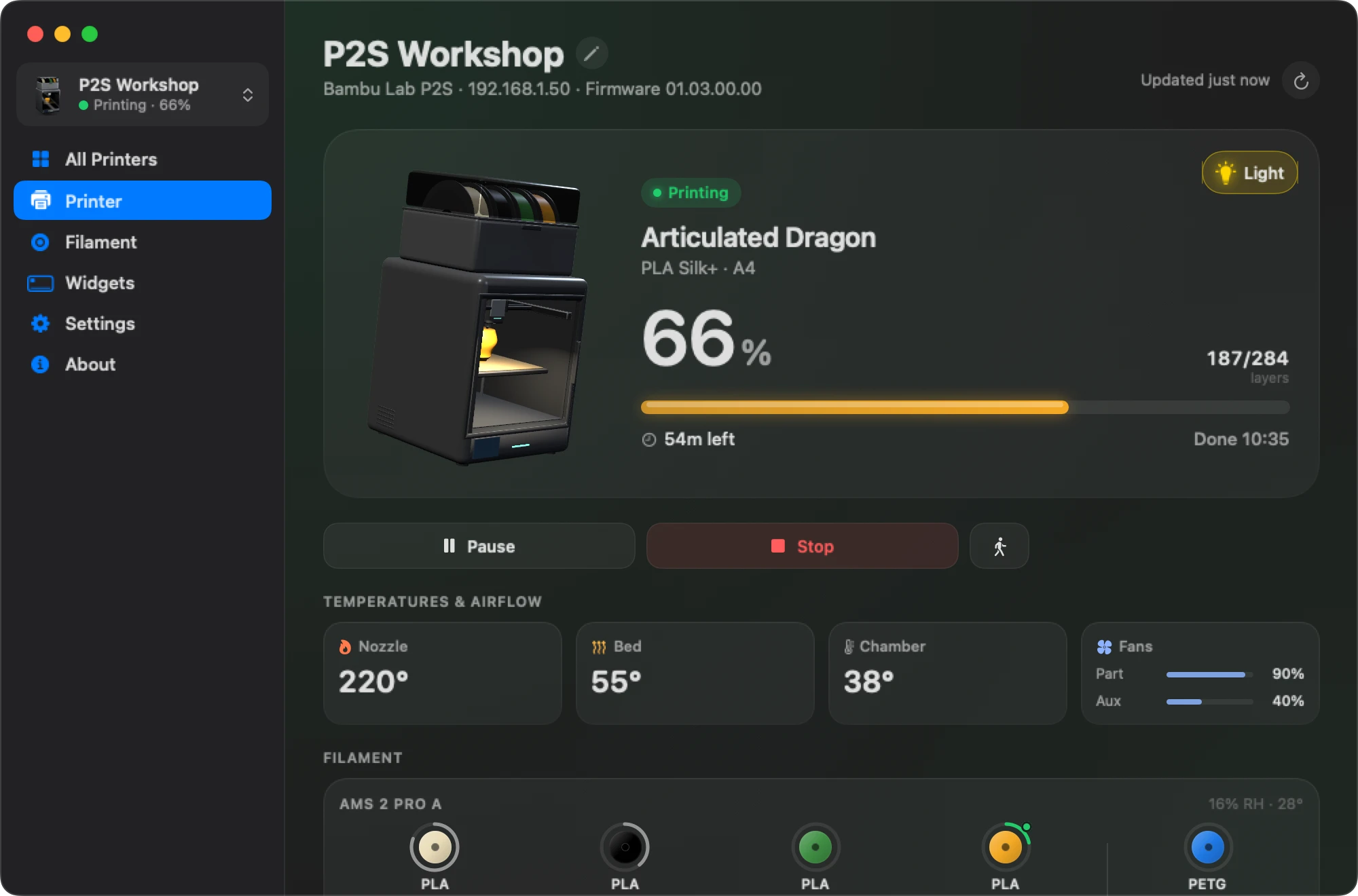
Fai clic su Connetti. La barra dei menu mostra avanzamento e tempo rimanente appena la stampante si fa sentire; fai clic per aprire il pannello completo. Apri al login mantiene Bambu Bar in esecuzione dopo un riavvio.
Facoltativo: attiva la licenza di supporto
Apri Bambu Bar → Gestisci licenza…, incolla la chiave dal tuo account acquisti e scegli Attiva. Abilita gli aggiornamenti nell’app e il badge Hero Supporter. Il monitoraggio delle stampanti funziona anche senza.
Facoltativo: la telecamera
Attiva Impostazioni → Telecamera → Mostra la telecamera della stampante, poi la telecamera della tua stampante nella pagina Stampanti. Le stampanti X1, H2, H3C, P2S e X2D richiedono anche LAN Only Liveview attivo. Leggi la telecamera sul tuo Mac.
Facoltativo: pausa, interruzione e velocità
La lettura dello stato funziona in qualsiasi modalità. Per mettere in pausa, riprendere, interrompere o cambiare la velocità dal Mac, la stampante deve essere in modalità Solo LAN con la Modalità sviluppatore attiva. Fino ad allora i pulsanti mostrano un lucchetto. Leggi perché i controlli sono bloccati.
Facoltativo: widget e notifiche
- Widget: fai clic con il tasto destro sulla scrivania, scegli Modifica widget…, cerca Bambu Bar e trascina una dimensione. Leggi i widget della scrivania.
- Notifiche: scegli quelle che vuoi nella pagina Notifiche. Leggi le notifiche di stampa.
Se qualcosa non funziona
- Nessuna stampante nell’elenco: controlla il permesso Rete locale e che il Mac non sia su un Wi-Fi ospiti o su una VPN, poi usa Inserisci indirizzo manualmente.
- Codice di accesso rifiutato: rileggilo sullo schermo della stampante; cambia dopo un ripristino alle impostazioni di fabbrica.
- Altro nel Supporto.
- Non hai ancora risolto? Scrivi a support@clevermechanisms.dev indicando il modello della stampante, le versioni di Bambu Bar e di macOS e cosa è successo.
Domande, risposte
Serve un account Bambu Lab?
No. Bambu Bar si connette direttamente alla stampante sulla tua rete con il suo codice di accesso. La stampante può restare associata al tuo account e in modalità cloud.
Devo avere installato Bambu Studio?
No, ma ti risparmia un passaggio: se sul Mac c’è Bambu Studio o OrcaSlicer, Bambu Bar legge i codici di accesso che hanno salvato. Altrimenti digiti il codice indicato sullo schermo della stampante.
Funziona su un Mac Intel?
Sì, su Apple silicon e Intel, con macOS 26 Tahoe o versioni successive.
Come aggiungo una seconda stampante?
Scegli Aggiungi stampante… nel menu Stampante o nella pagina Stampanti, oppure Aggiungi tutte durante la configurazione se il tuo slicer conosce diverse stampanti. Leggi più stampanti.
Leggi anche
- Codice di accesso e indirizzo IPDove la stampante mostra il codice di accesso di 8 caratteri e l’indirizzo IP, e come usarli per connetterti dal Mac.
- La telecamera della stampante sul MacLa vista in diretta della tua stampante Bambu Lab nella barra dei menu, nella finestra principale o in una finestra fluttuante, e come configurarla per il tuo modello.
- Modalità sviluppatore e controlli bloccatiPerché pausa, interruzione e velocità mostrano un lucchetto in Bambu Bar, cosa cambia la Modalità sviluppatore sulla stampante e se ti serve.
- Widget della scrivaniaWidget piccoli, medi e grandi per il Mac con avanzamento, tempo rimanente, temperature e filamento della stampa, anche uno per ogni stampante.
- Ottieni Bambu Bar per Mac: download e licenzaBambu Bar per macOS 26+: requisiti, licenza di supporto facoltativa da 9,99 USD, passaggi di installazione e come accedere a un acquisto esistente.


Basta camminare fino alla stampante
Segui le stampe Bambu Lab sul Mac: avanzamento, tempo rimanente, temperature, filamento AMS e telecamera in diretta. Avvisi e widget sulla scrivania senza aprire Bambu Studio.
Avanzamento, avvisi e filamentomacOS 26+, Apple silicon e Intel Windows e Linux in arrivo