
Wsparcie
Skonfiguruj Bambu Bar. W minutę
Bambu Bar znajduje drukarki w sieci, a jeśli zna je już Bambu Studio lub OrcaSlicer, także ich kody dostępu. Oto każdy krok, a po nich opcjonalne dodatki.
W skrócie
- Sprawdź, czy masz macOS 26 lub nowszy, a drukarka jest w tej samej sieci lokalnej co Mac.
- Przenieś Bambu Bar.app do folderu Aplikacje i otwórz ją.
- Gdy macOS zapyta o wyszukiwanie urządzeń w sieci lokalnej, kliknij Pozwól.
- Wybierz drukarkę z listy (lub Dodaj wszystkie, gdy slicer zna kilka). Jeśli kod dostępu nie jest wpisany, wpisz kod z ekranu drukarki.
- Kliknij Połącz. Postęp pojawi się na pasku menu, gdy tylko drukarka się zgłosi.
Zanim zaczniesz
- Mac z systemem macOS 26 Tahoe lub nowszym, z Apple silicon lub procesorem Intel.
- Drukarka Bambu Lab w tej samej sieci co Mac. Obsługiwany jest każdy z 15 modeli, w trybie chmury lub w trybie Tylko LAN. Logowanie do konta Bambu Lab nie jest potrzebne.
- Kod dostępu drukarki, jeśli Bambu Studio lub OrcaSlicer na tym Macu jeszcze go nie ma. Gdzie go znaleźć.
1. Zdobądź aplikację
Kup licencję wspierającego na stronie pobierania. Po zakupie na Twoim koncie klienta znajdziesz aplikację do pobrania i klucz licencyjny. Wersja z Mac App Store jest sprzedawana osobno i instaluje się z App Store.
2. Zainstaluj ją
Rozpakuj pobrany plik, przenieś Bambu Bar.app do folderu Aplikacje i otwórz ją. Aplikacja działa na pasku menu: zamknięcie jej okna nie kończy jej działania, a w Docku nie pojawia się jej ikona.
3. Zezwól na dostęp do sieci lokalnej
macOS zapyta, czy Bambu Bar może wyszukiwać urządzenia w Twojej sieci lokalnej. Kliknij Pozwól: bez tego Bambu Bar nie zobaczy żadnej drukarki ani się z nią nie połączy, o czym poinformuje Cię przyciskiem prowadzącym do właściwego przełącznika. Możesz to później zmienić w Ustawienia systemowe → Prywatność i ochrona → Sieć lokalna.
4. Dodaj drukarkę
Strona konfiguracji pokazuje drukarki, które Bambu Bar słyszy w Twojej sieci.
- Wybierz swoją lub kliknij Dodaj wszystkie, gdy slicer zna już kilka drukarek: Bambu Bar skonfiguruje je wszystkie naraz.
- Nie ma jej na liście? Wybierz Wpisz adres ręcznie i wpisz adres IP drukarki z jej ekranu. Resztę Bambu Bar odczyta z drukarki.
5. Kod dostępu
Bambu Bar potrzebuje 8-znakowego kodu dostępu drukarki i zwykle sam go znajduje:
- Bambu Studio lub OrcaSlicer na tym Macu: wersja pobierana bezpośrednio odczytuje zapisane przez nie kody. Wersja z Mac App Store raz poprosi Cię o wybranie folderu slicera.
- Slicer na innym Macu: upuść plik
BambuStudio.confz tamtego Maca na stronę konfiguracji. - Bez slicera: odczytaj kod na ekranie drukarki, w jej ustawieniach sieciowych.
Bambu Bar tylko odczytuje ustawienia slicera i nigdy ich nie zmienia. Kody są przechowywane w pęku kluczy macOS i wysyłane wyłącznie do ich drukarki.
6. Połącz
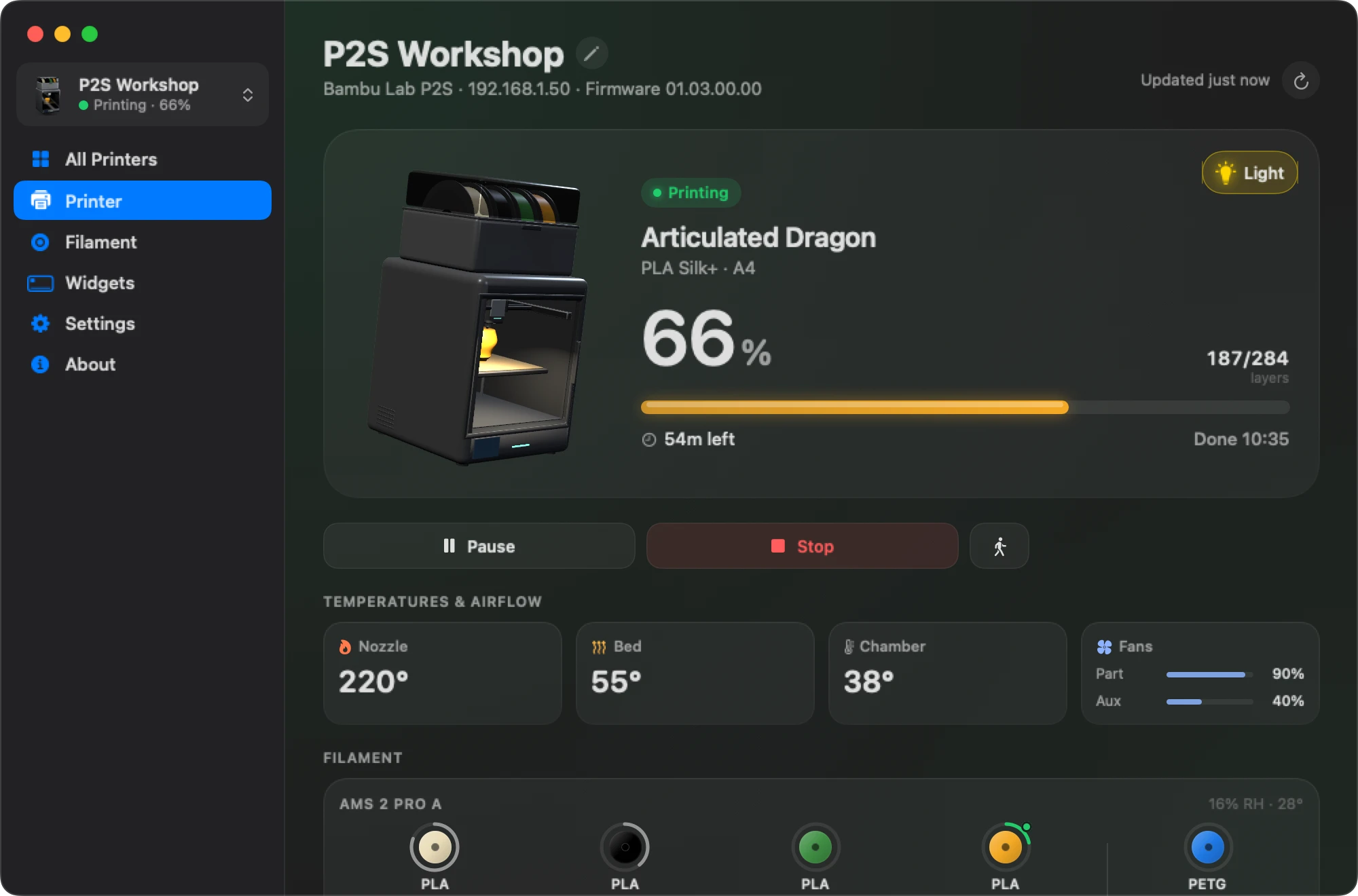
Kliknij Połącz. Pasek menu pokaże postęp i pozostały czas, gdy tylko drukarka się zgłosi; kliknij, aby otworzyć pełny panel. Opcja Otwieraj przy logowaniu sprawi, że Bambu Bar będzie działał także po ponownym uruchomieniu komputera.
Opcjonalnie: aktywuj licencję wspierającego
Otwórz Bambu Bar → Zarządzaj licencją…, wklej klucz ze swojego konta klienta i wybierz Aktywuj. Włącza to uaktualnienia w aplikacji i odznakę Hero Supporter. Monitorowanie drukarek działa i bez licencji.
Opcjonalnie: kamera
Włącz Ustawienia → Kamera → Pokazuj kamerę drukarki, a potem kamerę dla swojej drukarki na stronie Drukarki. Drukarki X1, H2, H3C, P2S i X2D wymagają też włączenia LAN Only Liveview. Zobacz kamerę na Twoim Macu.
Opcjonalnie: wstrzymywanie, zatrzymywanie i prędkość
Odczyt stanu działa w każdym trybie. Aby wstrzymywać, wznawiać, zatrzymywać wydruki lub zmieniać prędkość z Maca, drukarka musi być w trybie Tylko LAN z włączonym trybem programisty. Do tego czasu przyciski pokazują kłódkę. Zobacz dlaczego sterowanie jest zablokowane.
Opcjonalnie: widżety i powiadomienia
- Widżety: kliknij biurko prawym przyciskiem, wybierz Edytuj widżety…, wyszukaj Bambu Bar i przeciągnij wybrany rozmiar. Zobacz widżety na biurku.
- Powiadomienia: wybierz te, które chcesz otrzymywać, na stronie Powiadomienia. Zobacz powiadomienia o wydrukach.
Jeśli coś nie działa
- Brak drukarek na liście: sprawdź uprawnienie do sieci lokalnej i czy Mac nie jest w sieci Wi-Fi dla gości ani nie korzysta z VPN-u, a potem użyj Wpisz adres ręcznie.
- Kod dostępu odrzucony: odczytaj go ponownie na ekranie drukarki; zmienia się po przywróceniu ustawień fabrycznych.
- Więcej w sekcji Wsparcie.
- Nadal masz problem? Napisz na support@clevermechanisms.dev i podaj model drukarki, wersje Bambu Bar i macOS oraz opis tego, co się stało.
Pytania i odpowiedzi
Czy potrzebuję konta Bambu Lab?
Nie. Bambu Bar łączy się z drukarką bezpośrednio w Twojej sieci za pomocą jej kodu dostępu. Drukarka może pozostać powiązana z Twoim kontem i w trybie chmury.
Czy muszę mieć zainstalowane Bambu Studio?
Nie, ale oszczędza to jeden krok: gdy na Macu jest Bambu Studio lub OrcaSlicer, Bambu Bar odczytuje zapisane przez nie kody dostępu. W przeciwnym razie wpisujesz kod z ekranu drukarki.
Czy działa na Macu z procesorem Intel?
Tak, na Apple silicon i Intel, z systemem macOS 26 Tahoe lub nowszym.
Jak dodać drugą drukarkę?
Wybierz Dodaj drukarkę… w menu Drukarka lub na stronie Drukarki, albo Dodaj wszystkie podczas konfiguracji, gdy slicer zna kilka drukarek. Zobacz wiele drukarek.
Czytaj dalej
- Kod dostępu i adres IPGdzie drukarka pokazuje swój 8-znakowy kod dostępu i adres IP oraz jak użyć ich do połączenia z Maca.
- Kamera drukarki na Twoim MacuObraz na żywo z drukarki Bambu Lab na pasku menu, w oknie głównym lub w pływającym oknie oraz konfiguracja dla Twojego modelu.
- Tryb programisty i blokada sterowaniaDlaczego wstrzymanie, zatrzymanie i prędkość mają w Bambu Bar kłódkę, co tryb programisty zmienia w drukarce i czy go potrzebujesz.
- Widżety na biurkuMałe, średnie i duże widżety na Maca z postępem wydruku, pozostałym czasem, temperaturami i filamentem – jeśli chcesz, po jednym na każdą drukarkę.
- Bambu Bar na Maca: pobieranie i licencjaPobierz Bambu Bar dla macOS 26+. Sprawdź wymagania, opcjonalną licencję wspierającego za 9,99 USD, kroki instalacji i dostęp do wcześniejszego zakupu.


Przestań biegać do drukarki
Śledź wydruki Bambu Lab na Macu: postęp, pozostały czas, temperatury, filament AMS i obraz z kamery na żywo. Powiadomienia i widżety na biurku bez otwierania Bambu Studio.
Postęp druku, powiadomienia i filamentmacOS 26+, Apple silicon i Intel Windows i Linux już wkrótce