
Támogatás
A Bambu Bar beállítása. Egy perc alatt
A Bambu Bar megtalálja a nyomtatóidat a hálózaton, és ha a Bambu Studio vagy az OrcaSlicer már ismeri őket, a hozzáférési kódjaikat is. Itt van minden lépés, utána pedig a választható extrák.
Röviden
- Ellenőrizd, hogy macOS 26 vagy újabb fut-e a Maceden, és hogy a nyomtató ugyanazon a helyi hálózaton van-e, mint a Mac.
- Helyezd át a Bambu Bar.app alkalmazást az Alkalmazások mappába, és nyisd meg.
- Amikor a macOS engedélyt kér az eszközök keresésére a helyi hálózaton, kattints az Engedélyezés gombra.
- Válaszd ki a nyomtatódat a listából (vagy az Összes hozzáadása lehetőséget, ha a szeletelőd többet is ismer). Ha a hozzáférési kód nincs kitöltve, írd be a nyomtató képernyőjén láthatót.
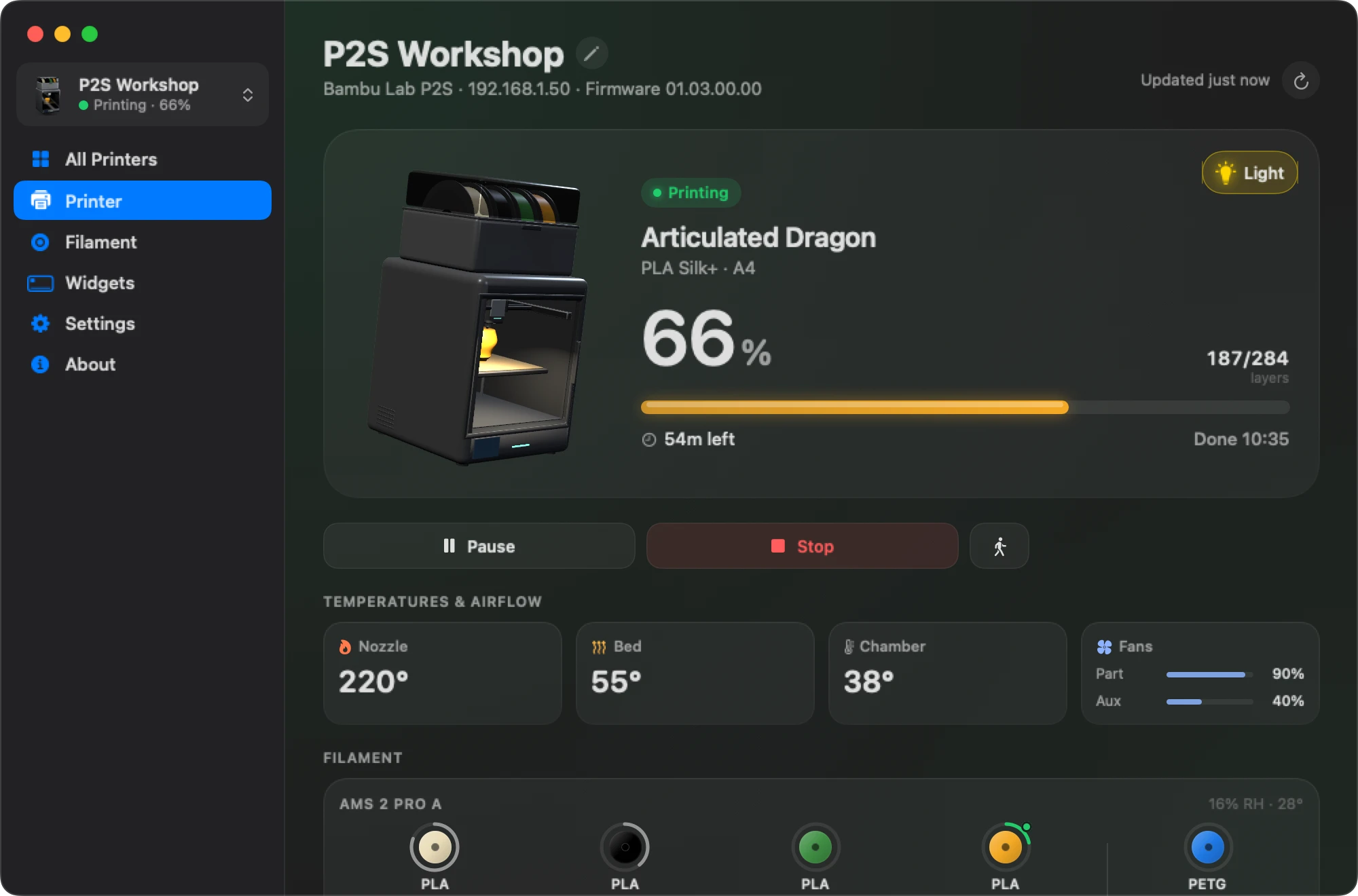
- Kattints a Csatlakozás gombra. Az előrehaladás megjelenik a menüsorban, amint a nyomtató jelentkezik.
Mielőtt elkezded
- Egy Mac macOS 26 Tahoe vagy újabb rendszerrel, Apple chippel vagy Intel processzorral.
- Egy Bambu Lab nyomtató ugyanazon a hálózaton, mint a Mac. Mind a 15 modell működik, felhő módban vagy LAN módban. Nem kell bejelentkezni Bambu Lab-fiókba.
- A nyomtató hozzáférési kódja, ha a Macen lévő Bambu Studio vagy OrcaSlicer még nem ismeri. Hol találod.
1. Szerezd be az appot
Vásárold meg a támogatói licencet a letöltési oldalon. A fizetés után a vásárlói fiókodban megtalálod az app letöltését és a licenckulcsodat. A Mac App Store-változatot külön árusítjuk, és az App Store-ból települ.
2. Telepítés
Csomagold ki a letöltött fájlt, helyezd át a Bambu Bar.app alkalmazást az Alkalmazások mappába, és nyisd meg. A menüsorban él: ha bezárod az ablakát, ott fut tovább, Dock-ikon nélkül.
3. A helyi hálózat engedélyezése
A macOS megkérdezi, hogy a Bambu Bar kereshet-e eszközöket a helyi hálózaton. Kattints az Engedélyezés gombra: enélkül a Bambu Bar egyetlen nyomtatót sem lát és ér el, és ezt jelzi is egy gombbal, amely a megfelelő kapcsolóhoz visz. Később a Rendszerbeállítások → Adatvédelem és biztonság → Helyi hálózat alatt módosíthatod.
4. A nyomtató hozzáadása
A beállítási oldal listázza azokat a nyomtatókat, amelyeket a Bambu Bar hall a hálózaton.
- Válaszd ki a tiédet, vagy válaszd az Összes hozzáadása lehetőséget, ha a szeletelőd már több nyomtatót ismer: a Bambu Bar egyszerre beállítja mindet.
- Nincs a listában? Válaszd a Cím megadása kézzel lehetőséget, és írd be a nyomtató IP-címét a képernyőjéről. A többit a Bambu Bar kiolvassa a nyomtatóból.
5. A hozzáférési kód
A Bambu Barnak szüksége van a nyomtató 8 karakteres hozzáférési kódjára, és általában magától megtalálja:
- Bambu Studio vagy OrcaSlicer ezen a Macen: a közvetlen változat kiolvassa az általuk elmentett kódokat. A Mac App Store-változat egyszer megkér, hogy válaszd ki a szeletelő mappáját.
- Szeletelő egy másik Macen: húzd annak a Macnek a
BambuStudio.conffájlját a beállítási oldalra. - Nincs szeletelő: olvasd le a kódot a nyomtató képernyőjén, a hálózati beállítások között.
A Bambu Bar csak olvassa a szeletelő beállításait, és soha nem módosítja őket. A kódokat a macOS kulcskarikájában tárolja, és kizárólag a saját nyomtatójuknak küldi el.
6. Csatlakozás
Kattints a Csatlakozás gombra. A menüsor mutatja az előrehaladást és a hátralévő időt, amint a nyomtató jelentkezik; kattints rá a teljes panelért. A Megnyitás bejelentkezéskor gondoskodik róla, hogy a Bambu Bar újraindítás után is fusson.
Választható: a támogatói licenc aktiválása
Nyisd meg a Bambu Bar → Licenc kezelése… menüpontot, illeszd be a kulcsot a vásárlói fiókodból, és válaszd az Aktiválás lehetőséget. Ezzel bekapcsolod az alkalmazáson belüli frissítéseket és a Hero Supporter jelvényt. A nyomtatófigyelés nélküle is működik.
Választható: a kamera
Kapcsold be a Beállítások → Kamera → Nyomtatókamera megjelenítése beállítást, majd a Nyomtatók oldalon a kamerát a nyomtatódnál. Az X1, H2, H3C, P2S és X2D nyomtatóknál a LAN Only Liveview beállítást is be kell kapcsolni. Lásd a kamera a Macen.
Választható: szüneteltetés, leállítás és sebesség
Az állapot olvasása bármely módban működik. Ahhoz, hogy a Macről szüneteltesd, folytasd vagy leállítsd a nyomtatást, illetve módosítsd a sebességet, a nyomtatónak LAN módban kell lennie, bekapcsolt Fejlesztői móddal. Addig a gombokon lakat látszik. Lásd miért zárolt a vezérlés.
Választható: widgetek és értesítések
- Widgetek: kattints a jobb gombbal az íróasztalra, válaszd a Widgetek szerkesztése… lehetőséget, keress rá a Bambu Bar kifejezésre, és húzz be egy méretet. Lásd íróasztal-widgetek.
- Értesítések: az Értesítések oldalon választhatod ki, melyeket kéred. Lásd nyomtatási értesítések.
Ha valami nem működik
- Nincs nyomtató a listában: ellenőrizd a helyi hálózati engedélyt, és hogy a Mac nem vendég Wi-Fi-n vagy VPN-en van-e, majd használd a Cím megadása kézzel lehetőséget.
- A hozzáférési kódot elutasítja: olvasd le újra a nyomtató képernyőjén; gyári visszaállítás után megváltozik.
- További segítség a Támogatás oldalon.
- Még mindig elakadtál? Írj a support@clevermechanisms.dev címre, és add meg a nyomtatód típusát, a Bambu Bar és a macOS verzióját, valamint azt, hogy mi történt.
Kérdések, válaszok
Kell Bambu Lab-fiók?
Nem. A Bambu Bar a hozzáférési kóddal közvetlenül csatlakozik a nyomtatóhoz a hálózatodon. A nyomtató maradhat a fiókodhoz kötve és felhő módban.
Szükség van a Bambu Studio telepítésére?
Nem, de megspórol egy lépést: ha a Bambu Studio vagy az OrcaSlicer ott van a Maceden, a Bambu Bar kiolvassa az általuk elmentett hozzáférési kódokat. Ha nincs, a kódot a nyomtató képernyőjéről kell beírnod.
Működik Intel processzoros Macen?
Igen, Apple chippel és Intel processzorral is, macOS 26 Tahoe vagy újabb rendszeren.
Hogyan adhatok hozzá egy második nyomtatót?
Válaszd a Nyomtató hozzáadása… parancsot a Nyomtató menüben vagy a Nyomtatók oldalon, vagy beállításkor az Összes hozzáadása lehetőséget, ha a szeletelőd több nyomtatót is ismer. Lásd több nyomtató.
Olvasd tovább
- Hozzáférési kód és IP-címHol mutatja a nyomtatód a 8 karakteres hozzáférési kódot és az IP-címét, és hogyan csatlakozhatsz velük a Macedről.
- A nyomtató kamerája a MacenA Bambu Lab nyomtatód élő képe a menüsorban, a főablakban vagy egy lebegő ablakban, és a beállítása a te modelledhez.
- Fejlesztői mód és zárolt vezérlőkMiért mutat lakatot a Bambu Bar a szüneteltetésen, a leállításon és a sebességen, mit változtat a Fejlesztői mód a nyomtatón, és szükséged van-e rá.
- Íróasztal-widgetekKicsi, közepes és nagy Mac-widgetek a nyomtatás haladásával, a hátralévő idővel, a hőmérsékletekkel és a filamenttel, ha szeretnéd, nyomtatónként egy.
- Szerezd be a Bambu Bart Macre: letöltés és licencBambu Bar macOS 26+ rendszerre: rendszerkövetelmények, választható 9,99 USD-s támogatói licenc, telepítési lépések és egy korábbi vásárlás elérése.


Nem kell többé a nyomtatóhoz járkálnod
Kövesd Bambu Lab nyomtatásaidat Macen: előrehaladás, hátralévő idő, hőmérsékletek, AMS-filament és élő kamerakép. Értesítések és widgetek a Bambu Studio megnyitása nélkül.
Nyomtatási haladás, értesítések és filamentmacOS 26+, Apple chip és IntelHamarosan: Windows és Linux