
支援
設定 Bambu Bar,一分鐘搞定
Bambu Bar 會在網路上找到你的印表機;如果 Bambu Studio 或 OrcaSlicer 已經認得它們,連存取碼也能一起找到。以下是每一個步驟,以及之後可選用的功能。
簡單來說
- 確認你的 Mac 執行 macOS 26 或以上版本,而且印表機和 Mac 在同一個區域網路上。
- 將 Bambu Bar.app 移到應用程式檔案夾並打開。
- 當 macOS 詢問是否允許尋找區域網路上的裝置時,按一下允許。
- 從清單中選擇你的印表機(如果切片軟體認得好幾台印表機,可以選擇全部加入)。如果存取碼沒有自動填好,請輸入印表機螢幕上顯示的存取碼。
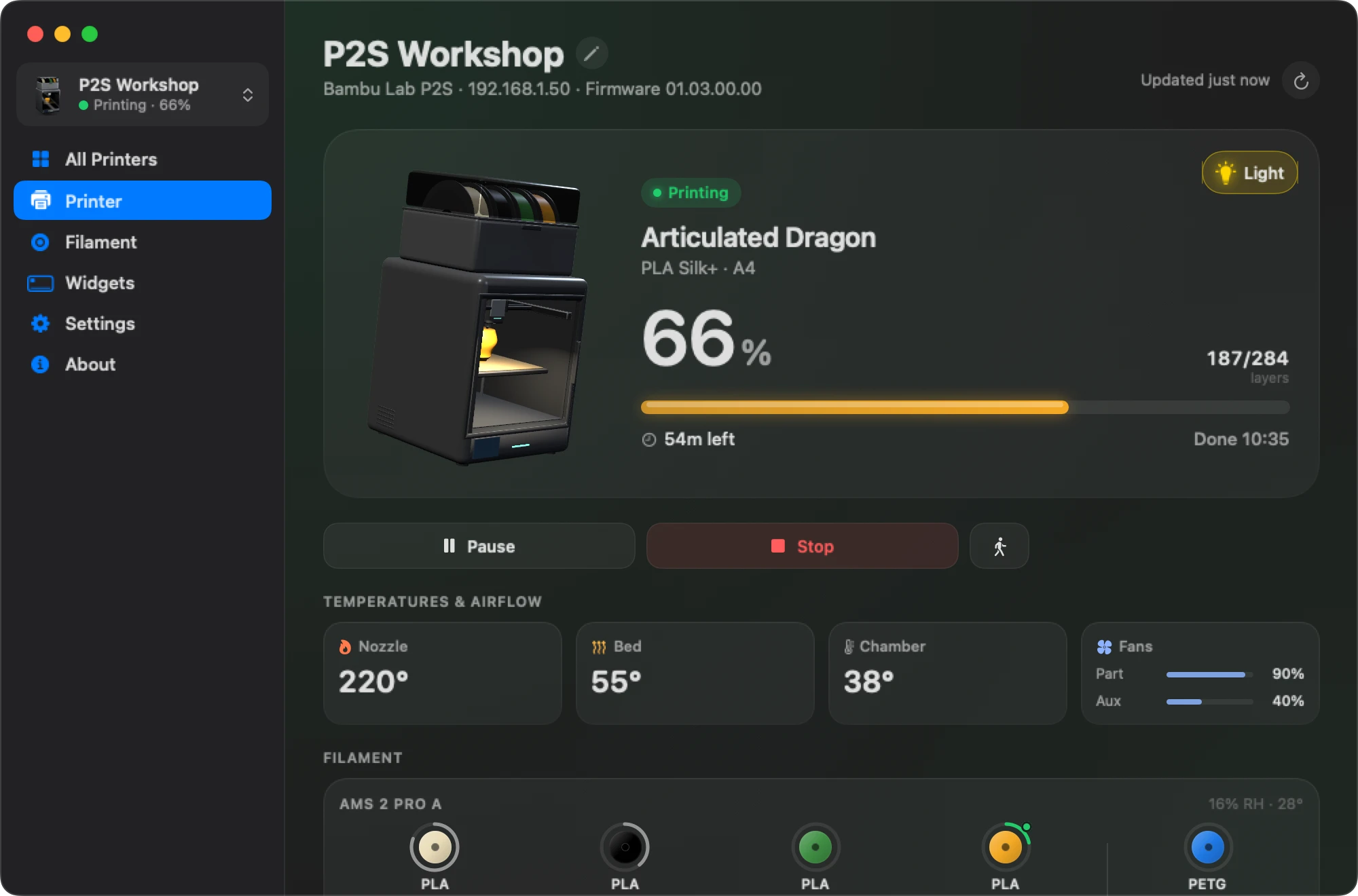
- 按一下連線。印表機一回報狀態,進度就會出現在選單列上。
開始之前
- 一台執行 macOS 26 Tahoe 或以上版本的 Mac,Apple 晶片或 Intel 都可以。
- 一台和 Mac 在同一個網路上的 Bambu Lab 印表機。全部 15 款機型都能使用,雲端模式或僅區域網路模式皆可。不需要登入 Bambu Lab 帳號。
- 印表機的存取碼,如果這台 Mac 上的 Bambu Studio 或 OrcaSlicer 還沒有儲存的話。存取碼在哪裡。
1. 取得 App
在下載頁面購買支持者授權。結帳後,你的購買帳戶中會提供 App 下載和授權金鑰。Mac App Store 版本另外販售,從 App Store 安裝。
2. 安裝
將下載的檔案解壓縮,把 Bambu Bar.app 移到應用程式檔案夾並打開。它常駐在選單列中:關閉視窗後,它仍會在那裡繼續執行,不會顯示 Dock 圖示。
3. 允許存取區域網路
macOS 會詢問是否允許 Bambu Bar 尋找區域網路上的裝置。請按一下允許:如果不允許,Bambu Bar 就看不到也連不上任何印表機,它也會提醒你這一點,並提供一個直接前往相關開關的按鈕。之後可以在系統設定 → 隱私權與安全性 → 區域網路中變更。
4. 加入印表機
設定頁面會列出 Bambu Bar 在你的網路上找到的印表機。
- 選擇你的印表機;如果你的切片軟體已經認得好幾台印表機,也可以選擇全部加入:Bambu Bar 會一次全部設定好。
- 清單裡沒有?選擇手動輸入位址,然後輸入印表機螢幕上顯示的 IP 位址。其餘資訊 Bambu Bar 會從印表機讀取。
5. 存取碼
Bambu Bar 需要印表機的 8 位數存取碼,通常會自己找到:
- 這台 Mac 上有 Bambu Studio 或 OrcaSlicer:直接下載的版本會讀取它們儲存的存取碼。Mac App Store 版本會請你選擇一次切片軟體的檔案夾。
- 切片軟體在另一台 Mac 上:把那台 Mac 的
BambuStudio.conf拖到設定頁面上。 - 沒有切片軟體:在印表機螢幕的網路設定中查看存取碼。
Bambu Bar 只會讀取切片軟體的設定,絕不修改。存取碼保存在你的 macOS 鑰匙圈中,只會傳送給對應的印表機。
6. 連線
按一下連線。印表機一回報狀態,選單列就會顯示進度和剩餘時間;按一下即可打開完整面板。登入時打開能讓 Bambu Bar 在重新開機後繼續執行。
選用:啟用支持者授權
打開 Bambu Bar → 管理授權⋯,貼上購買帳戶中的金鑰,然後選擇啟用。它會啟用 App 內更新和 Hero Supporter 徽章。沒有授權,印表機監控照樣能用。
選用:攝影機
開啟設定 → 攝影機 → 顯示印表機攝影機,然後在印表機管理頁面為你的印表機開啟攝影機。X1、H2、H3C、P2S 和 X2D 印表機還需要開啟 LAN Only Liveview。請參閱Mac 上的攝影機。
選用:暫停、停止和速度
讀取狀態在任何模式下都能使用。若要從 Mac 暫停、繼續、停止列印或變更速度,印表機必須處於僅區域網路模式並開啟開發者模式。在那之前,這些按鈕會顯示鎖頭。請參閱控制功能為什麼被鎖定。
選用:小工具和通知
如果有地方不對勁
- 清單裡沒有印表機:檢查區域網路權限,確認 Mac 沒有連上訪客 Wi-Fi 或 VPN,然後使用手動輸入位址。
- 存取碼遭拒:在印表機螢幕上重新確認存取碼;恢復原廠設定後存取碼會改變。
- 更多內容請參閱支援。
- 還是沒有解決:請寄電子郵件至 support@clevermechanisms.dev,並附上你的印表機型號、Bambu Bar 和 macOS 版本,以及發生了什麼狀況。
你的疑問,在這裡解答
需要 Bambu Lab 帳號嗎?
不需要。Bambu Bar 會使用印表機的存取碼,在你的網路上直接連線到印表機。印表機可以繼續綁定你的帳號並維持雲端模式。
需要安裝 Bambu Studio 嗎?
不需要,但裝了可以省一步:如果你的 Mac 上有 Bambu Studio 或 OrcaSlicer,Bambu Bar 會讀取它們儲存的存取碼。否則,就要輸入印表機螢幕上顯示的存取碼。
可以在 Intel Mac 上使用嗎?
可以,Apple 晶片和 Intel 都支援,需要 macOS 26 Tahoe 或以上版本。
如何加入第二台印表機?
在印表機選單或印表機管理頁面中選擇加入印表機⋯;如果切片軟體認得好幾台印表機,也可以在設定過程中選擇全部加入。請參閱多台印表機。
繼續閱讀
- 存取碼與 IP 位址印表機在哪裡顯示 8 位數存取碼和 IP 位址,以及如何用它們從 Mac 連線。
- Mac 上的印表機攝影機在選單列、主視窗或浮動視窗中查看 Bambu Lab 印表機的即時畫面,以及如何依你的機型完成設定。
- 開發者模式與被鎖定的控制功能為什麼 Bambu Bar 中的暫停、停止和調整速度會顯示鎖頭、開發者模式會改變印表機的哪些行為,以及你是否需要它。
- 桌面小工具小、中、大三種 Mac 小工具,顯示列印進度、剩餘時間、溫度和線材,也可以每台印表機各放一個。
- 取得 Mac 版 Bambu Bar:下載與授權取得適用於 macOS 26 以上版本的 Bambu Bar。查看系統需求、選購的 US$9.99 支持者授權、安裝步驟,以及如何找到既有的購買項目。


從此不必跑去看印表機
在 Mac 上查看 Bambu Lab 列印進度、剩餘時間、溫度、AMS 線材與即時攝影機畫面。不必開啟 Bambu Studio,透過通知與桌面小工具隨時掌握列印狀態。
列印進度、通知與線材macOS 26 以上版本,支援 Apple 晶片與 Intel Windows 和 Linux 版本即將推出