
Support
Bambu Bar einrichten. In einer Minute
Bambu Bar findet deine Drucker im Netzwerk und, wenn Bambu Studio oder OrcaSlicer sie schon kennen, auch ihre Zugangscodes. Hier findest du jeden Schritt und danach die optionalen Extras.
Kurz gesagt
- Prüfe, ob du macOS 26 oder neuer hast und der Drucker im selben lokalen Netzwerk ist wie dein Mac.
- Bewege Bambu Bar.app in Programme und öffne die App.
- Wenn macOS fragt, ob Geräte in deinem lokalen Netzwerk gesucht werden dürfen, klicke auf Erlauben.
- Wähle deinen Drucker aus der Liste (oder Alle hinzufügen, wenn dein Slicer mehrere kennt). Ist der Zugangscode nicht ausgefüllt, gib den vom Druckerdisplay ein.
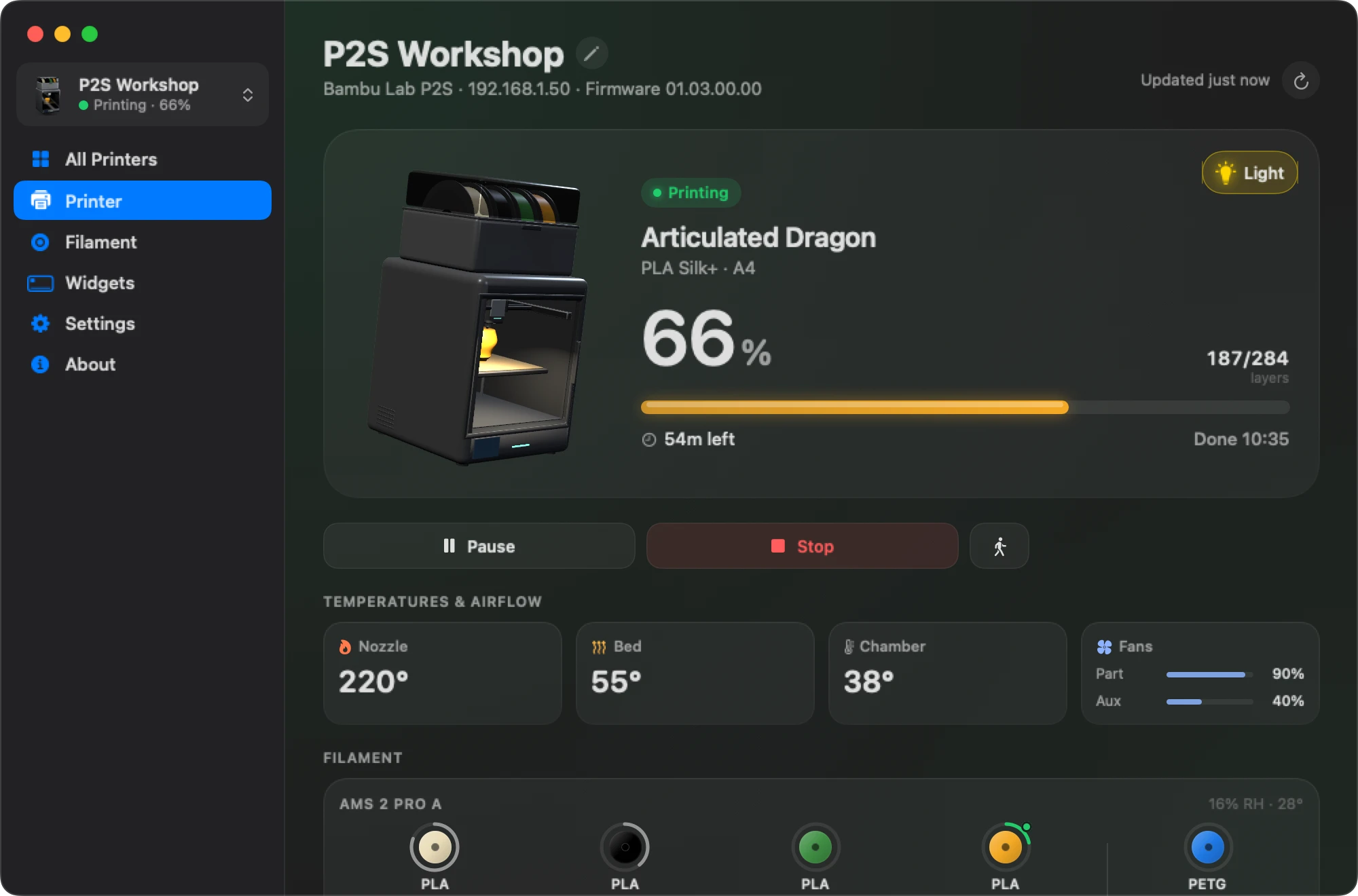
- Klicke auf Verbinden. Der Fortschritt erscheint in der Menüleiste, sobald sich der Drucker meldet.
Bevor du anfängst
- Ein Mac mit macOS 26 Tahoe oder neuer, mit Apple Silicon oder Intel.
- Ein Bambu Lab Drucker im selben Netzwerk wie der Mac. Alle 15 Modelle funktionieren, im Cloud-Modus oder im Nur-LAN-Modus. Eine Anmeldung bei Bambu Lab ist nicht nötig.
- Der Zugangscode des Druckers, falls Bambu Studio oder OrcaSlicer auf diesem Mac ihn noch nicht haben. Wo du ihn findest.
1. Die App holen
Kauf die Unterstützerlizenz auf der Downloadseite. Nach dem Kauf findest du in deinem Kundenkonto den Download der App und deinen Lizenzschlüssel. Die Version aus dem Mac App Store wird separat verkauft und über den App Store installiert.
2. Installieren
Entpacke den Download, bewege Bambu Bar.app in Programme und öffne die App. Sie sitzt in der Menüleiste: Schließt du ihr Fenster, läuft sie dort weiter, ohne Symbol im Dock.
3. Das lokale Netzwerk erlauben
macOS fragt, ob Bambu Bar Geräte in deinem lokalen Netzwerk finden darf. Klicke auf Erlauben: Ohne diese Erlaubnis kann Bambu Bar keinen Drucker sehen oder erreichen; die App weist dich dann darauf hin und bietet eine Taste, die direkt zum richtigen Schalter führt. Du kannst das später unter Systemeinstellungen → Datenschutz & Sicherheit → Lokales Netzwerk ändern.
4. Deinen Drucker hinzufügen
Die Einrichtungsseite listet die Drucker auf, die Bambu Bar in deinem Netzwerk hört.
- Wähle deinen, oder wähle Alle hinzufügen, wenn dein Slicer schon mehrere Drucker kennt: Bambu Bar richtet sie alle auf einmal ein.
- Nicht in der Liste? Wähle Adresse manuell eingeben und gib die IP-Adresse des Druckers von seinem Display ein. Den Rest liest Bambu Bar vom Drucker.
5. Der Zugangscode
Bambu Bar braucht den 8-stelligen Zugangscode des Druckers und findet ihn meist von selbst:
- Bambu Studio oder OrcaSlicer auf diesem Mac: Die direkt bezogene Version liest die Codes, die sie gespeichert haben. Die Version aus dem Mac App Store bittet dich einmal, den Ordner des Slicers auszuwählen.
- Slicer auf einem anderen Mac: Zieh die
BambuStudio.confdieses Mac auf die Einrichtungsseite. - Kein Slicer: Lies den Code auf dem Druckerdisplay ab, in seinen Netzwerkeinstellungen.
Bambu Bar liest die Einstellungen des Slicers nur und ändert sie nie. Codes werden in deinem macOS-Schlüsselbund aufbewahrt und immer nur an ihren Drucker gesendet.
6. Verbinden
Klicke auf Verbinden. Die Menüleiste zeigt Fortschritt und Restzeit, sobald sich der Drucker meldet; ein Klick darauf öffnet das ganze Panel. Bei der Anmeldung öffnen lässt Bambu Bar nach einem Neustart weiterlaufen.
Optional: deine Unterstützerlizenz aktivieren
Öffne Bambu Bar → Lizenz verwalten …, füge den Schlüssel aus deinem Kundenkonto ein und wähle Aktivieren. Damit werden Updates in der App und das Abzeichen „Hero Supporter“ freigeschaltet. Die Druckerüberwachung funktioniert auch ohne.
Optional: die Kamera
Schalte Einstellungen → Kamera → Druckerkamera anzeigen ein und dann die Kamera für deinen Drucker in der Druckerverwaltung. Bei X1, H2, H3C, P2S und X2D muss außerdem LAN Only Liveview eingeschaltet sein. Siehe die Kamera auf deinem Mac.
Optional: Pause, Stopp und Geschwindigkeit
Das Lesen des Status funktioniert in jedem Modus. Um von deinem Mac aus zu pausieren, fortzusetzen, zu stoppen oder die Geschwindigkeit zu ändern, muss der Drucker im Nur-LAN-Modus mit eingeschaltetem Entwicklermodus laufen. Bis dahin zeigen die Tasten ein Schloss. Siehe warum die Steuerung gesperrt ist.
Optional: Widgets und Mitteilungen
- Widgets: Klicke mit der rechten Maustaste auf den Schreibtisch, wähle Widgets bearbeiten …, suche nach Bambu Bar und zieh eine Größe hinein. Siehe Schreibtisch-Widgets.
- Mitteilungen: Wähle auf der Seite Mitteilungen, welche du bekommen willst. Siehe Druckmitteilungen.
Wenn etwas nicht funktioniert
- Keine Drucker in der Liste: Prüfe die Berechtigung für das lokale Netzwerk und dass der Mac nicht in einem Gast-WLAN oder VPN ist, und nutze dann Adresse manuell eingeben.
- Zugangscode abgelehnt: Lies ihn erneut auf dem Druckerdisplay ab; nach einem Zurücksetzen auf Werkseinstellungen ändert er sich.
- Mehr unter Support.
- Immer noch nicht weiter? Schreib an support@clevermechanisms.dev und nenne dein Druckermodell, deine Versionen von Bambu Bar und macOS und was passiert ist.
Fragen, beantwortet
Brauche ich ein Bambu Lab Konto?
Nein. Bambu Bar verbindet sich mit dem Zugangscode direkt in deinem Netzwerk mit dem Drucker. Der Drucker kann mit deinem Konto verknüpft und im Cloud-Modus bleiben.
Muss Bambu Studio installiert sein?
Nein, aber es spart einen Schritt: Ist Bambu Studio oder OrcaSlicer auf deinem Mac, liest Bambu Bar die Zugangscodes, die sie gespeichert haben. Sonst gibst du den Code vom Druckerdisplay ein.
Funktioniert es auf einem Intel-Mac?
Ja, auf Apple Silicon und Intel, mit macOS 26 Tahoe oder neuer.
Wie füge ich einen zweiten Drucker hinzu?
Wähle Drucker hinzufügen … im Menü Drucker oder in der Druckerverwaltung, oder bei der Einrichtung Alle hinzufügen, wenn dein Slicer mehrere Drucker kennt. Siehe mehrere Drucker.
Lies als Nächstes
- Zugangscode und IP-AdresseWo dein Drucker seinen 8-stelligen Zugangscode und seine IP-Adresse zeigt, und wie du dich damit von deinem Mac aus verbindest.
- Die Druckerkamera auf deinem MacDas Livebild deines Bambu Lab Druckers in der Menüleiste, im Hauptfenster oder in einem schwebenden Fenster, und wie du es für dein Modell einrichtest.
- Entwicklermodus und gesperrte SteuerungWarum Pausieren, Stoppen und Geschwindigkeit in Bambu Bar ein Schloss zeigen, was der Entwicklermodus am Drucker ändert und ob du ihn brauchst.
- Schreibtisch-WidgetsKleine, mittlere und große Mac-Widgets mit Fortschritt, Restzeit, Temperaturen und Filament deines Drucks, auf Wunsch eines pro Drucker.
- Hol dir Bambu Bar für den Mac: Download und LizenzHol dir Bambu Bar für macOS 26+. Systemvoraussetzungen, die optionale Unterstützerlizenz für 9,99 US$, die Installation und der Zugang zu einem bestehenden Kauf.


Schluss mit dem Weg zum Drucker
Behalte Bambu Lab Drucke am Mac im Blick: Fortschritt, Restzeit, Temperaturen, AMS-Filament und Live-Kamera. Mit Druckmeldungen und Schreibtisch-Widgets ohne Bambu Studio.
Druckfortschritt, Meldungen und FilamentmacOS 26+, Apple Silicon & Intel Windows & Linux folgen