
Підтримка
Налаштуйте Bambu Bar. За хвилину
Bambu Bar знаходить ваші принтери в мережі, а якщо Bambu Studio чи OrcaSlicer вже їх знають, то й їхні коди доступу. Ось кожен крок, а після нього — необов’язкові додатки.
Коротко
- Переконайтеся, що у вас macOS 26 або новіша, а принтер у тій самій локальній мережі, що й ваш Mac.
- Перенесіть Bambu Bar.app у Програми й відкрийте її.
- Коли macOS запитає, чи дозволити шукати пристрої в локальній мережі, натисніть Дозволити.
- Виберіть свій принтер у списку (або Додати всі, якщо ваш слайсер знає кілька). Якщо код доступу не заповнено, введіть його з екрана принтера.
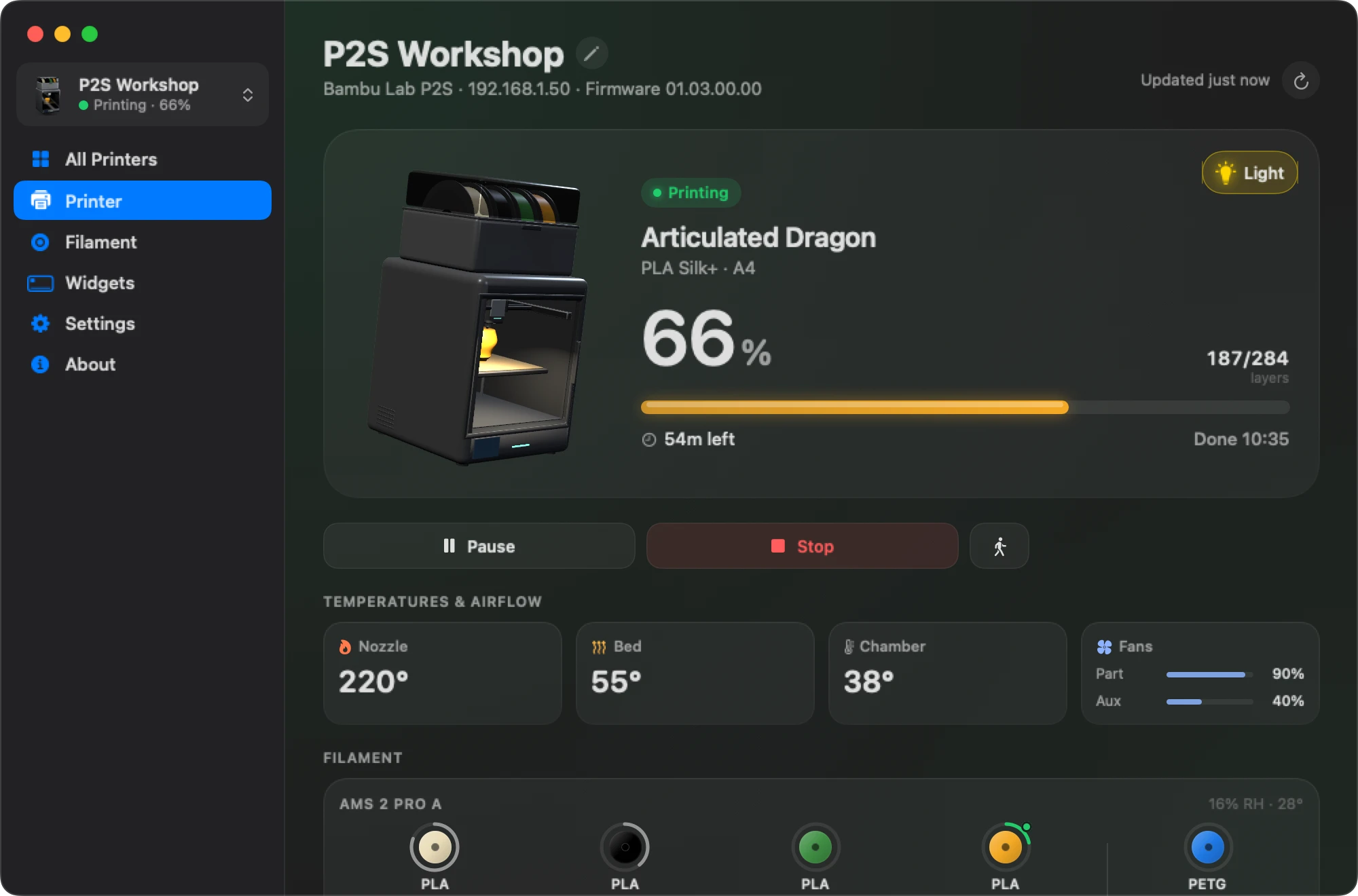
- Натисніть Підключити. Прогрес з’явиться в смузі меню, щойно принтер відгукнеться.
Перш ніж почати
- Mac із macOS 26 Tahoe або новішою, з Apple silicon чи Intel.
- Принтер Bambu Lab у тій самій мережі, що й Mac. Працюють усі 15 моделей, у хмарному режимі чи в режимі «Лише LAN». Входити в обліковий запис Bambu Lab не потрібно.
- Код доступу принтера, якщо Bambu Studio чи OrcaSlicer на цьому Mac ще його не мають. Де його знайти.
1. Отримайте програму
Придбайте ліцензію прихильника на сторінці завантаження. Після оплати в обліковому записі покупця будуть завантаження програми й ваш ліцензійний ключ. Версія для Mac App Store продається окремо й встановлюється з App Store.
2. Установіть її
Розархівуйте завантажений файл, перенесіть Bambu Bar.app у Програми й відкрийте її. Програма живе в смузі меню: якщо закрити її вікно, вона працюватиме там і далі, без значка в Dock.
3. Дозвольте локальну мережу
macOS запитає, чи може Bambu Bar шукати пристрої в локальній мережі. Натисніть Дозволити: без цього Bambu Bar не бачить жодного принтера й не може до нього достукатися, і програма скаже про це, показавши кнопку, що веде до потрібного перемикача. Пізніше це можна змінити в Системні параметри → Приватність і безпека → Локальна мережа.
4. Додайте принтер
На сторінці налаштування показано принтери, які Bambu Bar чує у вашій мережі.
- Виберіть свій або натисніть Додати всі, якщо ваш слайсер уже знає кілька принтерів: Bambu Bar налаштує їх усі одразу.
- Його немає в списку? Виберіть Ввести адресу вручну й введіть IP-адресу принтера з його екрана. Решту Bambu Bar прочитає з принтера.
5. Код доступу
Bambu Bar потрібен 8-символьний код доступу принтера, і зазвичай програма знаходить його сама:
- Bambu Studio чи OrcaSlicer на цьому Mac: версія з нашого сайту зчитує збережені ними коди. Версія з Mac App Store один раз попросить вибрати теку слайсера.
- Слайсер на іншому Mac: перетягніть файл
BambuStudio.confз того Mac на сторінку налаштування. - Слайсера немає: подивіться код на екрані принтера, у його мережевих налаштуваннях.
Bambu Bar лише читає налаштування слайсера й ніколи їх не змінює. Коди зберігаються у вашій зв’язці ключів macOS і надсилаються лише своєму принтеру.
6. Підключіть
Натисніть Підключити. Смуга меню покаже прогрес і залишок часу, щойно принтер відгукнеться; клацніть, щоб відкрити повну панель. Відкривати під час входу забезпечить роботу Bambu Bar і після перезапуску.
Необов’язково: активуйте ліцензію прихильника
Відкрийте Bambu Bar → Керувати ліцензією…, вставте ключ з облікового запису покупця й виберіть Активувати. Ліцензія вмикає оновлення в програмі та значок Hero Supporter. Моніторинг принтерів працює й без неї.
Необов’язково: камера
Увімкніть Параметри → Камера → Показувати камеру принтера, а потім камеру для свого принтера на сторінці Принтери. Принтерам X1, H2, H3C, P2S і X2D також потрібно ввімкнути LAN Only Liveview. Див. камера на вашому Mac.
Необов’язково: пауза, зупинка й швидкість
Стан видно в будь-якому режимі. Щоб ставити друк на паузу, продовжувати, зупиняти чи змінювати швидкість з Mac, принтер має працювати в режимі Лише LAN з увімкненим режимом розробника. Доти на кнопках буде замок. Див. чому керування заблоковано.
Необов’язково: віджети й сповіщення
- Віджети: клацніть правою кнопкою на робочому столі, виберіть Редагувати віджети…, знайдіть Bambu Bar і перетягніть потрібний розмір. Див. віджети на робочому столі.
- Сповіщення: виберіть потрібні на сторінці Сповіщення. Див. сповіщення про друк.
Якщо щось не працює
- У списку немає принтерів: перевірте дозвіл на доступ до локальної мережі й те, що Mac не підключено до гостьової Wi-Fi чи VPN, а потім скористайтеся Ввести адресу вручну.
- Код доступу відхилено: перевірте його ще раз на екрані принтера; після скидання до заводських налаштувань він змінюється.
- Більше — у розділі Підтримка.
- Не вдається розібратися? Напишіть на support@clevermechanisms.dev: укажіть модель принтера, версії Bambu Bar і macOS та опишіть, що сталося.
Запитання й відповіді
Чи потрібен обліковий запис Bambu Lab?
Ні. Bambu Bar підключається до принтера напряму у вашій мережі за його кодом доступу. Принтер може й далі бути прив’язаним до вашого облікового запису й працювати в хмарному режимі.
Чи потрібна встановлена Bambu Studio?
Ні, але з нею на один крок менше: якщо на вашому Mac є Bambu Studio чи OrcaSlicer, Bambu Bar зчитує збережені ними коди доступу. Інакше ви вводите код з екрана принтера.
Чи працює програма на Mac з Intel?
Так, на Apple silicon та Intel, з macOS 26 Tahoe або новішою.
Як додати другий принтер?
Виберіть Додати принтер… у меню Принтер або на сторінці Принтери, чи Додати всі під час налаштування, якщо ваш слайсер знає кілька принтерів. Див. кілька принтерів.
Читайте далі
- Код доступу й IP-адресаДе принтер показує свій 8-символьний код доступу й IP-адресу і як із ними підключитися з вашого Mac.
- Камера принтера на вашому MacЗображення наживо з вашого принтера Bambu Lab у смузі меню, головному вікні чи плаваючому вікні — і як налаштувати камеру для вашої моделі.
- Режим розробника й заблоковане керуванняЧому кнопки паузи, зупинки й швидкості в Bambu Bar позначено замком, що змінює на принтері режим розробника і чи потрібен він вам.
- Віджети на робочому століМалий, середній і великий віджети для Mac із прогресом друку, залишком часу, температурами й філаментом — за бажанням по одному на кожен принтер.
- Bambu Bar для Mac: завантаження й ліцензіяОтримайте Bambu Bar для macOS 26+. Системні вимоги, необов’язкова ліцензія прихильника за 9,99 USD, кроки встановлення й доступ до наявної покупки.


Годі ходити до принтера
Стежте за друком Bambu Lab на Mac: прогрес, час до завершення, температури, філамент AMS і камера наживо. Сповіщення й віджети без відкривання Bambu Studio.
Прогрес друку, сповіщення та філаментmacOS 26+, Apple silicon та IntelДалі — Windows і Linux