
Destek
Bambu Bar'ı kur. Bir dakikada
Bambu Bar ağındaki yazıcıları bulur; Bambu Studio veya OrcaSlicer onları zaten tanıyorsa erişim kodlarını da. İşte tüm adımlar ve ardından isteğe bağlı ekstralar.
Kısaca
- macOS 26 veya sonrası yüklü olduğunu ve yazıcının Mac'inle aynı yerel ağda olduğunu kontrol et.
- Bambu Bar.app'i Uygulamalar klasörüne taşı ve aç.
- macOS yerel ağındaki aygıtları bulmak için izin istediğinde İzin Ver'e tıkla.
- Listeden yazıcını seç (ya da dilimleyicin birkaç yazıcıyı tanıyorsa Tümünü Ekle'yi). Erişim kodu doldurulmamışsa yazıcının ekranındakini yaz.
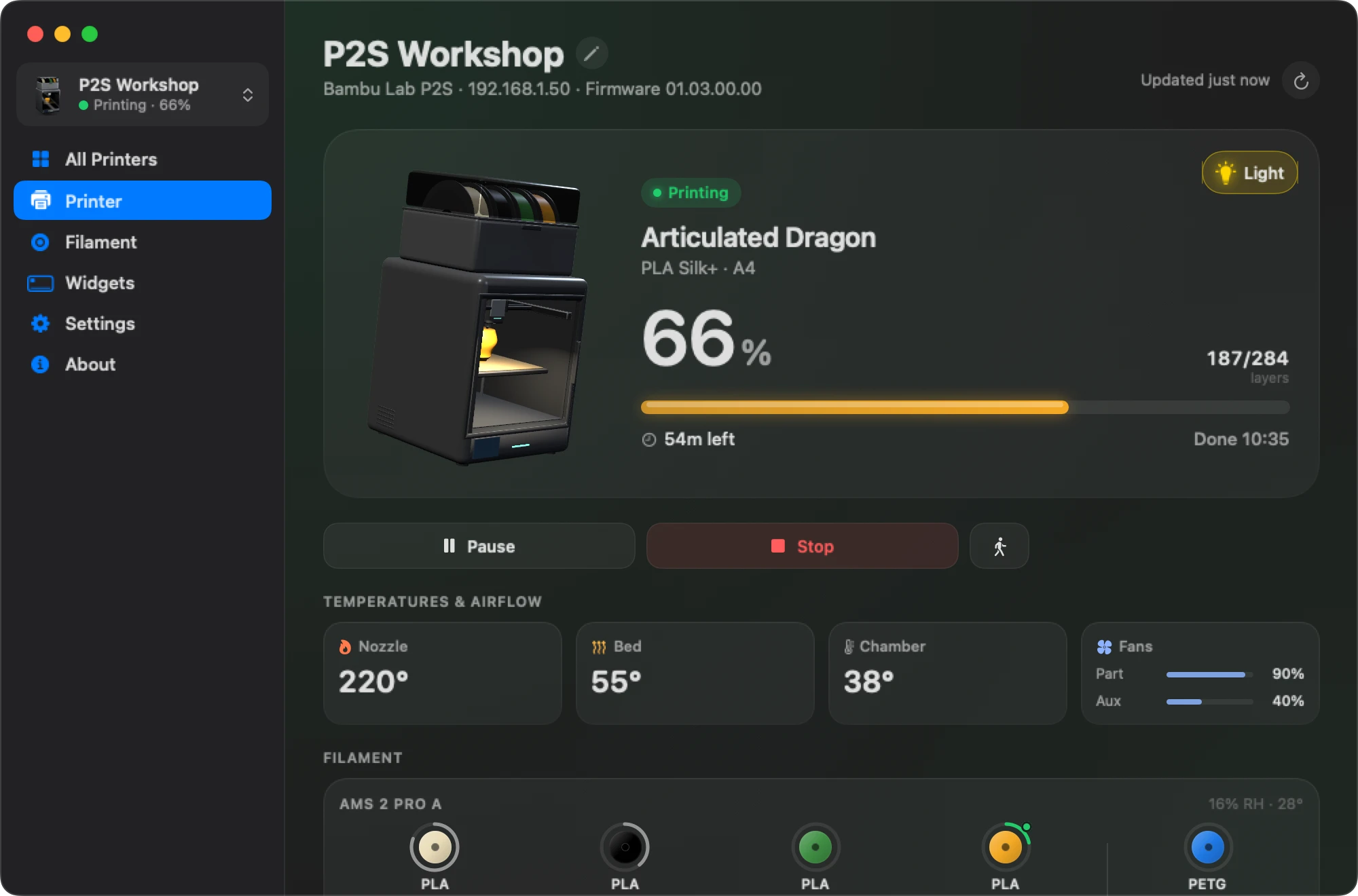
- Bağlan'a tıkla. Yazıcı bilgi gönderir göndermez ilerleme menü çubuğunda görünür.
Başlamadan önce
- macOS 26 Tahoe veya sonrası yüklü bir Mac, Apple silikon ya da Intel.
- Mac ile aynı ağda bir Bambu Lab yazıcı. 15 modelin hepsi bulut modunda veya Yalnızca LAN modunda çalışır. Bambu Lab hesabıyla oturum açman gerekmez.
- Yazıcının erişim kodu, bu Mac'teki Bambu Studio veya OrcaSlicer'da zaten yoksa. Nerede bulunur.
1. Uygulamayı edin
İndirme sayfasından destekçi lisansını satın al. Ödemeden sonra satın alma hesabında uygulama indirmesi ve lisans anahtarın yer alır. Mac App Store sürümü ayrı satılır ve App Store'dan yüklenir.
2. Yükle
İndirilen ZIP dosyasını aç, Bambu Bar.app'i Uygulamalar klasörüne taşı ve aç. Uygulama menü çubuğunda durur: penceresini kapatsan da orada, Dock simgesi olmadan çalışmaya devam eder.
3. Yerel ağa izin ver
macOS, Bambu Bar'ın yerel ağındaki aygıtları bulmasına izin verip vermeyeceğini sorar. İzin Ver'e tıkla: bu izin olmadan Bambu Bar hiçbir yazıcıyı göremez ve ona ulaşamaz; bunu da seni doğru anahtara götüren bir düğmeyle bildirir. Bu ayarı daha sonra Sistem Ayarları → Gizlilik ve Güvenlik → Yerel Ağ bölümünden değiştirebilirsin.
4. Yazıcını ekle
Kurulum sayfası, Bambu Bar'ın ağında duyduğu yazıcıları listeler.
- Yazıcını seç ya da dilimleyicin birkaç yazıcıyı zaten tanıyorsa Tümünü Ekle'yi seç: Bambu Bar hepsini aynı anda kurar.
- Listede yok mu? Adresi elle gir'i seç ve yazıcının IP adresini ekranından yaz. Gerisini Bambu Bar yazıcıdan okur.
5. Erişim kodu
Bambu Bar yazıcının 8 karakterlik erişim koduna ihtiyaç duyar ve genellikle onu kendisi bulur:
- Bu Mac'te Bambu Studio veya OrcaSlicer: doğrudan sürüm, onların kaydettiği kodları okur. Mac App Store sürümü bir kereliğine dilimleyicinin klasörünü seçmeni ister.
- Dilimleyici başka bir Mac'te: o Mac'in
BambuStudio.confdosyasını kurulum sayfasına bırak. - Dilimleyici yok: kodu yazıcının ekranında, ağ ayarlarında oku.
Bambu Bar dilimleyicinin ayarlarını yalnızca okur ve asla değiştirmez. Kodlar macOS anahtar zincirinde saklanır ve yalnızca kendi yazıcılarına gönderilir.
6. Bağlan
Bağlan'a tıkla. Yazıcı bilgi gönderir göndermez menü çubuğu ilerlemeyi ve kalan süreyi gösterir; tam panel için ona tıkla. Girişte aç, Bambu Bar'ın yeniden başlatmadan sonra da çalışmasını sağlar.
İsteğe bağlı: destekçi lisansını etkinleştir
Bambu Bar → Lisansı Yönet… menüsünü aç, satın alma hesabındaki anahtarı yapıştır ve Etkinleştir düğmesini seç. Bu, uygulama içi güncellemeleri ve Hero Supporter rozetini açar. Yazıcı takibi lisans olmadan da çalışır.
İsteğe bağlı: kamera
Ayarlar → Kamera → Yazıcı kamerasını göster seçeneğini, ardından Yazıcılar sayfasında yazıcın için kamerayı aç. X1, H2, H3C, P2S ve X2D yazıcılarda ayrıca LAN Only Liveview açık olmalıdır. Bkz. Mac'inde kamera.
İsteğe bağlı: duraklatma, durdurma ve hız
Durumu okumak her modda çalışır. Mac'inden baskıyı duraklatmak, sürdürmek, durdurmak ya da hızı değiştirmek için yazıcının Geliştirici Modu açıkken Yalnızca LAN modunda olması gerekir. O zamana kadar düğmelerde bir kilit görünür. Bkz. kontroller neden kilitli.
İsteğe bağlı: widget'lar ve bildirimler
- Widget'lar: masaüstüne sağ tıkla, Araç Takımlarını Düzenle… seçeneğini seç, Bambu Bar'ı ara ve istediğin boyutu sürükleyip bırak. Bkz. masaüstü widget'ları.
- Bildirimler: hangilerini istediğini Bildirimler sayfasında seç. Bkz. baskı bildirimleri.
Bir şey çalışmazsa
- Listede yazıcı yok: Yerel Ağ iznini ve Mac'in misafir Wi-Fi'de ya da VPN'de olmadığını kontrol et, ardından Adresi elle gir'i kullan.
- Erişim kodu reddedildi: yazıcının ekranında yeniden oku; fabrika ayarlarına sıfırlamadan sonra değişir.
- Daha fazlası Destek sayfasında.
- Hâlâ takıldın mı? Yazıcı modelini, Bambu Bar ve macOS sürümlerini ve ne olduğunu yazarak support@clevermechanisms.dev adresine e-posta gönder.
Sorular, yanıtlar
Bambu Lab hesabına ihtiyacım var mı?
Hayır. Bambu Bar, erişim koduyla ağındaki yazıcıya doğrudan bağlanır. Yazıcı hesabına bağlı ve bulut modunda kalabilir.
Bambu Studio'nun yüklü olması gerekir mi?
Hayır, ama bir adımı atlamanı sağlar: Mac'inde Bambu Studio veya OrcaSlicer varsa Bambu Bar onların kaydettiği erişim kodlarını okur. Yoksa kodu yazıcının ekranından yazarsın.
Intel Mac'te çalışır mı?
Evet, macOS 26 Tahoe veya sonrası yüklü Apple silikon ve Intel Mac'lerde çalışır.
İkinci bir yazıcıyı nasıl eklerim?
Yazıcı menüsünde veya Yazıcılar sayfasında Yazıcı Ekle…'yi seç ya da dilimleyicin birkaç yazıcıyı tanıyorsa kurulum sırasında Tümünü Ekle'yi kullan. Bkz. birden fazla yazıcı.
Bunları da oku
- Erişim kodu ve IP adresiYazıcının 8 karakterli erişim kodunu ve IP adresini nerede gösterdiği ve Mac'inden bağlanmak için bunları nasıl kullanacağın.
- Mac'inde yazıcı kamerasıBambu Lab yazıcının canlı görüntüsü menü çubuğunda, ana pencerede veya yüzen bir pencerede ve modeline göre nasıl kurulacağı.
- Geliştirici Modu ve kilitli kontrollerBambu Bar'da duraklatma, durdurma ve hızın neden kilit gösterdiği, Geliştirici Modu'nun yazıcıda neyi değiştirdiği ve ona ihtiyacın olup olmadığı.
- Masaüstü widget'larıBaskının ilerlemesini, kalan süreyi, sıcaklıkları ve filamenti gösteren küçük, orta ve büyük Mac widget'ları; istersen her yazıcı için bir tane.
- Mac için Bambu Bar: indirme ve lisansmacOS 26+ için Bambu Bar’ı edin: gereksinimler, isteğe bağlı 9,99 USD’lik destekçi lisansı, kurulum adımları ve mevcut bir satın alıma nasıl ulaşacağın.


Yazıcıya gidip gelmeye son
Bambu Lab baskılarını Mac’te takip et: ilerleme, kalan süre, sıcaklıklar, AMS filamenti ve canlı kamera. Bambu Studio’yu açmadan bildirimler ve masaüstü widget’ları.
Baskı ilerlemesi, bildirimler ve filamentmacOS 26+, Apple silikon ve IntelSırada Windows ve Linux var