
Functie
Je Bambu Lab-camera, op je Mac
Bambu Bar toont de camera van de printer zelf op je Mac, rechtstreeks van de printer op je lokale netwerk: in het menubalkpaneel, op de pagina Printer of in een klein venster dat boven je werk zweeft.
In het kort
Zo bekijk je met Bambu Bar de camera van een Bambu Lab-printer op je Mac:
- Open Instellingen → Camera en zet Toon de printercamera aan.
- Zet op de pagina Printers de camera voor de printer aan.
- Zet op een X1, H2, H3C, P2S of X2D ook LAN Only Liveview aan op het scherm van de printer. P1-, A1- en A2L-printers hebben verder niets nodig.
Het beeld verschijnt in het menubalkpaneel en op de pagina Printer, en ⌘K opent het in een zwevend venster.
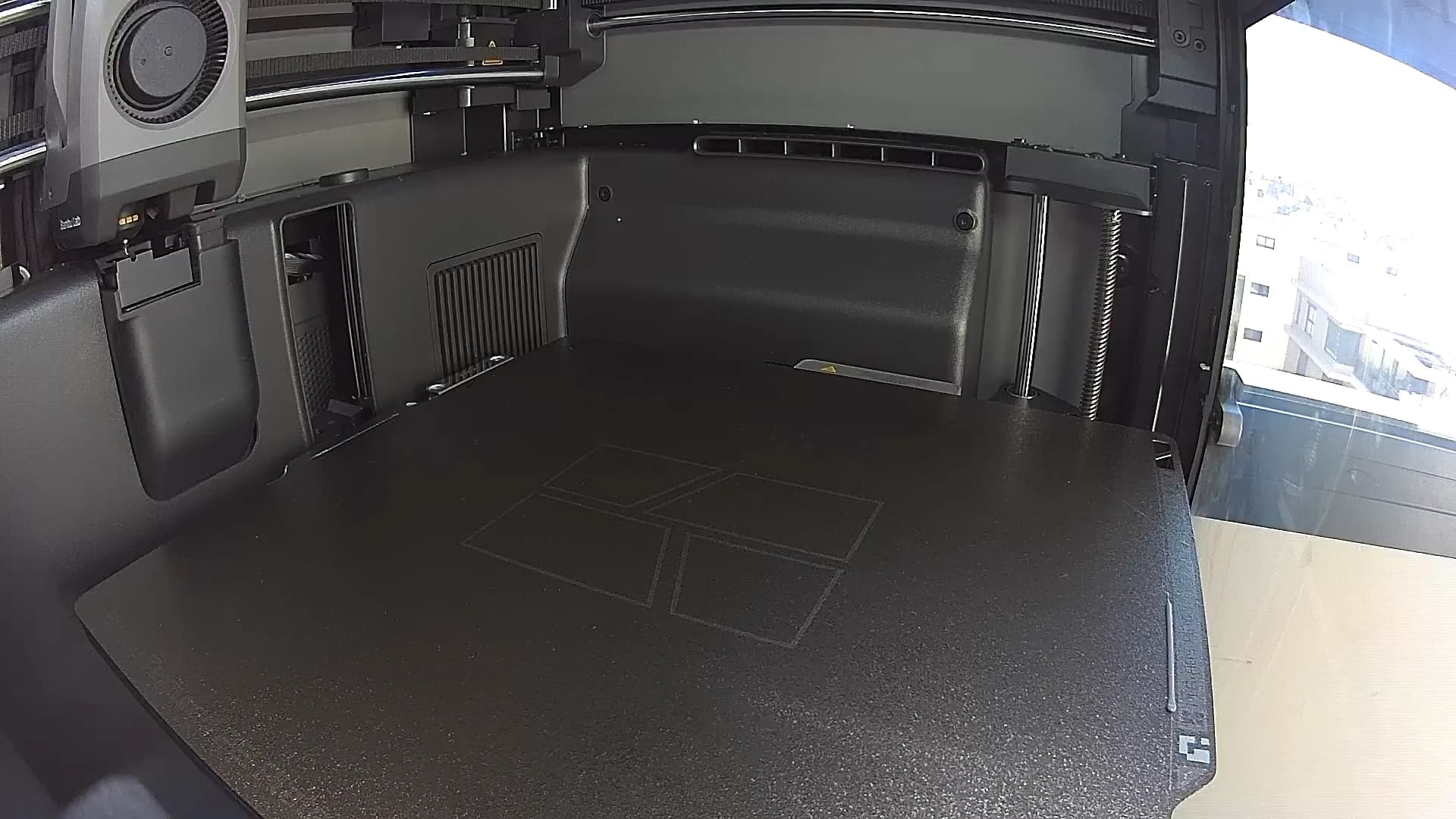
Drie plekken om te kijken
- Het menubalkpaneel. Klik op Bambu Bar in de menubalk en de cameravoorvertoning staat onder de voortgang van de print. Klap hem in als je hem niet nodig hebt.
- De pagina Printer. Open het hoofdvenster voor een groter beeld naast temperaturen, ventilatoren en filament.
- Een zwevend venster. Druk op ⌘K of kies Toon camera in het menu Printer voor een venster van elk formaat dat boven je andere apps blijft. Handig naast een browser of een CAD-model.
Hoe elke printer zijn camera verstuurt
Bambu Lab-printers streamen hun camera op een van twee manieren, en Bambu Bar kiest de juiste voor jouw model:
| Printers | Hoe de camera streamt | Wat je aanzet |
|---|---|---|
| X1, X1 Carbon, X1E, X2D, P2S, H2D, H2D Pro, H2C, H2S, H3C | Video via versleuteld RTSPS | LAN Only Liveview op de printer |
| P1S, P1P, A1, A1 mini, A2L | Een stroom JPEG-beelden via een versleutelde verbinding | Niets extra's |
LAN Only Liveview is een schakelaar in de netwerkinstellingen van de printer (op de meeste modellen onder Instellingen → Netwerk, op de nieuwste schermen onder Instellingen → Alleen LAN). Daarmee mogen apps op je netwerk de camerastream openen. Het is niet hetzelfde als de modus Alleen LAN: de printer kan in cloudmodus blijven, gekoppeld aan je Bambu Lab-account en Bambu Handy. Zie LAN-modus uitgelegd voor het verschil.
Hoe dan ook meldt Bambu Bar zich aan met de toegangscode van de printer en controleert het het certificaat van de printer voordat het iets toont, precies zoals bij de verbinding voor de status.
Er wordt alleen gestreamd terwijl je kijkt
Een camerastream kost de printer wat moeite en gebruikt een van zijn weinige cameraverbindingen. Daarom opent Bambu Bar hem alleen zolang het beeld op het scherm staat: een ingeklapte voorvertoning, een gesloten paneel of een venster dat uit beeld is gescrold, gebruikt helemaal geen verbinding.
Wil je het beeld liever meteen zien zodra je het paneel opent, zet dan Houd de camera verbonden tijdens prints aan in Instellingen → Camera. De stream loopt dan de hele print door, waardoor Bambu Handy of Bambu Studio de camera misschien niet tegelijk kan krijgen.
Wat je van het beeld kunt verwachten
- Het is de camera van de printer zelf. Bambu Bar toont precies wat de printer verstuurt. De camera's van de P1- en A-serie sturen losse beelden in een laag tempo, dus hun beeld beweegt in stapjes in plaats van als vloeiende video; geen enkele app kan die camera sneller maken. De camera's van de X1, H2, H3C, P2S en X2D sturen video.
- Er wordt niets opgenomen. Het beeld wordt getoond en daarna weggegooid. Bambu Bar bewaart geen beelden, neemt geen video op en maakt geen timelapses: dat doen de printer en Bambu Studio.
- Alleen op het lokale netwerk. De camera komt rechtstreeks van de printer via je netwerk, net als de rest van Bambu Bar. Buitenshuis gebruik je Bambu Handy; zie lokaal en op afstand volgen.
- Alleen de camera van de printer. Bambu Bar voegt geen externe webcams of andere camera's toe.
Als het beeld niet verschijnt
Meestal staat er nog een schakelaar uit, staat LAN Only Liveview uit op de RTSPS-printers, of gebruikt een andere app de camera al. Camera werkt niet loopt de controles voor elke printer met je door.
Vragen, beantwoord
Kan ik de Bambu Lab-camera op een Mac zien zonder Bambu Studio?
Ja. Bambu Bar toont de camera zelfstandig, in het menubalkpaneel, op de pagina Printer en in een zwevend venster, zonder dat Bambu Studio open is. Het maakt rechtstreeks verbinding met de printer op je lokale netwerk.
Heeft de camera van de P1S of A1 LAN Only Liveview nodig?
Nee. De P1S, P1P, A1, A1 mini en A2L sturen een JPEG-stream die werkt met de printer zoals hij is. Alleen X1-, H2-, H3C-, P2S- en X2D-printers hebben LAN Only Liveview aan nodig.
Waarom hapert het beeld van de P1S of A1?
Die camera's sturen losse beelden in een laag tempo, dus het beeld wordt in stapjes bijgewerkt. Dat ligt aan de camera zelf: Bambu Studio en Bambu Handy tonen hetzelfde tempo.
Neemt Bambu Bar de camera op of maakt het timelapses?
Nee. Het toont het livebeeld en slaat het nooit op. Timelapses worden gemaakt door de printer en Bambu Studio.
Kan ik de camera ook buitenshuis bekijken?
Niet met Bambu Bar: het werkt op je lokale netwerk. Bambu Handy toont de camera buitenshuis via de cloud van Bambu Lab.
Lees verder
- Camera werkt nietGeen beeld van de camera van je Bambu Lab-printer? De controles voor elk model, in Bambu Bar en in Bambu Studio.
- LAN-modus uitgelegdCloudmodus, Alleen LAN, LAN Only Liveview en Ontwikkelaarsmodus: vier verschillende instellingen, en welke je echt nodig hebt.
- Bambu Lab P1S-camera en -monitor voor MacVolg je Bambu Lab P1S vanaf je Mac: printvoortgang, de livecamera, temperaturen en AMS-filament in de menubalk en bureaubladwidgets. Voor macOS 26+.
- Bambu Lab A1-camera en -monitor voor MacVolg je Bambu Lab A1 vanaf je Mac: printvoortgang, de livecamera, temperaturen en AMS Lite-filament in de menubalk en bureaubladwidgets. Voor macOS 26+.
- Compatibele Bambu Lab-printers: alle 15 modellenBambu Bar werkt met alle 15 Bambu Lab-printers: P2S, P1S, P1P, X1 Carbon, X1, X1E, X2D, A1, A1 mini, A2L, H2D, H2D Pro, H2C, H2S, H3C. Vergelijk de camera-instelling, kamergegevens en AMS-filament voor jouw printer.


Nooit meer naar de printer lopen
Volg Bambu Lab-prints op je Mac: voortgang, resterende tijd, temperaturen, AMS-filament en de livecamera. Met printmeldingen en bureaubladwidgets, zonder Bambu Studio.
Printvoortgang, meldingen en filamentmacOS 26+, Apple silicon en Intel Windows en Linux volgen binnenkort