
Geverifieerde printer
Je Bambu Lab P2S, in de menubalk
Alles wat de P2S doorgeeft, in je menubalk: kamertemperatuur, aux- en kamerventilatoren, de kamerverlichting, de vochtigheid van de AMS 2 Pro en alle bediening.
Download voor macOSGeverifieerd op echte hardware
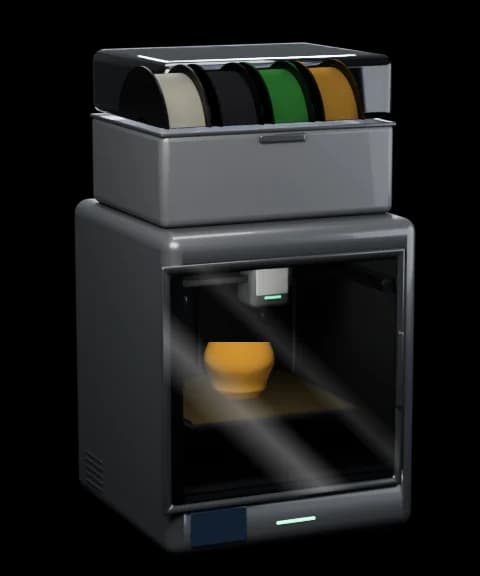
Wat Bambu Bar toont voor de P2S
- Voortgang, lagen, resterende tijd en eindtijd
- Nozzletemperatuur (tot 300 °C)
- Printbedtemperatuur (tot 110 °C)
- Kamertemperatuur
- AMS-spoelen op kleurnaam, resterende grammen en vochtigheid
- Schakelaar voor de kamerverlichting
- Onderdeel-, aux- en kamerventilatoren
- Waarschuwing bij open deur
- Pauzeren, hervatten, stoppen en printsnelheid (Alleen LAN + Ontwikkelaarsmodus)
- Printerfouten (HMS) in gewone taal, in de eigen vertalingen van Bambu Lab, met een link naar de wiki
De P2S in één oogopslag
- Kamer
- Gesloten, met temperatuursensor
- Bouwvolume
- 256 × 256 × 256 mm
- Nozzles
- 1 · tot 300 °C
- Printbed
- Tot 110 °C
- Filament
- AMS, AMS 2 Pro, AMS HT
- Kamerverlichting
- Ja, schakelbaar vanuit het paneel
Verbind je P2S in drie stappen
- 1. Download Bambu Bar en open de app. Die toont de printers die hij op je netwerk vindt.
- 2. Kies je P2S. De toegangscode wordt automatisch ingevuld vanuit Bambu Studio of OrcaSlicer, of lees hem af op de printer onder Instellingen → Netwerk.
- 3. Klik op Verbind. Voor pauzeren, stoppen en snelheid zet je de printer op Alleen LAN met Ontwikkelaarsmodus aan.