
Functie
Je print, op je Mac-bureaublad
Bambu Bar zet widgets op je Mac-bureaublad en in het Berichtencentrum, zodat je de voortgang van een print ziet zodra je even van je werk opkijkt.
In het kort
Klik met de rechtermuisknop op het bureaublad, kies Wijzig widgets…, zoek naar Bambu Bar en sleep het gewenste formaat naar het bureaublad of het Berichtencentrum.
- Klein: voortgangsring, resterende tijd, het filament dat wordt gebruikt en de eindtijd.
- Middelgroot: de printer met het onderdeel dat groeit in de kleur van het filament, voortgang, eindtijd en temperaturen.
- Groot: alles, inclusief elke AMS-spoel met de resterende grammen en de laatste fout.
Widgets vereisen macOS 26 of nieuwer en Bambu Bar moet in de menubalk draaien.
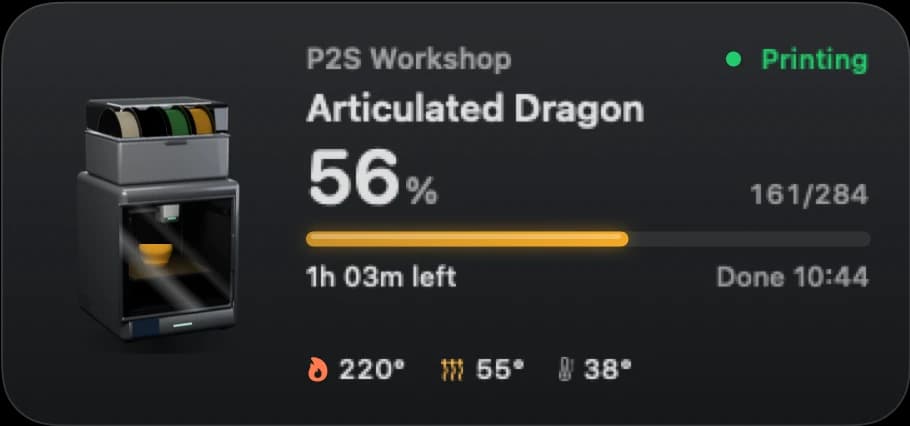
Drie formaten
| Formaat | Wat de widget toont |
|---|---|
| Klein | Een voortgangsring met het percentage, de resterende tijd, het filament dat wordt ingevoerd, de eindtijd en de lagen |
| Middelgroot | Een render van je printer met het onderdeel dat groeit in de kleur van het filament en de AMS-spoelen in hun eigen kleur; de printopdracht, voortgang, eindtijd, lagen en temperaturen |
| Groot | Temperatuurtegels, elke AMS-spoel met de resterende grammen, de nieuwste printerfout in gewone taal en hoe de laatste print verliep |
Is de print gepauzeerd, dan vertelt de widget waarom (bijvoorbeeld omdat het filament op is). Is hij klaar, dan zie je hoe lang geleden en hoe lang de print duurde. Doet de printer niets, dan zie je de temperaturen en de geladen spoelen.
De tegels passen zich aan je printer aan: de grote widget toont de kamertemperatuur als het model een sensor heeft, en anders de tweede nozzle of de onderdeelventilator. Een A1 toont nooit een kamer die hij niet heeft.
Een widget toevoegen
- Klik met de rechtermuisknop op een lege plek op het bureaublad en kies Wijzig widgets….
- Zoek naar Bambu Bar.
- Sleep de kleine, middelgrote of grote widget naar het bureaublad of naar het Berichtencentrum.
- Klik op Gereed.
Eén widget per printer
Heb je meer dan één printer, dan kan elke widget een andere volgen. Klik met de rechtermuisknop op de widget, kies Wijzig “Printer” en selecteer de printer. Een widget op de standaardinstelling volgt de printer die in de menubalk staat. Zie meerdere printers.
Hoe widgets actueel blijven
Widgets tonen wat Bambu Bar het laatst van de printer ontving, dus de app moet draaien: met Open bij inloggen staat hij na een herstart weer in de menubalk. macOS bepaalt hoe vaak een widget opnieuw wordt getekend, dus tussen updates door telt elke widget de voortgang en resterende tijd zelf verder zolang er een print loopt.
Alles gebeurt op je Mac: de app schrijft een kleine momentopname voor zijn widget, en er gaat niets via een server.
Wat widgets niet doen
- Geen livecamera. macOS-widgets kunnen geen video afspelen; de camera vind je in het menubalkpaneel en in een eigen venster. Zie de camera op je Mac.
- Geen knoppen om te pauzeren of te stoppen. Gebruik daarvoor het menubalkpaneel of het hoofdvenster.
- Niet op Windows of iPhone. Dit zijn Mac-widgets voor macOS 26 of nieuwer. Op een telefoon heeft Bambu Handy een eigen app; zie Bambu Handy op een Mac.
Lijkt een widget vast te zitten, kijk dan bij widgets die niet bijwerken.
Vragen, beantwoord
Bestaat er een Bambu Lab-widget voor het Mac-bureaublad?
Ja, met Bambu Bar: kleine, middelgrote en grote widgets voor het bureaublad en het Berichtencentrum op macOS 26 of nieuwer, met voortgang, resterende tijd, temperaturen en filament.
Werken de widgets als Bambu Bar gesloten is?
Ze tonen de laatste update, maar de app moet draaien om ze actueel te houden. Sluit je het venster, dan blijft Bambu Bar in de menubalk draaien; sluit je de app af, dan stoppen de updates.
Kan ik widgets voor meerdere printers hebben?
Ja. Voeg één widget per printer toe, klik dan met de rechtermuisknop op elke widget en kies Wijzig “Printer” om te kiezen welke printer hij toont.
Kan de widget de camera tonen?
Nee. macOS-widgets kunnen geen livevideo tonen. Open de camera vanuit het menubalkpaneel of druk op ⌘K.
Lees verder
- Widgets werken niet bijEen widget met oude voortgang of de verkeerde printer: de controles, van de app tot macOS.
- Bambu Handy op een MacWat Apples vermelding zegt over Bambu Handy op een Mac, en de alternatieven op de computer om prints te volgen.
- Meerdere printers tegelijkAl je printers op één Mac: eerst de printers die je nodig hebben, daarna de rest op resterende tijd, met widgets en meldingen voor elke printer.
- Compatibele Bambu Lab-printers: alle 15 modellenBambu Bar werkt met alle 15 Bambu Lab-printers: P2S, P1S, P1P, X1 Carbon, X1, X1E, X2D, A1, A1 mini, A2L, H2D, H2D Pro, H2C, H2S, H3C. Vergelijk de camera-instelling, kamergegevens en AMS-filament voor jouw printer.


Nooit meer naar de printer lopen
Volg Bambu Lab-prints op je Mac: voortgang, resterende tijd, temperaturen, AMS-filament en de livecamera. Met printmeldingen en bureaubladwidgets, zonder Bambu Studio.
Printvoortgang, meldingen en filamentmacOS 26+, Apple silicon en Intel Windows en Linux volgen binnenkort