
Functie
Weet wanneer hij klaar is. Of juist niet
Bambu Bar stuurt een macOS-melding zodra je print je nodig heeft, zodat je niet steeds hoeft te gaan kijken.
In het kort
Bambu Bar kan je op je Mac een melding sturen als:
- een print klaar is, met hoe lang hij duurde;
- een print mislukt of wordt geannuleerd, met de reden;
- een print pauzeert, bijvoorbeeld als het filament op is;
- de printer een nieuwe fout meldt;
- desgewenst een print start.
Kies welke op de pagina Meldingen van Bambu Bar. Bambu Bar moet draaien op een Mac op hetzelfde netwerk als de printer.
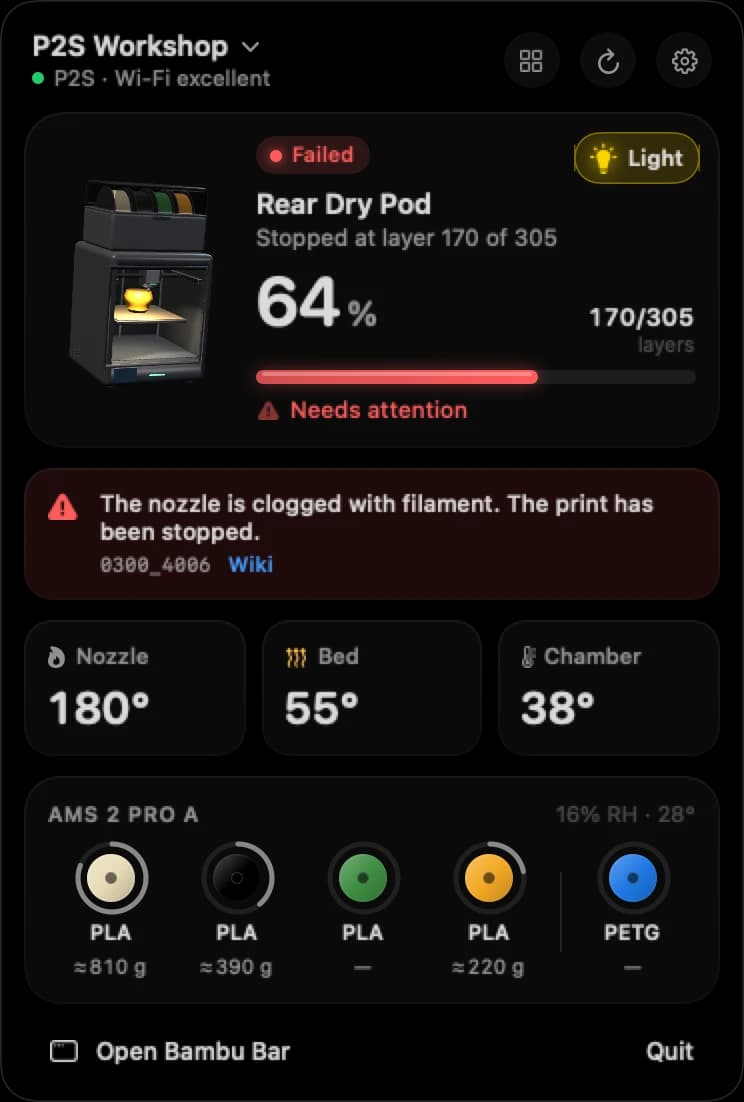
Kies je meldingen
Open de pagina Meldingen in de zijbalk van Bambu Bar (⌘8). Daar staan vier schakelaars:
| Schakelaar | Je krijgt een melding als |
|---|---|
| Print voltooid | Een print klaar is. De melding zegt hoe lang hij duurde en dat hij van de plaat kan. |
| Print mislukt, geannuleerd of fout | Een print mislukt of wordt geannuleerd, of de printer een nieuwe ernstige fout meldt. |
| Print gepauzeerd (filament op, gebruiker) | Een print pauzeert: het filament is op, of iemand heeft hem gepauzeerd. |
| Print gestart | Een print begint. Handig als iemand anders printopdrachten start op een gedeelde printer. |
Zet je voor het eerst een melding aan, dan vraagt macOS of Bambu Bar meldingen mag sturen: klik op Sta toe. Staan meldingen voor Bambu Bar uit in macOS, dan zegt de pagina dat, met een knop naar Systeeminstellingen.
Hoe een melding eruitziet
Meldingen gebruiken de naam van de printer en van de printopdracht, en fouten staan in de eigen bewoording van Bambu Lab, in jouw taal als Bambu Lab daar een vertaling van publiceert. Een nieuwe melding van hetzelfde soort vervangt de vorige, zodat ze zich niet opstapelen. Klik erop om het venster van Bambu Bar te openen.
Wanneer je ze niet krijgt
- macOS-instellingen. Verschijnen er geen meldingen, kijk dan bij Systeeminstellingen → Berichtgeving → Bambu Bar, en of er een Focus aan staat.
- Bambu Bar draait niet. Meldingen komen van de app op je Mac. Met Open bij inloggen blijft hij draaien.
- De Mac slaapt of is onderweg. Bambu Bar volgt de printer via je lokale netwerk. Ben je niet thuis, of slaapt de Mac, dan kan hij de printer niet zien. Bambu Handy stuurt meldingen naar je telefoon via de cloud van Bambu Lab; zie lokaal en op afstand volgen.
Bambu Bar verstuurt geen e-mails, sms'jes of meldingen naar je telefoon, en herkent mislukte prints niet zelf: het geeft door wat de printer meldt.
Meerdere printers
Meldingen komen van elke printer die Bambu Bar volgt, elk met de naam van de printer erin, zodat je weet welke je nodig heeft. Zie meerdere printers.
Vragen, beantwoord
Kan ik op mijn Mac een melding krijgen als mijn Bambu Lab-print klaar is?
Ja. Zet Print voltooid aan op de pagina Meldingen van Bambu Bar. Je krijgt dan een macOS-melding met de naam van de printopdracht en hoe lang hij duurde.
Krijg ik een melding als het filament op is?
Ja, met Print gepauzeerd (filament op, gebruiker) aan. De melding zegt welk slot leeg is als de printer dat doorgeeft.
Kan ik deze meldingen op mijn telefoon krijgen?
Niet van Bambu Bar: het stuurt meldingen naar de Mac waarop het draait. Bambu Handy stuurt meldingen naar je telefoon.
Waarom kreeg ik geen melding?
Controleer of meldingen zijn toegestaan in Systeeminstellingen → Berichtgeving, of geen Focus ze tegenhoudt, en of Bambu Bar draaide en de Mac wakker was in het netwerk van de printer.
Lees verder
- Aan de slagVan download tot je printer in de menubalk: vereisten, installeren, verbinden, en de optionele camera, bediening en widgets.
- Meerdere printers tegelijkAl je printers op één Mac: eerst de printers die je nodig hebben, daarna de rest op resterende tijd, met widgets en meldingen voor elke printer.
- Lokaal en op afstand volgenWat lokaal volgen op je Mac dekt, wat toegang op afstand nodig heeft en waarom je je printer niet openzet voor het internet.
- Support: hulp bij instellen, camera en verbindingStel Bambu Bar in en los problemen op met het vinden van printers, de camera, de bediening en widgets, of krijg hulp met je supporterlicentie en klantaccount.


Nooit meer naar de printer lopen
Volg Bambu Lab-prints op je Mac: voortgang, resterende tijd, temperaturen, AMS-filament en de livecamera. Met printmeldingen en bureaubladwidgets, zonder Bambu Studio.
Printvoortgang, meldingen en filamentmacOS 26+, Apple silicon en Intel Windows en Linux volgen binnenkort