
Soporte
Bambu Bar en Omarchy. En tu barra
En Omarchy, Bambu Bar vive en la barra con la ventana emergente y los controles propios de Omarchy, añade tarjetas en las esquinas de tu escritorio y sigue tu tema.
En resumen
Para instalar Bambu Bar en Omarchy 4.5:
- Descarga el paquete Omarchy (
bambu-bar-bin-…-x86_64.pkg.tar.zst) desde tu cuenta de compra. - En una terminal en la carpeta de descargas, ejecuta
sudo pacman -U ./bambu-bar-bin-*-x86_64.pkg.tar.zst. - Abre Bambu Bar una vez y actívala en el menú de Omarchy, en Setup → Plugins → Enable Plugin.
- Añade tus impresoras en la ventana de Bambu Bar.
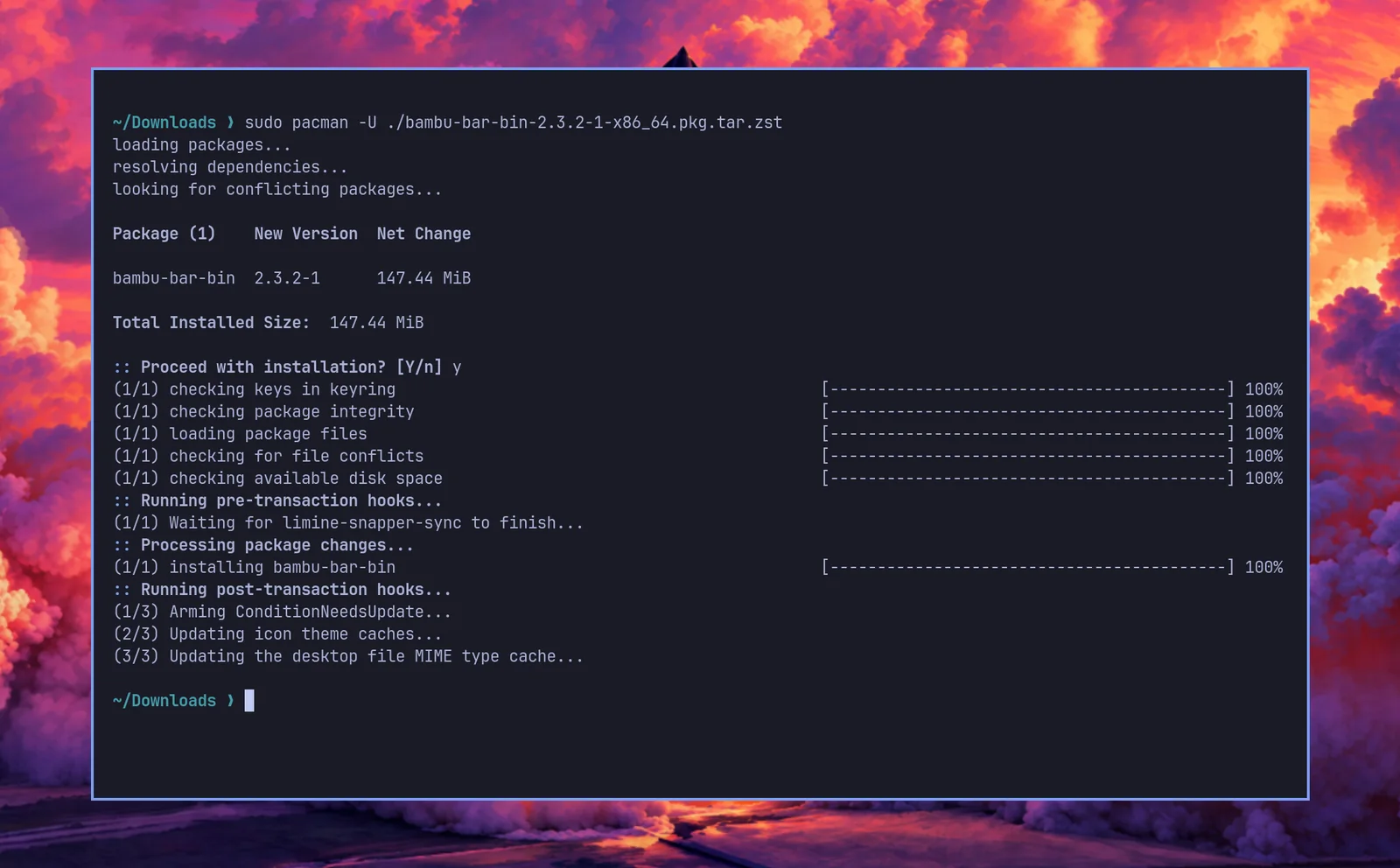
Instala el paquete
- Abre tu cuenta de compra y descarga el paquete Omarchy. Su nombre empieza por
bambu-bar-biny termina en-x86_64.pkg.tar.zst. - Abre una terminal en la carpeta de descargas y ejecuta:
sudo pacman -U ./bambu-bar-bin-*-x86_64.pkg.tar.zst
pacman instala también lo que necesita, como Qt Quick 3D para la vista 3D de la impresora.
Ponla en tu barra
- Abre Bambu Bar una vez desde el lanzador de aplicaciones, para que registre su plugin de la barra.
- Abre el menú de Omarchy y elige Setup → Plugins → Enable Plugin, y luego Bambu Bar.
¿Prefieres la terminal? Ejecuta:
omarchy-shell shell rescanPlugins
omarchy plugin enable dev.rolottr.BambuBar --section right
Haz clic en Bambu Bar en la barra para abrir su ventana emergente, con el progreso, las temperaturas, el AMS y los controles.
Añade tus impresoras
- Abre Bambu Bar.
- Muestra las impresoras que encuentra en tu red. Si Bambu Studio u OrcaSlicer ya las conocen, sus códigos de acceso vienen con ellas: elige Add all printers.
- Si no, elige tu impresora y escribe el código de acceso que aparece en su pantalla.
Tarjetas en las esquinas y tu tema
En la página Widgets de Bambu Bar, activa los widgets de escritorio, añade tarjetas pequeñas, medianas o grandes y elige la esquina de cada una. La barra, la ventana emergente, las tarjetas y la ventana siguen tu tema de Omarchy, y cambian con él. Consulta widgets de escritorio.
Activa tu licencia
Abre Acerca de en Bambu Bar, pega la clave de tu cuenta de compra y elige Activar. Una licencia activa 2 dispositivos: Mac, Windows o Linux.
Actualiza o desinstala
Para actualizar, descarga el paquete Omarchy más reciente e instálalo igual con sudo pacman -U. Reinicia el shell de Omarchy si la barra sigue mostrando el plugin antiguo.
Para desinstalar Bambu Bar, desactiva primero su plugin y después ejecuta:
sudo pacman -R bambu-bar-bin
Después puedes borrar su carpeta de plugin, ~/.config/omarchy/plugins/dev.rolottr.BambuBar/.
Si necesitas ayuda
- Bambu Bar no aparece en Enable Plugin: abre Bambu Bar una vez y ejecuta
omarchy-shell shell rescanPlugins. - No hay impresoras en la lista: asegúrate de que el PC y la impresora están en la misma red, no en una wifi de invitados ni detrás de una VPN, o escribe la dirección de la impresora a mano.
- Más en Instalar en Linux y Soporte.
Preguntas, respondidas
¿Funciona en Arch Linux sin Omarchy?
El paquete Omarchy está hecho para Omarchy 4.5 y su barra. Escribe a support@clevermechanisms.dev con tu configuración: las peticiones ayudan a decidir cuáles llegan después.
¿Bambu Bar sigue mi tema de Omarchy?
Sí. La barra, la ventana emergente, las tarjetas de las esquinas y la ventana usan los colores, la fuente y las esquinas de tu tema, y cambian cuando cambias de tema.
¿Hay un paquete en AUR?
Instala el paquete Omarchy de tu cuenta de compra con pacman -U, como arriba. Las actualizaciones se instalan igual.
Sigue leyendo
- Instalar en LinuxQué paquete va con tu escritorio y los pasos para Ubuntu con GNOME, Kubuntu con KDE Plasma y Omarchy.
- Primeros pasosDe la descarga a tu impresora en la barra de menús del Mac o el área de notificación de Windows: requisitos, instalación, conexión y los extras opcionales de cámara, controles y widgets.
- Widgets de escritorioWidgets pequeños, medianos y grandes para el escritorio del Mac o de Windows con el progreso, el tiempo restante, las temperaturas y el filamento de tu impresión, uno por impresora si quieres.
- Encuentra tu código de accesoDónde muestra cada impresora Bambu Lab su código de acceso de 8 caracteres y su dirección IP, y cómo conectarte desde tu Mac o PC sin escribir ninguno de los dos.
- Monitor Bambu Lab para LinuxBambu Bar para Linux (experimental): progreso, cámara, filamento AMS, avisos y widgets en GNOME, KDE Plasma y Omarchy.


Deja de ir a mirar la impresora
Controla tus impresiones Bambu Lab desde el Mac: progreso, tiempo restante, temperaturas, filamento AMS y cámara en directo. Recibe avisos y usa widgets sin abrir Bambu Studio.
Progreso, avisos y filamentomacOS 26 o posterior, Apple silicon e Intel También para Windows Linux
Deja de ir a mirar la impresora
Controla tus impresiones Bambu Lab desde el PC: progreso, tiempo restante, temperaturas, filamento AMS y cámara en directo. Recibe notificaciones de Windows y usa widgets de escritorio sin abrir Bambu Studio.
Progreso, avisos y filamentoWindows 10 y 11, x64 y ARM64 También para Mac Linux