
Tu impresora Bambu Lab, vigilada desde Mac
Consulta el progreso, el tiempo restante, las temperaturas, el filamento AMS y la cámara en directo desde la barra de menús. Añade widgets de escritorio y avisos de impresión mientras trabajas.

Compatible con todas las impresoras Bambu Lab
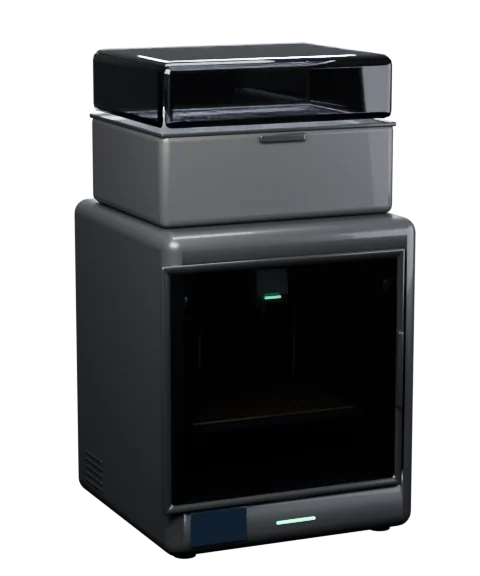
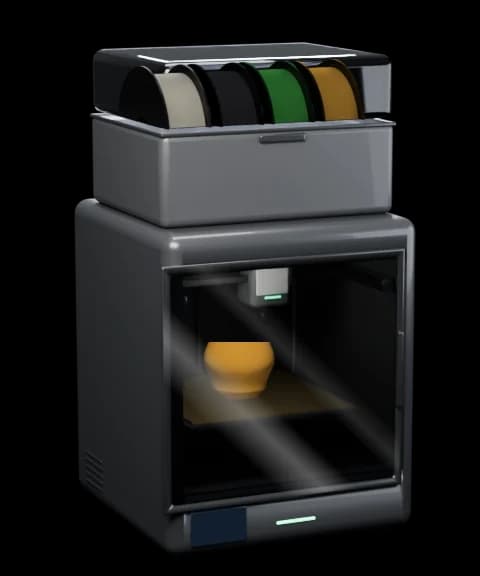 P2S
- P1S
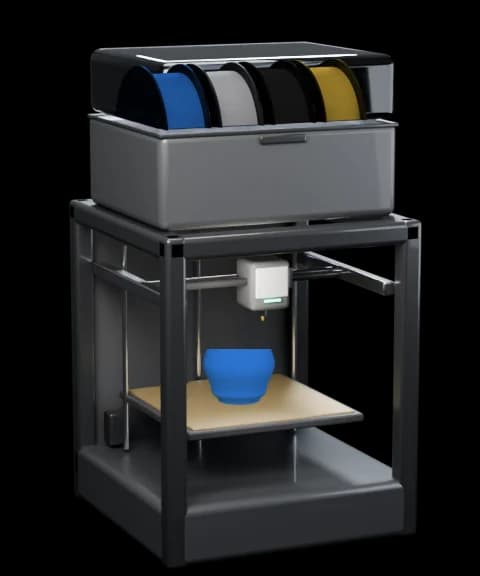 P1P
- X1 Carbon
- X1
- X1E
- X2D
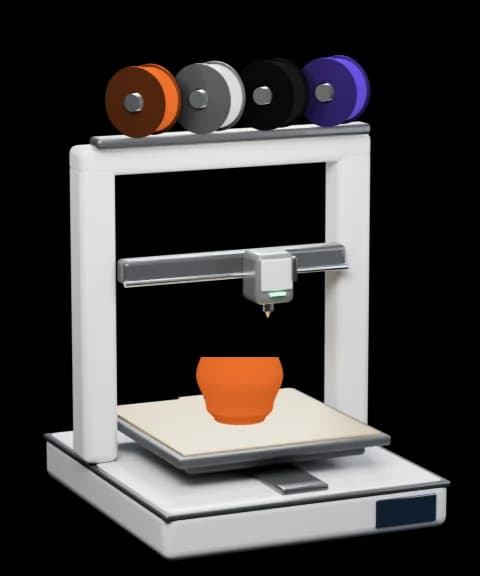 A1
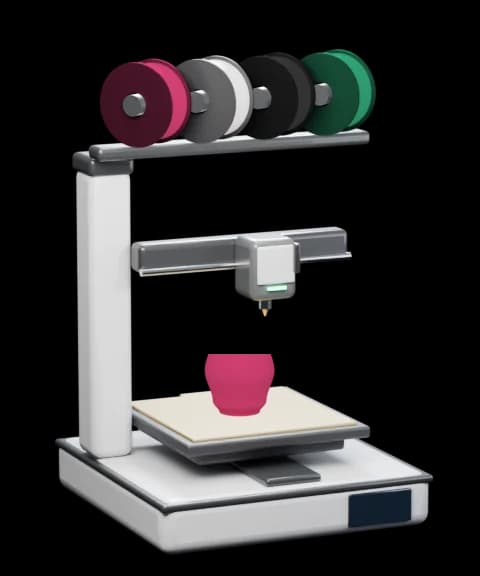 A1 mini
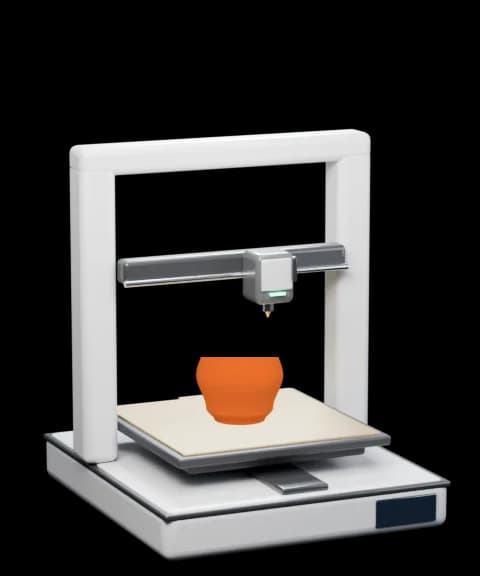 A2L
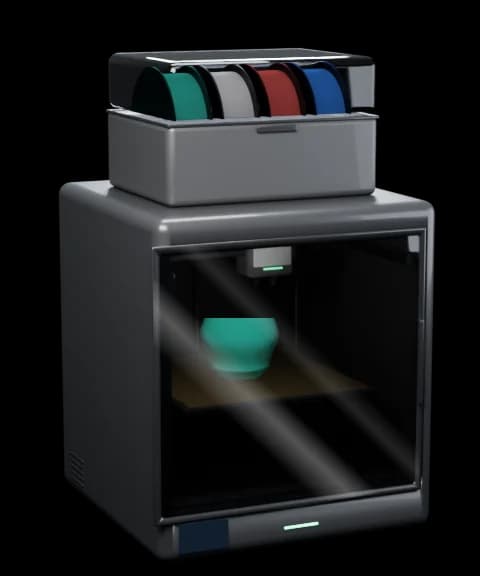 H2D
- H2D Pro
- H2C
- H2S
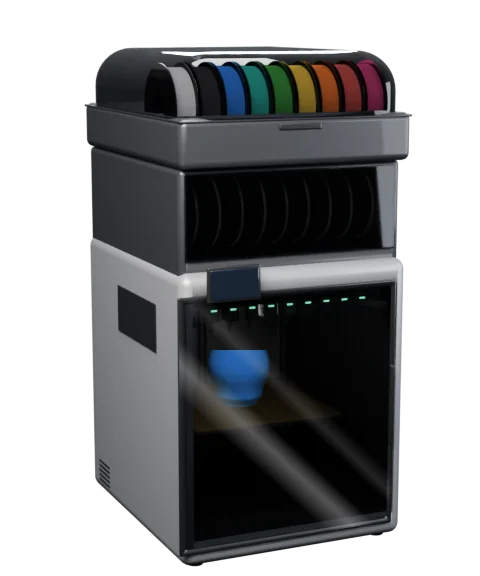 H3C
Adelante, pulsa Pausar
Pausa, reanuda o detén una impresión, cambia la velocidad y enciende la luz de la cámara. Cuando la bobina se queda sin filamento, el icono del área de notificación y una notificación de Windows te avisan.

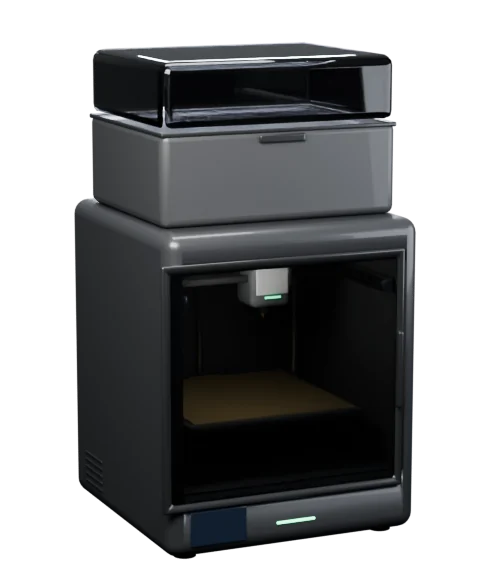





Mira la impresión. Sin levantarte
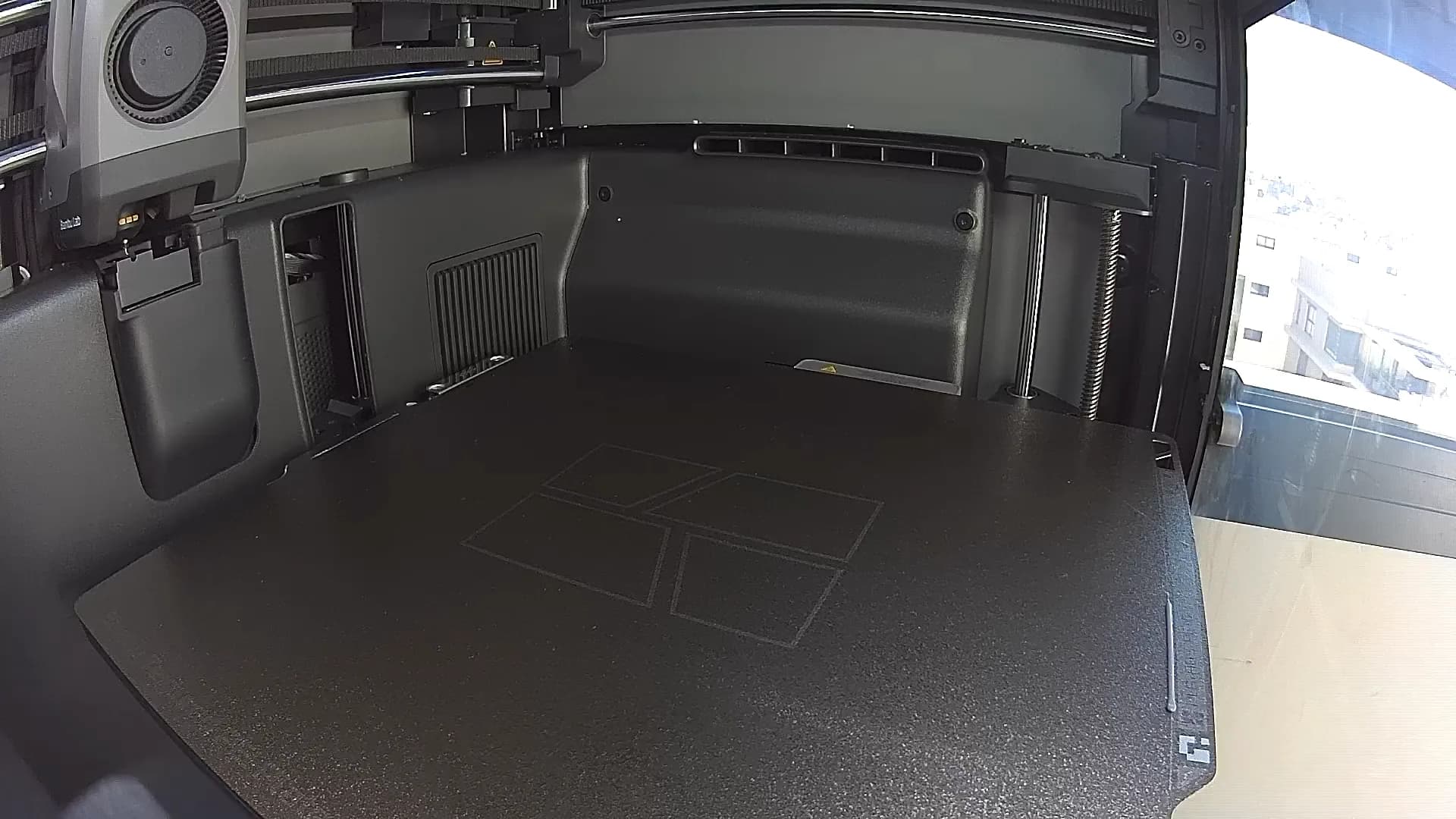
La cámara de tu impresora, en directo en tu PC: una vista previa en el panel del área de notificación, la imagen completa en la página Impresora y una ventana que se queda encima de lo que estés haciendo.

 Bambu Bar
- Todas las impresoras
- Impresora
- Filamento
- Área de notificación
- Notificaciones
- Impresoras
- Widgets
- Ajustes
- Acerca de
- Pieza
- 0%
- Aux
- 0%
Cámara de P2S Workshop- Mires donde mires
- Una vista previa que puedes plegar en el panel, una vista grande en la página Impresora y una ventana redimensionable con el botón Mantener encima. Ctrl+K la abre.
- Solo transmite mientras miras
- Una vista previa plegada, un panel cerrado o una cámara que queda fuera de la vista al desplazarte no usan ninguna conexión. O mantenla conectada durante las impresiones para que aparezca al instante.
- Directa desde la impresora
- Las X1, H2, H3C, P2S y X2D transmiten por RTSPS cifrado en cuanto activas LAN Only Liveview; las P1 y A1 envían su propio flujo JPEG. No se graba nada.
- Apagada hasta que la quieras
- Actívala en Ajustes → Cámara y después para cada impresora en la página Impresoras. Hasta que las dos estén activadas, no aparece en ningún sitio.
Tu impresión, en el escritorio
Tu impresora de un vistazo en el escritorio de Windows: progreso, tiempo restante, temperaturas y el filamento de tu AMS, en directo. Arrástralos a donde quieras o mantenlos encima.

- P2S WorkshopImprimiendoArticulated Dragon56%159/2841 h 03 min restantesFin: 10:44220°55°38°
- 31%En pausaFilamento agotadoPLA Basic · Lite 1Benchy FleetCapa 40/130 · 31%
Arrastra un widget a donde quieras. Haz clic con el botón derecho para cambiar su impresora o su tamaño, mantenerlo encima o quitarlo.Mantén pulsado un widget para arrastrarlo. Toca ··· para cambiar su impresora o su tamaño, o quitarlo.
Del instalador al área de notificación. En un minuto
Ejecuta el instalador: no necesitas un administrador. Bambu Bar encuentra tus impresoras y sus códigos de acceso por sí sola y luego espera en el área de notificación, junto al reloj.
Gramos, no suposiciones
Las bobinas de Bambu Lab le dicen al AMS su peso neto, así que Bambu Bar muestra lo que queda en gramos. ¿Te llega para la impresión de esta noche? Ahora lo sabes.
- Gramos restantes en cada bobina Bambu Lab
- ≈ 810 g, no solo un porcentaje, y cuánto filamento tienes disponible en total.
- Colores por su nombre
- Grass Green, Charcoal, Jade White: las bobinas Bambu Lab muestran el nombre real de su color; las de otras marcas, el perfil que elegiste, como SUNLU PLA Matte.
- Humedad y temperatura
- La humedad y la temperatura de cada unidad AMS, y la bobina que está alimentando en este momento.
- Jade WhitePLA Basic≈ 810 g
- CharcoalPLA Matte≈ 390 g
- SUNLU PLA MatteGrass Green—
- GoldImprimiendoPLA Silk+≈ 220 g
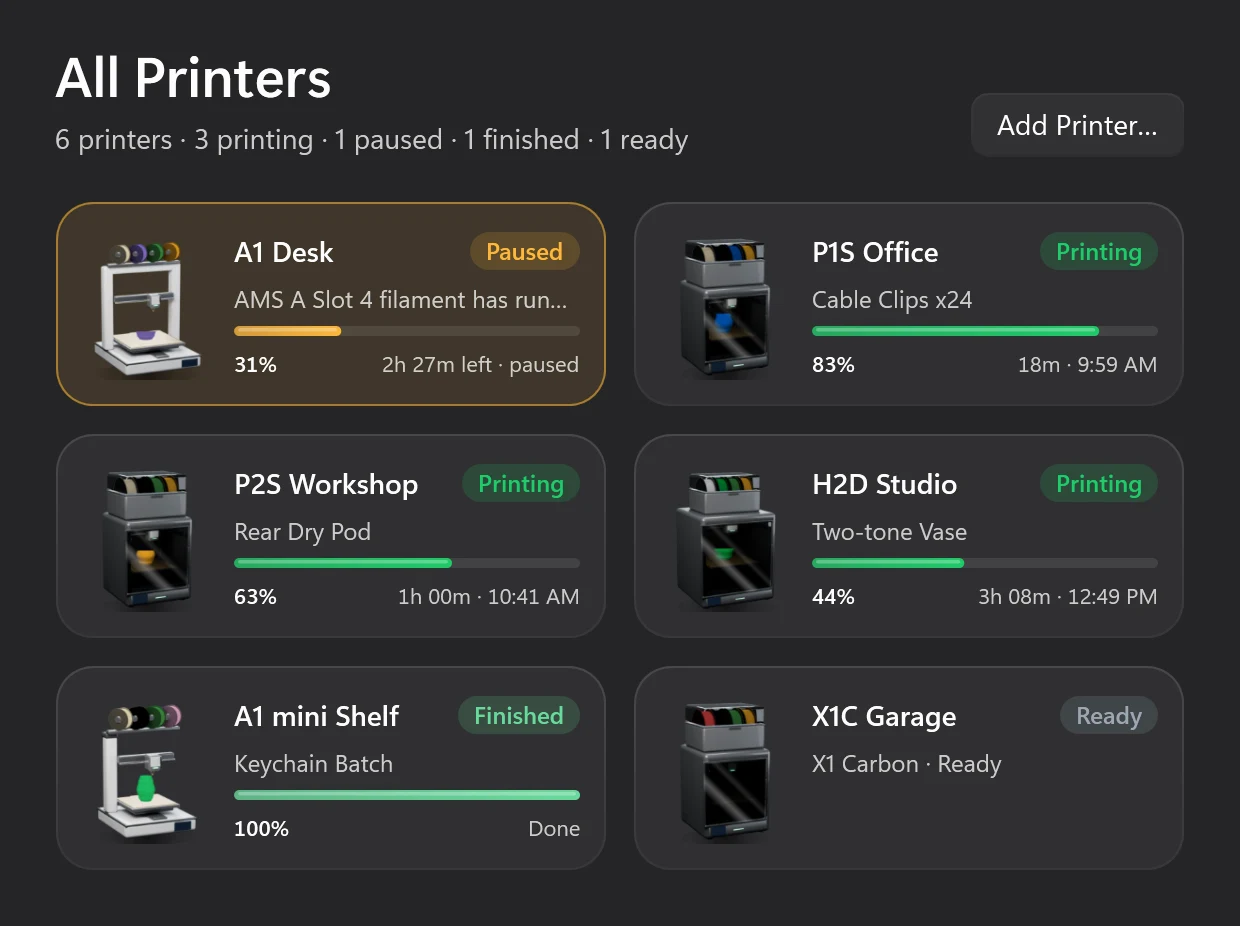
Todas tus impresoras. De un vistazo
Bambu Bar las vigila todas a la vez. Todas las impresoras pone primero las que te necesitan y ordena el resto por la que termina antes.
- Los problemas, arriba
- Las impresoras con fallos o en pausa aparecen primero, con el motivo en palabras claras, y después todas las demás por tiempo restante.
- Añadir todas, con un clic
- Si Bambu Studio u OrcaSlicer ya conocen tus impresoras, Bambu Bar las encuentra en la red y las configura todas a la vez.
- Cambia desde cualquier sitio
- Desde el nombre de la impresora en el panel, la barra lateral de la ventana o el menú contextual del icono del área de notificación. Cada widget puede seguir a una impresora distinta.
Bambu Studio, Bambu Handy y Bambu Bar
Cada una hace un trabajo distinto. Bambu Bar funciona junto a las apps de Bambu Lab, no en su lugar.
Laminar y enviar
Bambu Studio
El laminador de escritorio de Bambu Lab: prepara modelos, envía trabajos y sigue la impresora en una ventana completa. Bambu Bar no lamina.
En tu móvil
Bambu Handy
La app móvil de Bambu Lab para consultar y controlar impresiones, también fuera de casa a través de la nube de Bambu Lab.
De un vistazo en tu PC
Bambu Bar
Progreso, temperaturas, filamento AMS y la cámara en el área de notificación y en el escritorio, directamente desde la impresora en tu red local.
Habla tu idioma
Bambu Bar se siente como en casa en 18 idiomas, de Deutsch y Español a 日本語 y 简体中文.
- Sigue a Windows
- Habla el idioma de Windows o el que elijas en Ajustes → Idioma. Los widgets también.
- Las palabras de Bambu Lab
- Boquilla, cama caliente, Solo LAN, las fases de impresión y las velocidades se leen igual que en Bambu Studio.
- Errores que se entienden
- Los errores de la impresora usan las traducciones oficiales de Bambu Lab siempre que Bambu las publica, así que un atasco se lee en palabras que conoces.
Nativa, discreta y bien pensada
Una app de Windows de verdad, que espera en silencio en el área de notificación hasta que tu impresora te necesita y entonces te lo cuenta todo.
Notificaciones que importan
Impresión terminada, fallida, cancelada, en pausa por el filamento y nuevos errores de la impresora, como notificaciones de Windows. Y, si quieres, cuando empieza una impresión.
Lista en segundos
Encuentra las impresoras de tu red y usa los códigos de acceso que Bambu Studio u OrcaSlicer ya guardaron. Añadir todas las configura todas a la vez.
Conoce cada modelo
Muestra exactamente lo que tiene tu impresora: las dos boquillas en una H2D, la cámara calefactada en una X1E, el AMS Lite en una A1, las nueve bobinas del AMS 3H en una H3C.
Teclado primero
Ctrl+1–Ctrl+8 para las páginas, Ctrl+R para un informe completo, Ctrl+L para la luz de la cámara, Ctrl+K para la cámara en directo y Ctrl+O para abrir la ventana desde el panel.
Actualizaciones a tu manera
Quienes apoyan el proyecto reciben las actualizaciones automáticamente: Bambu Bar consulta el canal de actualizaciones firmado, instala la nueva versión sin molestar y se vuelve a abrir.
Arranca con Windows
Se instala para tu cuenta, sin necesidad de administrador. Activa Abrir al iniciar sesión y estará en el área de notificación cada vez que inicies sesión.

Tu impresora. Tu red. Nadie más
Bambu Bar habla directamente con tu impresora a través de tu propia red, con cifrado, igual que Bambu Studio. Tu código de acceso queda entre tu PC y tu impresora, y nada pasa por los servidores de nadie más.
No hace falta iniciar sesión en Bambu Lab. Las compras en la web usan una cuenta de compra y la activación de una licencia.
Bambu Bar habla con la impresora directamente en tu red, como Bambu Studio en modo LAN.
Sin rastreo, sin telemetría y sin anuncios. Las compras directas usan comprobaciones de licencia en línea y actualizaciones opcionales de la app.
Los códigos de acceso se guardan en el Administrador de credenciales de Windows y solo se envían a su impresora.
connect mqtts://192.168.1.50:8883
user    bblp
code    •••••••• (del Administrador de credenciales)
verify  Bambu Lab CA ✓ · issued to 22E… ✓
camera  rtsps://192.168.1.50:322/streaming/live/1
find    udp/2021 anuncios
Licencia de apoyo
Una licencia. Tu Mac y tu PC
Bambu Bar también es gratis en Windows. La licencia de apoyo opcional de pago único de 9,99 US$ activa las actualizaciones automáticas y la insignia Hero Supporter, y una clave activa un Mac y un PC.
- ¿Ya apoyas el proyecto? Abre Acerca de en Bambu Bar para Windows, pega la clave de tu cuenta de compra y elige Activar.
- La clave se guarda en el Administrador de credenciales de Windows y se comprueba en línea. Las ventajas de apoyo siguen activas hasta siete días sin conexión; la monitorización de la impresora funciona siempre.
- Las actualizaciones se instalan solas: Bambu Bar consulta el canal de actualizaciones firmado, instala la nueva versión sin molestar y se vuelve a abrir.
Qué necesitas
- Windows 10 versión 1903 o posterior, o Windows 11.
- Un PC x64 o ARM64. Ambas versiones son nativas y no hay que instalar nada más. En Windows 10 en ARM, los widgets de escritorio no están disponibles.
- Una impresora Bambu Lab en la misma red local: funcionan los 15 modelos. No necesitas una cuenta de Bambu Lab ni la nube.
Tu impresora, tu red, nadie más
Bambu Bar para Windows habla directamente con tu impresora a través de tu propia red, con cifrado, como Bambu Studio en modo LAN. Los códigos de acceso se quedan en el Administrador de credenciales y solo se envían a su impresora. Sin analíticas en la app y sin anuncios.
Todas las impresoras Bambu Lab. Ahora con la H3C
Series P, X, A y H, incluida la nueva H3C. Bambu Bar sabe lo que puede informar cada modelo, así que ves exactamente lo que tiene tu impresora.
P2S
- Cerrada
- Temp. de cámara
- Luz
- AMS
P1S
- Cerrada
- Luz
- AMS
P1P
- Estructura abierta
- Luz
- AMS
X1 Carbon
- Cerrada
- Temp. de cámara
- Luz
- AMS
X1
- Cerrada
- Temp. de cámara
- Luz
- AMS
X1E
- Cerrada
- Cámara calefactada
- Luz
- AMS
X2D
- Cerrada
- Cámara calefactada
- Doble boquilla
- Luz
- AMS
A1
- Estructura abierta
- AMS Lite
A1 mini
- Estructura abierta
- AMS Lite
A2L
- Estructura abierta
- AMS
H2D
- Cerrada
- Cámara calefactada
- Doble boquilla
- Luz
- AMS
H2D Pro
- Cerrada
- Cámara calefactada
- Doble boquilla
- Luz
- AMS
H2C
- Cerrada
- Cámara calefactada
- Doble boquilla
- Luz
- AMS
H2S
- Cerrada
- Cámara calefactada
- Luz
- AMS
H3C
- Cerrada
- Cámara calefactada
- Rack de 9 herramientas
- Luz
- AMS
Un éxito en r/BambuLab
Lo que dijeron los makers cuando Bambu Bar llegó a Reddit. Leer el hilo
 u/gthriftr/BambuLab
Amazing work. Setup was amazingly simple (really almost non-existent). The app detected my printer on the network immediately and pulled the access code directly from BambuStudio. The interface is clean while still being detailed and informative.
- u/Much-Assumption6429r/BambuLab
I appreciate that you spent the effort and money to get this an Apple signed certificate so we don’t have to go to privacy and security to allow it 🙂
 u/ahadzivasilevr/BambuLab
Beautiful. Can confirm it works great with a P1s and the original AMS. I love the small details, like the fact that the printing animation and progress bar show the exact color filament I'm printing with at the moment.
 u/Civil_Owl_31r/BambuLab
This is really fricking clean. Well done.
 u/calmar81r/BambuLab
Installation and setup was so easy and everything looks so well executed and thoughtful. Really well done, buddy!
- u/Kryptonlogicr/BambuLab
This is sweet, just installed and love it!
- u/Lopsided-Table2457r/BambuLab
Love this … A menu bar app showing print progress without opening Bambu Studio is exactly the kind of small tool that ends up living on my machine permanently.
 u/spotbellinir/BambuLab
Just installed this, and I love it. NICE job. Super clean and useful.
- u/esbir/BambuLab
I love it, the animations in the widget settings are *chefs kiss*! The design is also really great …
- u/AppropriateAmount491r/BambuLab
Works like a champ on P1S, thank you for such a great service!
- u/Spiral_Out_462r/BambuLab
Really really cool. Clean setup, design looks great. Functionality is pretty sweet.
- u/mxjfr/BambuLab
working fabulously on my P1S! Printing a stand for my Halo Infinite Sentinel Beam prop I'm making.
 u/DVDDaver/BambuLab
Works amazingly well. Thanks! (and thanks to Claude too)
Preguntas sobre Windows, respondidas
¿Cuánto cuesta Bambu Bar?
Bambu Bar es gratis en Windows. Puedes apoyar el proyecto con una compra única de 9,99 USD, que activa las actualizaciones automáticas y la insignia Hero Supporter; una clave de licencia activa un Mac y un PC. El código fuente sigue bajo licencia MIT.
¿Es la misma app que en Mac?
Sí: las mismas funciones, las mismas 15 impresoras y los mismos 18 idiomas, en una app nativa de Windows. Vive en el área de notificación en lugar de la barra de menús, sus widgets están en el escritorio de Windows y sus avisos son notificaciones de Windows.
¿Mi licencia de apoyo funciona en Windows?
Sí. La misma clave de licencia de apoyo de 9,99 US$ activa un Mac y un PC. En Bambu Bar para Windows, abre Acerca de, pega tu clave y elige Activar. Puedes desactivar una instalación ahí o en tu cuenta de compra.
¿En qué versiones de Windows funciona?
Windows 10 versión 1903 o posterior y Windows 11, en PC x64 y ARM64. Ambas compilaciones son nativas y no hace falta instalar nada más. En Windows 10 en ARM, los widgets de escritorio no están disponibles; todo lo demás, sí.
¿Necesito permisos de administrador para instalarla?
No. Bambu Bar se instala para tu cuenta y se añade al menú Inicio. Activa Abrir al iniciar sesión en Ajustes y se abrirá en el área de notificación cada vez que inicies sesión en Windows.
¿Por qué no encuentra mi impresora en Windows?
Comprueba que el PC y la impresora estén en la misma red y que el Firewall de Windows deje pasar a Bambu Bar: si Windows te lo preguntó, haz clic en Permitir, o usa Abrir configuración del firewall en Bambu Bar. Siempre puedes escribir a mano la dirección IP de la impresora.
¿Puede usar los códigos de acceso que guardó Bambu Studio?
Sí. Bambu Bar lee los códigos de acceso que Bambu Studio u OrcaSlicer guardaron en este PC, y Añadir todas configura todas las impresoras a la vez. ¿El slicer está en otro PC? Arrastra su BambuStudio.conf a la página de configuración. Los códigos se guardan en el Administrador de credenciales.
¿Con qué impresoras funciona?
Con las 15 impresoras Bambu Lab que se conectan a tu red: P2S, P1S, P1P, X1, X1 Carbon, X1E, X2D, A1, A1 mini, A2L, la familia H2 (H2D, H2D Pro, H2S, H2C) y la H3C. Las 14 primeras están verificadas con hardware real; la H3C es compatible a partir de lo que informa una H3C real.
¿Necesito una cuenta de Bambu Lab o la nube?
No. Bambu Bar habla con tu impresora directamente a través de tu red local, igual que Bambu Studio en modo LAN. La impresora puede seguir vinculada a tu cuenta de Bambu Lab y en modo nube; nada pasa por un servicio en la nube.
¿Por qué no puedo pausar ni detener una impresión?
Bambu Lab solo acepta órdenes de pausar, reanudar, detener y cambiar la velocidad desde apps de terceros cuando la impresora está en modo Solo LAN con el Modo desarrollador activado (pantalla de la impresora → Configuración → Red). El estado funciona en cualquier modo, y la luz de la cámara también. Si no está activado, Bambu Bar muestra un candado en los botones y te explica el motivo.
¿Recopila algún dato?
No hay analíticas en la app, ni publicidad, ni rastreo. Los datos de la impresora se quedan en tu red. Las licencias de apoyo usan nuestra plataforma de venta y licencias para el pago, la activación y las comprobaciones periódicas de la licencia; solo se envían datos de la licencia y de la instalación.
¿Está en Microsoft Store?
De momento, no. Bambu Bar para Windows llega como instalador para PC x64 y ARM64, y quienes apoyan el proyecto reciben las actualizaciones automáticamente en la app.
¿Cómo consigo ayuda?
La mayoría de las respuestas están en la página de Soporte y en las guías. ¿Sigues sin solucionarlo? Escribe a support@clevermechanisms.dev con el modelo de tu impresora, tus versiones de Bambu Bar y Windows, y qué pasó.
¿Bambu Bar la hace Bambu Lab?
No. Bambu Bar es software independiente desarrollado por la comunidad, creado por Clever Mechanisms. No está afiliado a Bambu Lab ni cuenta con su respaldo. Bambu Lab, Bambu Studio, Bambu Handy, AMS y los nombres de las impresoras son marcas comerciales de Bambu Lab.

Deja de ir a mirar la impresora
Controla tus impresiones Bambu Lab desde el PC: progreso, tiempo restante, temperaturas, filamento AMS y cámara en directo. Recibe notificaciones de Windows y usa widgets de escritorio sin abrir Bambu Studio.
Progreso, avisos y filamentoWindows 10 y 11, x64 y ARM64 También para Mac · Linux, muy pronto