
Guía
Cómo ver tu cámara de Bambu Lab en un Mac
La cámara de tu impresora puede quedarse justo al lado de tu trabajo, por encima de todas las demás ventanas. Estas son las tres formas de verla en un Mac, de la más fácil a la más técnica.
En resumen
- La página Dispositivo de Bambu Studio muestra la cámara mientras Studio está abierto.
- Bambu Bar la pone en la barra de menús del Mac, en su página Impresora y en una ventana flotante que se queda encima (⌘K), con Studio cerrado.
- VLC, OBS y otros reproductores pueden abrir la transmisión de vídeo de las impresoras X1, H2, H3C, P2S y X2D por RTSPS.
Las impresoras X1, H2, H3C, P2S y X2D necesitan LAN Only Liveview activado. Las impresoras P1S, P1P, A1, A1 mini y A2L no necesitan nada más. Qué cámara tienes
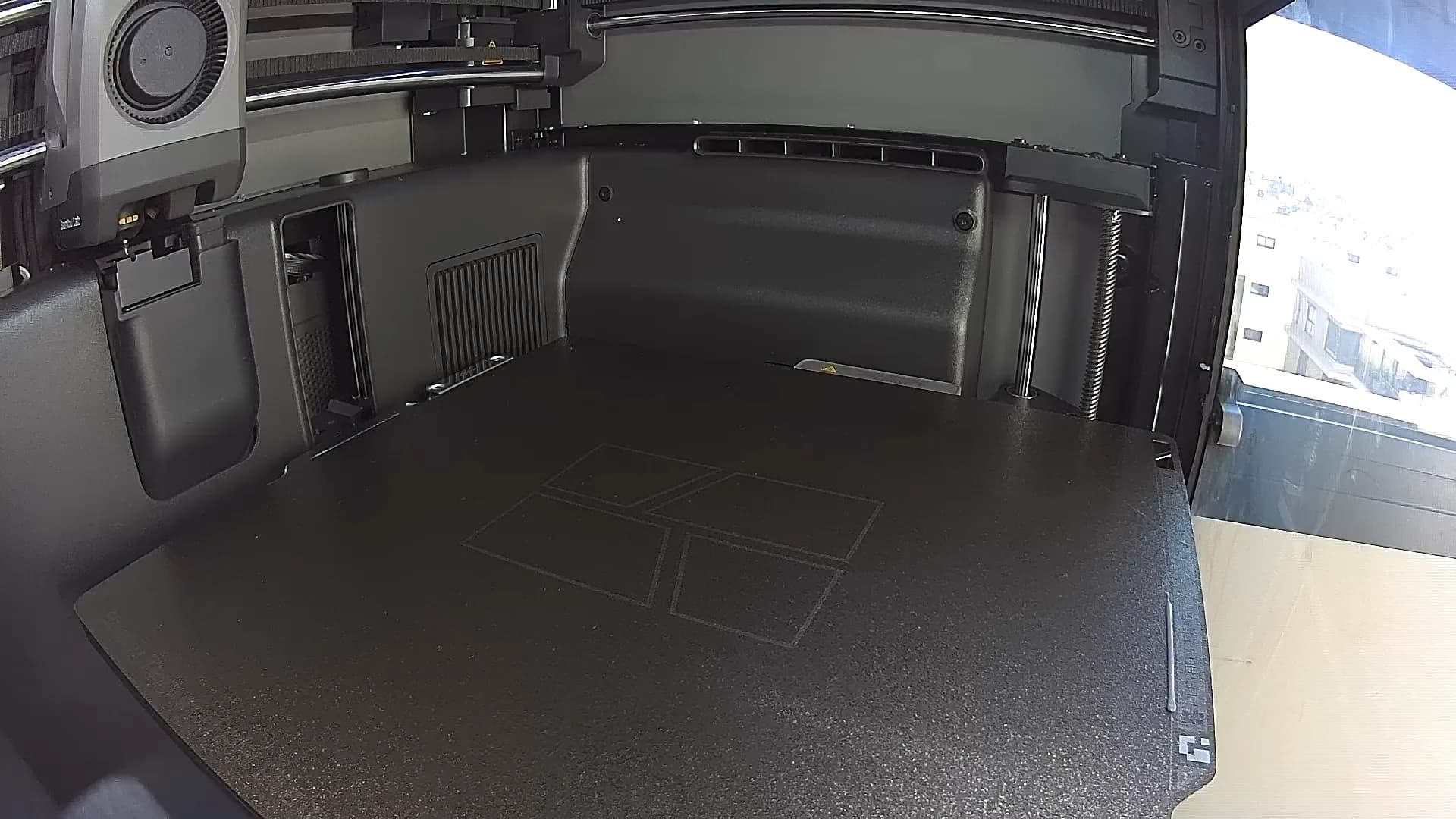
¿Qué cámara tiene tu impresora?
| Impresoras | Cómo se transmite la cámara | Qué hay que activar |
|---|---|---|
| X1, X1 Carbon, X1E, X2D, P2S, H2D, H2D Pro, H2C, H2S, H3C | Vídeo por RTSPS cifrado (puerto 322) | LAN Only Liveview |
| P1S, P1P, A1, A1 mini, A2L | Un flujo de imágenes JPEG por una conexión cifrada (puerto 6000) | Nada |
LAN Only Liveview es un interruptor de los ajustes de red de la impresora (Configuración → Red en la mayoría de los modelos, Configuración → Solo LAN en las pantallas más nuevas). No es el modo Solo LAN: la impresora sigue en modo nube, con Bambu Handy funcionando. Consulta el modo LAN de Bambu Lab.
Opción 1: la página Dispositivo de Bambu Studio
Bambu Studio muestra la cámara en su página Dispositivo, junto al progreso de la impresión. Viene integrada y es gratis, pero vive dentro del laminador: si cierras Studio, o su ventana queda enterrada bajo el resto de tu trabajo, la cámara se va con él.
Opción 2: una ventana flotante con Bambu Bar
Bambu Bar pone la cámara donde de verdad la vas a ver:
- En la barra de menús. Haz clic en Bambu Bar y la vista previa de la cámara aparece justo debajo del progreso de la impresión.
- En la página Impresora, para ver una imagen más grande junto a las temperaturas, los ventiladores y el AMS.
- En una ventana flotante. Pulsa ⌘K para abrir una ventana de cámara redimensionable que se queda encima de todo: tu navegador, tu modelo de CAD, tu próxima videollamada.
Actívala una vez en Ajustes → Cámara → Mostrar la cámara de la impresora y, después, para cada impresora en la página Impresoras. Bambu Bar solo transmite mientras la imagen está en pantalla, y nunca graba nada.
Funciona con todas las impresoras Bambu Lab, en tu red local, sin iniciar sesión en Bambu Lab, en macOS 26 o posterior. Es gratis. Consigue Bambu Bar · Más sobre la cámara
¿También usas un PC? Bambu Bar para Windows muestra la misma cámara en el panel del área de notificación, en la página Impresora y en su propia ventana con el botón Mantener encima (Ctrl+K).
Opción 3: VLC, OBS y otros reproductores (X1, H2, P2S, X2D, H3C)
Las impresoras X1, H2, H3C, P2S y X2D transmiten su cámara como vídeo por RTSPS, que también puede abrir otro software.
La dirección RTSPS
Con LAN Only Liveview activado, la transmisión está en:
rtsps://<printer-ip>:322/streaming/live/1
El nombre de usuario es bblp y la contraseña es el código de acceso de la impresora. La dirección IP aparece en la pantalla de la impresora, en los mismos ajustes de red.
Por qué VLC suele fallar
La transmisión está cifrada y la impresora usa su propio certificado, así que muchos reproductores, VLC incluido, no la abren directamente. Quien la quiere en VLC u OBS suele pasarla por un conversor como go2rtc, o reproducirla con ffplay. Funciona, pero es todo un proyecto; la ventana flotante de Bambu Bar hace lo mismo con una sola combinación de teclas.
P1S, P1P, A1, A1 mini y A2L: qué se puede hacer
Estas impresoras no ofrecen una transmisión RTSP. Envían un flujo cifrado de imágenes JPEG por el puerto 6000, que Bambu Studio, Bambu Handy y Bambu Bar pueden mostrar. VLC y OBS no pueden abrirlo por sí solos.
La imagen avanza a saltos en lugar de como un vídeo fluido: es la frecuencia de imagen de la propia cámara, la misma en todas las apps, y ninguna app puede hacerla más rápida.
Mantenla segura
- No compartas el código de acceso. Es la contraseña de la cámara y del estado de tu impresora. No lo publiques, ni capturas de pantalla donde aparezca.
- No abras el puerto de la cámara a internet. Redirigir el puerto 322 en tu router pone la cámara de tu impresora en línea para que cualquiera lo intente. Para verla desde fuera de casa, usa Bambu Handy; consulta monitorización local y remota.
¿No ves ninguna imagen? La cámara no funciona repasa las comprobaciones para cada impresora.
Preguntas, respondidas
¿Cómo veo la cámara de Bambu Lab en un Mac?
Bambu Studio la muestra en su página Dispositivo mientras está abierto. Para tenerla a la vista sin el laminador, Bambu Bar la muestra en la barra de menús del Mac, en su página Impresora y en una ventana flotante que se queda encima (⌘K). Las impresoras X1, H2, H3C, P2S y X2D necesitan LAN Only Liveview activado; las P1S, P1P, A1, A1 mini y A2L no necesitan nada más.
¿Por qué VLC no abre la cámara de mi Bambu Lab?
Las impresoras X1, H2, P2S, X2D y H3C transmiten por RTSPS cifrado en el puerto 322, con el nombre de usuario bblp y el código de acceso, y muchos reproductores, VLC incluido, no abren esa transmisión directamente. Las impresoras de las series P1 y A1 no ofrecen RTSP en absoluto.
¿Necesito el modo Solo LAN para ver la cámara en mi Mac?
No. En las impresoras X1, H2, H3C, P2S y X2D solo necesitas LAN Only Liveview; la impresora sigue en modo nube con Bambu Handy funcionando. Las impresoras P1, A1 y A2L no necesitan ningún ajuste.
¿Puedo mantener la cámara de la impresora encima de otras ventanas?
Sí. En Bambu Bar en un Mac, pulsa ⌘K o elige Mostrar cámara en el menú Impresora para abrir una ventana de cámara redimensionable que se queda encima de tus otras apps. Bambu Bar para Windows también la tiene: pulsa Ctrl+K y usa su botón Mantener encima.
Sigue leyendo
- La cámara de la impresora en Mac y PCLa vista en directo de tu impresora Bambu Lab en la barra de menús del Mac o el área de notificación de Windows, la ventana principal o una ventana que se queda encima, y cómo configurarla para tu modelo.
- La cámara no funciona¿«Printer camera is malfunctioning» o ninguna imagen? Averigua si es la impresora o tu ordenador, y luego las comprobaciones para cada modelo de Bambu Lab.
- El modo LAN, explicadoModo nube, Solo LAN, LAN Only Liveview y Modo desarrollador: cuatro ajustes distintos, y cuáles necesitas de verdad.
- Monitorización local (MQTT)La conexión MQTT local detrás de Bambu Studio y Bambu Bar: puerto, temas, inicio de sesión, certificados y qué se lee y qué se envía.
- Monitorización local y remotaQué cubre la monitorización local en tu Mac o PC, qué necesita el acceso remoto y por qué no deberías abrir tu impresora a internet.


Deja de ir a mirar la impresora
Controla tus impresiones Bambu Lab desde el Mac: progreso, tiempo restante, temperaturas, filamento AMS y cámara en directo. Recibe avisos y usa widgets sin abrir Bambu Studio.
Progreso, avisos y filamentomacOS 26 o posterior, Apple silicon e Intel También para Windows · Linux, muy pronto
Deja de ir a mirar la impresora
Controla tus impresiones Bambu Lab desde el PC: progreso, tiempo restante, temperaturas, filamento AMS y cámara en directo. Recibe notificaciones de Windows y usa widgets de escritorio sin abrir Bambu Studio.
Progreso, avisos y filamentoWindows 10 y 11, x64 y ARM64 También para Mac · Linux, muy pronto