
Función
Todas tus impresoras. De un vistazo
Bambu Bar vigila a la vez todas las impresoras Bambu Lab que añadas y las ordena para que la que te necesita esté siempre arriba.
En resumen
Bambu Bar supervisa todas las impresoras Bambu Lab que añadas, todas a la vez, desde un Mac en la misma red.
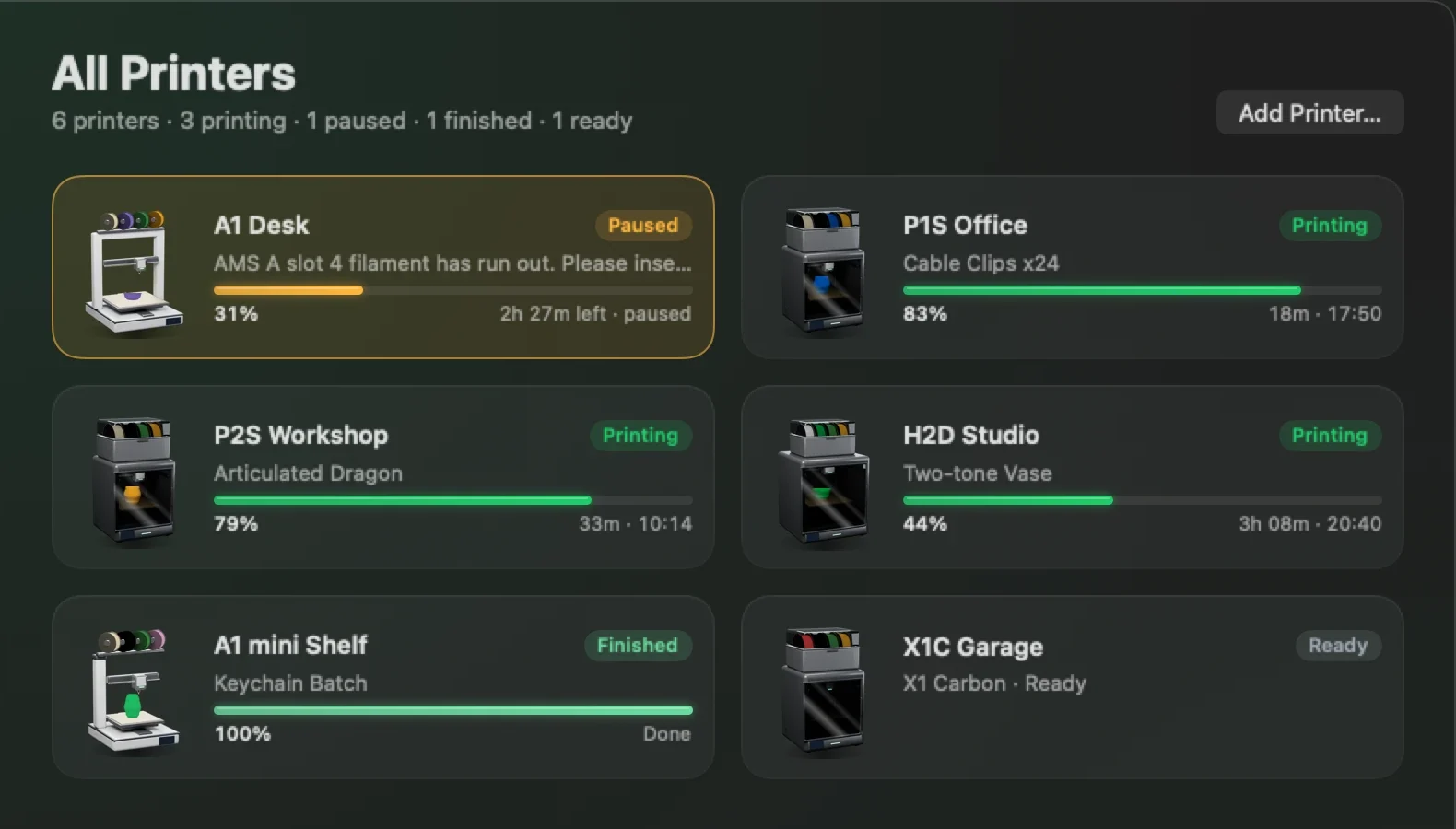
- Todas las impresoras las muestra con las que te necesitan primero (con fallos, en pausa) y después por la que termina antes.
- La barra de menús sigue a la impresora que elijas, o a la que esté ocupada.
- Cada widget y cada notificación puede seguir a su propia impresora.
- Añadir todas configura con un clic todas las impresoras que tu laminador ya conoce.
Añade todas las impresoras a la vez
Durante la configuración, si Bambu Studio u OrcaSlicer ya conocen varias impresoras en tu Mac, Bambu Bar las encuentra en la red y te ofrece Añadir todas, con sus códigos de acceso. Más adelante, añade otra con Añadir impresora… en el menú Impresora o en la página Impresoras. Consulta primeros pasos.
Todas las impresoras: los problemas, primero
La página Todas las impresoras de la ventana principal, y el botón de cuadrícula del panel de la barra de menús, muestran todas las impresoras:
- Las impresoras que te necesitan: con fallos y en pausa, con el motivo en palabras claras («En pausa: filamento agotado»).
- Todas las demás, por la que termina antes, para que la siguiente placa que hay que retirar quede cerca de arriba.
Cada tarjeta muestra el trabajo, el progreso, el tiempo restante y el estado de la impresora. Haz clic en una para abrir su página Impresora.
Cambiar de impresora
- El nombre de la impresora en la parte superior del panel de la barra de menús.
- La barra lateral de la ventana principal.
- El menú Impresora, que también tiene los controles de la impresora actual.
En la página Barra de menús, elige qué impresora muestra la barra de menús, o deja que elija la que esté ocupada.
Widgets y avisos por impresora
- Widgets: añade uno por impresora y luego haz clic con el botón derecho en cada uno y elige Editar «Impresora». Consulta widgets de escritorio.
- Las notificaciones indican la impresora, para que sepas cuál ha terminado o se ha pausado. Consulta notificaciones de impresión.
- Filamento: el AMS de cada impresora muestra sus propias bobinas y gramos. Consulta filamento del AMS.
Para una pequeña granja de impresión
Basta con un Mac en la misma red que tus impresoras para tener a la vista toda una estantería de ellas: el estado de cada trabajo, las impresoras que hay que vaciar o recargar y los avisos en cuanto pasa algo. Puedes mezclar modelos: cada uno muestra lo que informa.
Bambu Bar es un monitor, no un software de gestión de granjas. No pone trabajos en cola ni los reparte, no asigna impresoras a usuarios, no lleva la cuenta de los costes ni llega a impresoras fuera de tu red local. Los trabajos se siguen enviando desde Bambu Studio u OrcaSlicer, y pausar, detener y cambiar la velocidad requieren el modo Solo LAN con el Modo desarrollador en cada impresora (por qué).
Preguntas, respondidas
¿Cuántas impresoras puede vigilar Bambu Bar?
Todas las que añadas. Las vigila todas a la vez a través de tu red local.
¿Puedo ver todas mis impresoras en la barra de menús?
La barra de menús muestra una impresora cada vez: la que elijas o la que esté ocupada. El botón de cuadrícula del panel y la página Todas las impresoras muestran todas las impresoras.
¿Puede enviar trabajos a la siguiente impresora libre?
No. Bambu Bar supervisa y controla las impresiones en curso; los trabajos se envían y se ponen en cola en Bambu Studio u OrcaSlicer.
¿Las impresoras tienen que ser del mismo modelo?
No. Funciona cualquier combinación de los 15 modelos compatibles, y cada uno muestra exactamente lo que informa.
Sigue leyendo
- Primeros pasosDe la descarga a tu impresora en la barra de menús: requisitos, instalación, conexión y los extras opcionales de cámara, controles y widgets.
- Monitorización local y remotaQué cubre la monitorización local en tu Mac, qué necesita el acceso remoto y por qué no deberías abrir tu impresora a internet.
- Filamento del AMS y gramos restantesCuánto filamento queda en cada bobina del AMS, en gramos, con nombres de color y humedad, y de dónde salen los números.
- Impresoras Bambu Lab compatibles: los 15 modelosBambu Bar funciona con las 15 impresoras Bambu Lab: P2S, P1S, P1P, X1 Carbon, X1, X1E, X2D, A1, A1 mini, A2L, H2D, H2D Pro, H2C, H2S, H3C. Compara la configuración de la cámara, los datos de la cámara de impresión y el filamento AMS.


Deja de ir a mirar la impresora
Controla tus impresiones Bambu Lab desde el Mac: progreso, tiempo restante, temperaturas, filamento AMS y cámara en directo. Recibe avisos y usa widgets sin abrir Bambu Studio.
Progreso, avisos y filamentomacOS 26 o posterior, Apple silicon e Intel Windows y Linux, muy pronto