
Función
Tu impresión, en el escritorio del Mac
Bambu Bar añade widgets al escritorio y al Centro de notificaciones de tu Mac, para que el progreso de la impresión esté ahí cada vez que levantes la vista del trabajo.
En resumen
Haz clic con el botón derecho en el escritorio, elige Editar widgets…, busca Bambu Bar y arrastra el tamaño que quieras al escritorio o al Centro de notificaciones.
- Pequeño: anillo de progreso, tiempo restante, el filamento en uso y la hora de finalización.
- Mediano: la impresora con la pieza creciendo en el color de su filamento, el progreso, la hora de finalización y las temperaturas.
- Grande: todo, incluidas todas las bobinas del AMS con los gramos restantes y el último error.
Los widgets necesitan macOS 26 o posterior y Bambu Bar en marcha en la barra de menús.
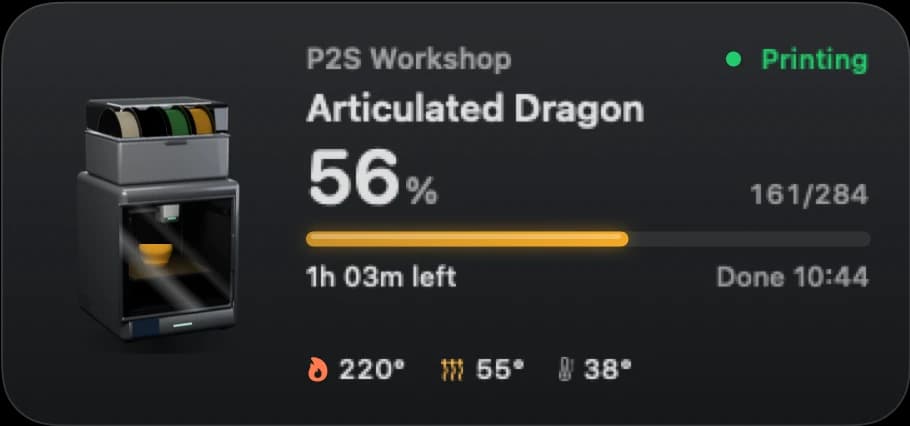
Tres tamaños
| Tamaño | Qué muestra |
|---|---|
| Pequeño | Un anillo de progreso con el porcentaje, el tiempo restante, el filamento que se está usando, la hora de finalización y las capas |
| Mediano | Un render de tu impresora con la pieza creciendo en el color del filamento y las bobinas del AMS en los suyos; el trabajo, el progreso, la hora de finalización, las capas y las temperaturas |
| Grande | Recuadros de temperatura, todas las bobinas del AMS con los gramos restantes, el error más reciente de la impresora en palabras claras y cómo fue la última impresión |
Cuando la impresora está en pausa, el widget indica el motivo (por ejemplo, que se agotó el filamento). Cuando ha terminado, muestra hace cuánto y cuánto duró la impresión. Cuando está inactiva, muestra las temperaturas y las bobinas cargadas.
Los recuadros se adaptan a tu impresora: el widget grande muestra la temperatura de la cámara de impresión si el modelo tiene sensor y, si no, la segunda boquilla o el ventilador de pieza. Una A1 nunca muestra una cámara de impresión que no tiene.
Añadir un widget
- Haz clic con el botón derecho en una zona vacía del escritorio y elige Editar widgets….
- Busca Bambu Bar.
- Arrastra el widget pequeño, mediano o grande al escritorio o al Centro de notificaciones.
- Haz clic en OK.
Un widget por impresora
Si tienes más de una impresora, cada widget puede seguir a una distinta. Haz clic con el botón derecho en el widget, elige Editar «Impresora» y escoge la impresora. Un widget que se deja con su ajuste predeterminado sigue a la impresora que se muestra en la barra de menús. Consulta varias impresoras.
Cómo se mantienen al día los widgets
Los widgets muestran lo último que Bambu Bar recibió de la impresora, así que la app tiene que estar en marcha: Abrir al iniciar sesión la mantiene en la barra de menús tras reiniciar. macOS decide cada cuánto se redibuja un widget, así que, entre actualizaciones, cada widget avanza por sí solo el progreso y el tiempo restante mientras hay una impresión en curso.
Todo ocurre en tu Mac: la app escribe una pequeña instantánea para su widget y nada pasa por un servidor.
Lo que no hacen los widgets
- Sin cámara en directo. Los widgets de macOS no pueden reproducir vídeo; la cámara está en el panel de la barra de menús y en su propia ventana. Consulta la cámara en tu Mac.
- Sin botones para pausar ni detener. Usa el panel de la barra de menús o la ventana principal.
- No están en Windows ni en el iPhone. Son widgets de Mac para macOS 26 o posterior. En el teléfono, Bambu Handy tiene su propia app; consulta Bambu Handy en un Mac.
Si un widget parece atascado, consulta los widgets no se actualizan.
Preguntas, respondidas
¿Hay un widget de Bambu Lab para el escritorio del Mac?
Sí, con Bambu Bar: widgets pequeños, medianos y grandes para el escritorio y el Centro de notificaciones en macOS 26 o posterior, con el progreso, el tiempo restante, las temperaturas y el filamento.
¿Los widgets funcionan con Bambu Bar cerrada?
Muestran la última actualización, pero necesitan la app en marcha para mantenerse al día. Al cerrar la ventana, Bambu Bar sigue funcionando en la barra de menús; si sales de la app, las actualizaciones se detienen.
¿Puedo tener widgets para varias impresoras?
Sí. Añade un widget por impresora y luego haz clic con el botón derecho en cada uno y elige Editar «Impresora» para escoger qué impresora muestra.
¿El widget puede mostrar la cámara?
No. Los widgets de macOS no pueden mostrar vídeo en directo. Abre la cámara desde el panel de la barra de menús o pulsa ⌘K.
Sigue leyendo
- Los widgets no se actualizanUn widget con un progreso antiguo o la impresora equivocada: las comprobaciones, desde la app hasta macOS.
- Bambu Handy en un MacQué dice la ficha de Apple sobre usar Bambu Handy en un Mac, y las alternativas de escritorio para seguir tus impresiones.
- Varias impresoras a la vezTodas tus impresoras en un Mac: primero las que te necesitan y después el resto por tiempo restante, con widgets y avisos para cada una.
- Impresoras Bambu Lab compatibles: los 15 modelosBambu Bar funciona con las 15 impresoras Bambu Lab: P2S, P1S, P1P, X1 Carbon, X1, X1E, X2D, A1, A1 mini, A2L, H2D, H2D Pro, H2C, H2S, H3C. Compara la configuración de la cámara, los datos de la cámara de impresión y el filamento AMS.


Deja de ir a mirar la impresora
Controla tus impresiones Bambu Lab desde el Mac: progreso, tiempo restante, temperaturas, filamento AMS y cámara en directo. Recibe avisos y usa widgets sin abrir Bambu Studio.
Progreso, avisos y filamentomacOS 26 o posterior, Apple silicon e Intel Windows y Linux, muy pronto