
Función
Tu cámara de Bambu Lab, en tu Mac
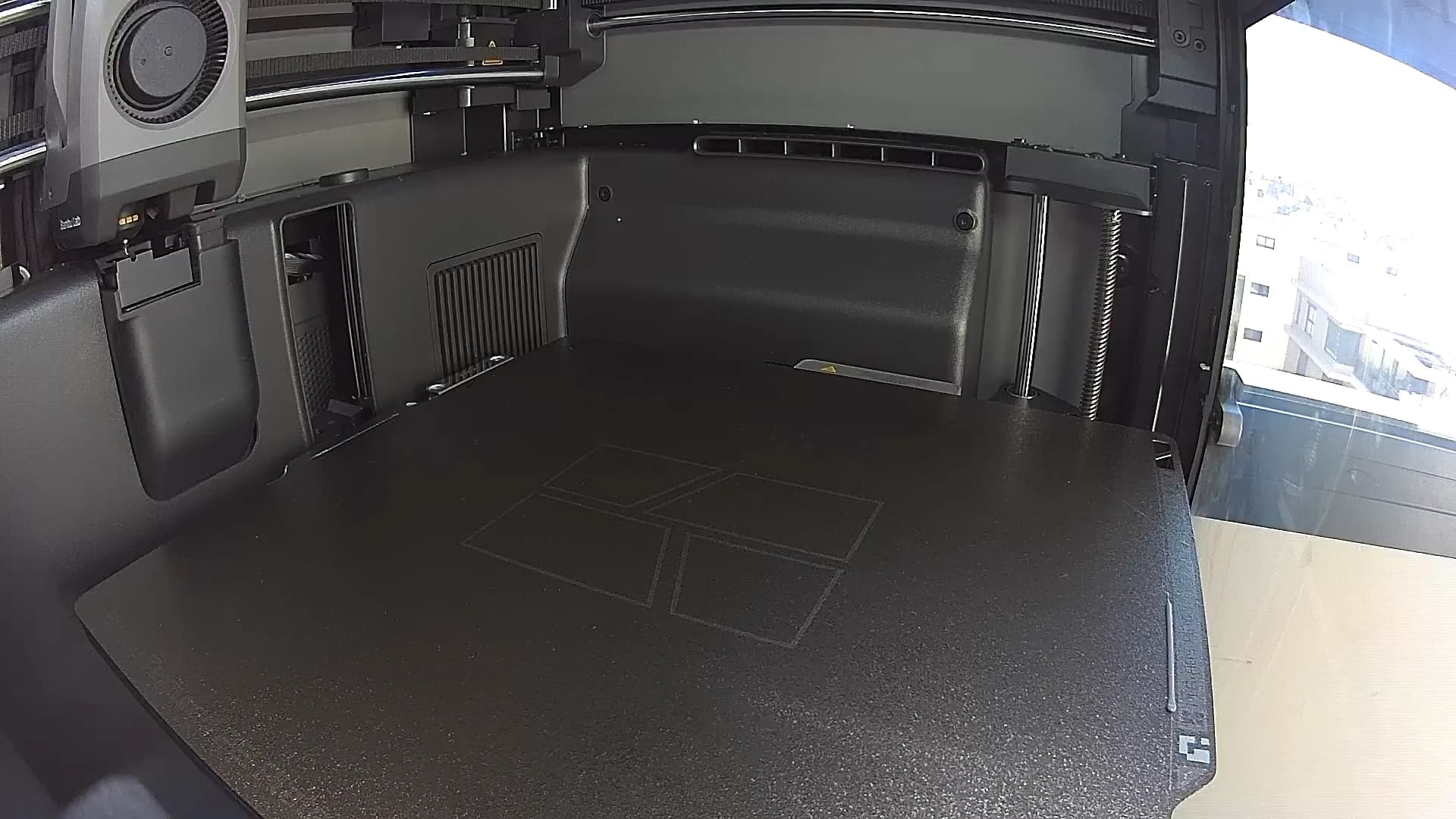
Bambu Bar muestra la cámara de la propia impresora en tu Mac, directamente desde la impresora en tu red local: en el panel de la barra de menús, en la página Impresora o en una pequeña ventana que flota sobre lo que estés haciendo.
En resumen
Para ver la cámara de una impresora Bambu Lab en tu Mac con Bambu Bar:
- Abre Ajustes → Cámara y activa Mostrar la cámara de la impresora.
- En la página Impresoras, activa la cámara para esa impresora.
- En una X1, H2, H3C, P2S o X2D, activa también LAN Only Liveview en la pantalla de la impresora. Las impresoras P1, A1 y A2L no necesitan nada más.
La imagen aparece en el panel de la barra de menús y en la página Impresora, y ⌘K la abre en una ventana flotante.
Tres sitios para mirar
- El panel de la barra de menús. Haz clic en Bambu Bar en la barra de menús y la vista previa de la cámara aparece bajo el progreso de la impresión. Pliégala cuando no la necesites.
- La página Impresora. Abre la ventana principal para ver una imagen más grande junto a las temperaturas, los ventiladores y el filamento.
- Una ventana flotante. Pulsa ⌘K, o elige Mostrar cámara en el menú Impresora, para abrir una ventana redimensionable que se queda delante de tus otras apps. Muy práctica junto a un navegador o un modelo de CAD.
Cómo envía la cámara cada impresora
Las impresoras Bambu Lab transmiten su cámara de una de dos maneras, y Bambu Bar elige la adecuada para tu modelo:
| Impresoras | Cómo se transmite la cámara | Qué hay que activar |
|---|---|---|
| X1, X1 Carbon, X1E, X2D, P2S, H2D, H2D Pro, H2C, H2S, H3C | Vídeo por RTSPS cifrado | LAN Only Liveview en la impresora |
| P1S, P1P, A1, A1 mini, A2L | Un flujo de imágenes JPEG por una conexión cifrada | Nada más |
LAN Only Liveview es un interruptor de los ajustes de red de la impresora (en la mayoría de los modelos, en Configuración → Red, o en Configuración → Solo LAN en las pantallas más nuevas). Permite que las apps de tu red abran la transmisión de la cámara. No es lo mismo que el modo Solo LAN: la impresora puede seguir en modo nube, vinculada a tu cuenta de Bambu Lab y a Bambu Handy. Consulta el modo LAN explicado para ver la diferencia.
En ambos casos, Bambu Bar se autentica con el código de acceso de la impresora y comprueba su certificado antes de mostrar nada, igual que cuando se conecta para leer el estado.
Solo transmite mientras miras
Una transmisión de cámara le cuesta cierto esfuerzo a la impresora y ocupa una de sus pocas conexiones de cámara. Por eso Bambu Bar solo la abre mientras la imagen está en pantalla: una vista previa plegada, un panel cerrado o una ventana desplazada fuera de la vista no usan ninguna conexión.
Si prefieres ver la imagen en cuanto abres el panel, activa Mantener la cámara conectada durante las impresiones en Ajustes → Cámara. La transmisión se mantiene entonces durante toda la impresión, lo que significa que Bambu Handy o Bambu Studio quizá no puedan acceder a la cámara al mismo tiempo.
Qué esperar de la imagen
- Es la cámara de la propia impresora. Bambu Bar muestra exactamente lo que envía la impresora. Las cámaras de las P1 y de la serie A envían fotogramas sueltos a un ritmo bajo, así que su imagen avanza a saltos en lugar de como un vídeo fluido; ninguna app puede hacer más rápida esa cámara. Las cámaras de las X1, H2, H3C, P2S y X2D envían vídeo.
- No se graba nada. La imagen se muestra y se descarta. Bambu Bar no guarda fotogramas, no graba vídeo ni crea timelapses: de los timelapses se encargan la impresora y Bambu Studio.
- Solo en la red local. La cámara llega directamente desde la impresora a través de tu red, como todo lo demás en Bambu Bar. Fuera de casa, usa Bambu Handy; consulta monitorización local y remota.
- Solo la cámara de la impresora. Bambu Bar no añade webcams externas ni otras cámaras.
Cuando la imagen no aparece
Los motivos habituales son un interruptor que sigue desactivado, LAN Only Liveview en las impresoras RTSPS u otra app que ya está usando la cámara. La cámara no funciona repasa las comprobaciones para cada impresora.
Preguntas, respondidas
¿Puedo ver la cámara de Bambu Lab en un Mac sin Bambu Studio?
Sí. Bambu Bar muestra la cámara por sí sola, en el panel de la barra de menús, en la página Impresora y en una ventana flotante, sin tener Bambu Studio abierto. Se conecta directamente a la impresora en tu red local.
¿La cámara de la P1S o la A1 necesita LAN Only Liveview?
No. Las P1S, P1P, A1, A1 mini y A2L envían un flujo JPEG que funciona con la impresora tal como está. Solo las impresoras X1, H2, H3C, P2S y X2D necesitan LAN Only Liveview activado.
¿Por qué la imagen de la P1S o la A1 va a saltos?
Esas cámaras envían fotogramas sueltos a un ritmo bajo, así que la vista se actualiza a saltos. Es la propia cámara: Bambu Studio y Bambu Handy muestran el mismo ritmo.
¿Bambu Bar graba la cámara o crea timelapses?
No. Muestra la imagen en directo y nunca la guarda. Los timelapses los crean la impresora y Bambu Studio.
¿Puedo ver la cámara desde fuera de casa?
Con Bambu Bar no: funciona en tu red local. Bambu Handy muestra la cámara fuera de casa a través de la nube de Bambu Lab.
Sigue leyendo
- La cámara no funciona¿No hay imagen de la cámara de tu impresora Bambu Lab? Las comprobaciones para cada modelo, en Bambu Bar y en Bambu Studio.
- El modo LAN, explicadoModo nube, Solo LAN, LAN Only Liveview y Modo desarrollador: cuatro ajustes distintos, y cuáles necesitas de verdad.
- Cámara y monitor de la Bambu Lab P1S para MacVigila tu Bambu Lab P1S desde el Mac: progreso, cámara en directo, temperaturas y filamento AMS en la barra de menús y en widgets de escritorio. Para macOS 26+.
- Cámara y monitor de la Bambu Lab A1 para MacVigila tu Bambu Lab A1 desde el Mac: progreso, cámara en directo, temperaturas y filamento AMS Lite en la barra de menús y en widgets de escritorio. Para macOS 26+.
- Impresoras Bambu Lab compatibles: los 15 modelosBambu Bar funciona con las 15 impresoras Bambu Lab: P2S, P1S, P1P, X1 Carbon, X1, X1E, X2D, A1, A1 mini, A2L, H2D, H2D Pro, H2C, H2S, H3C. Compara la configuración de la cámara, los datos de la cámara de impresión y el filamento AMS.


Deja de ir a mirar la impresora
Controla tus impresiones Bambu Lab desde el Mac: progreso, tiempo restante, temperaturas, filamento AMS y cámara en directo. Recibe avisos y usa widgets sin abrir Bambu Studio.
Progreso, avisos y filamentomacOS 26 o posterior, Apple silicon e Intel Windows y Linux, muy pronto