
Soporte
Bambu Bar en Kubuntu. En tu panel
En KDE Plasma, Bambu Bar es un elemento gráfico de Plasma: en tu panel con una ventana emergente, o en el escritorio en tres tamaños, con la ventana completa a un clic.
En resumen
Para instalar Bambu Bar en Kubuntu 26.04, o en Ubuntu 26.04 con KDE Plasma 6.6:
- Descarga el paquete Ubuntu Plasma (
bambu-bar-plasma_…_amd64.deb) desde tu cuenta de compra. - Ábrelo con Discover y selecciona Instalar.
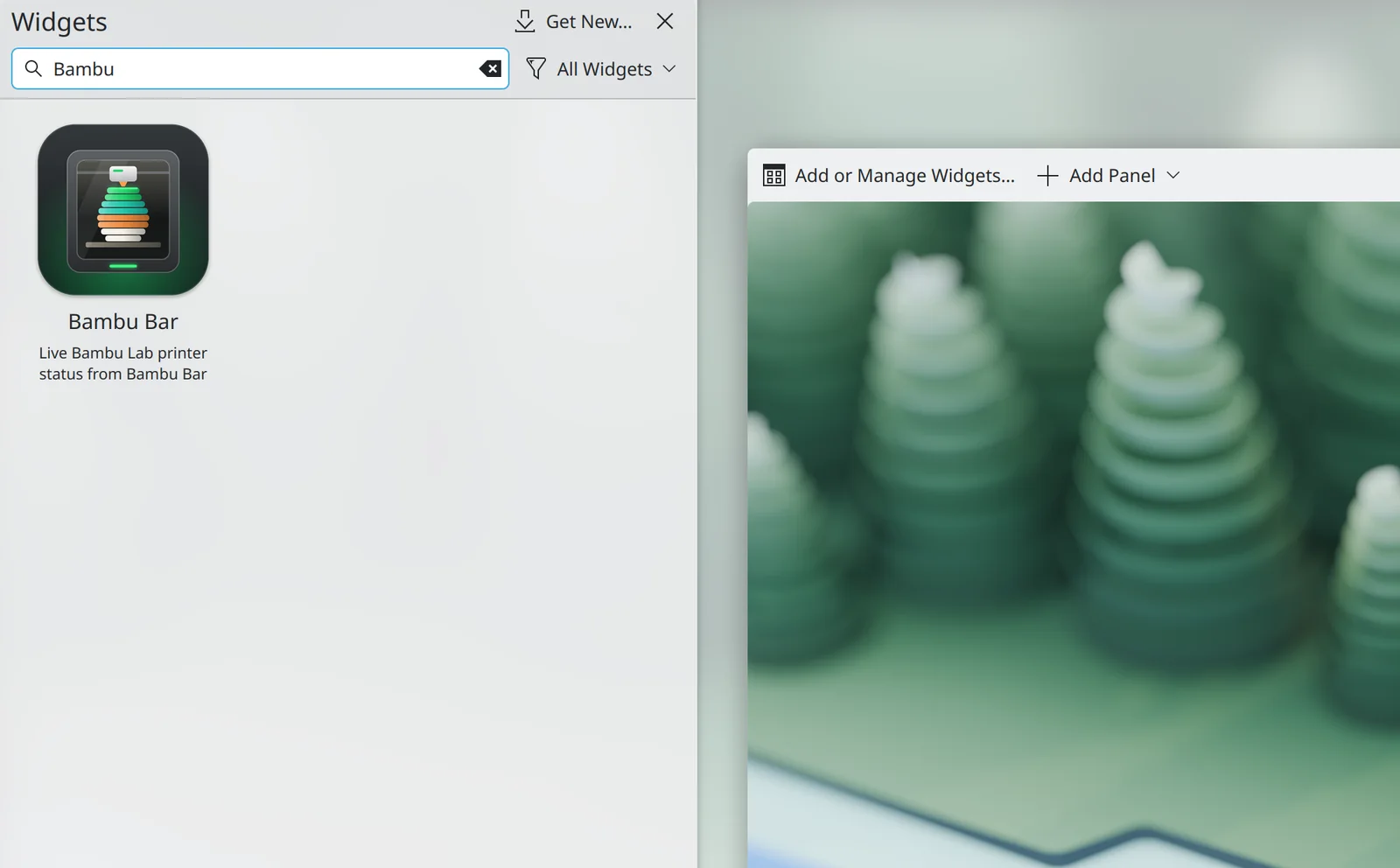
- Haz clic derecho en el panel, entra en el modo de edición, elige Añadir elementos gráficos y arrastra Bambu Bar a tu panel.
- Abre Bambu Bar desde el lanzador de aplicaciones y añade tus impresoras.
Instala el paquete
- Abre tu cuenta de compra y descarga el paquete Ubuntu Plasma. Su nombre empieza por
bambu-bar-plasmay termina en_amd64.deb. - Haz clic en él en Dolphin, o haz clic derecho y elige Abrir con → Discover.
- Selecciona Instalar y escribe tu contraseña.
¿Prefieres la terminal? En la carpeta de descargas, ejecuta:
sudo apt install ./bambu-bar-plasma_*_amd64.deb
Añade el elemento gráfico a tu panel
- Haz clic derecho en tu panel y entra en el modo de edición.
- Elige Añadir elementos gráficos y busca Bambu Bar.
- Arrastra Bambu Bar al panel y sal del modo de edición.
Haz clic en él para abrir la ventana emergente con el progreso, las temperaturas, el AMS y los controles; el clic central abre la ventana completa.
Añade tus impresoras
- Abre Bambu Bar desde el lanzador de aplicaciones.
- Muestra las impresoras que encuentra en tu red. Si Bambu Studio u OrcaSlicer ya las conocen, sus códigos de acceso vienen con ellas: elige Add all printers.
- Si no, elige tu impresora y escribe el código de acceso que aparece en su pantalla.
Bambu Bar guarda los códigos de acceso en KWallet; desbloquéalo cuando Plasma te lo pida.
Widgets de escritorio
Activa los widgets de escritorio en la página Widgets de Bambu Bar. Después, en el modo de edición, arrastra Bambu Bar también al escritorio y elige pequeño, mediano o grande y su impresora en los ajustes del elemento gráfico. Consulta widgets de escritorio.
Activa tu licencia
Abre Acerca de en Bambu Bar, pega la clave de tu cuenta de compra y elige Activar. Una licencia activa 2 dispositivos: Mac, Windows o Linux.
Actualiza o desinstala
Para actualizar, descarga el paquete Ubuntu Plasma más reciente e instálalo igual, encima del que tienes. Tus impresoras y ajustes se mantienen.
Para desinstalar Bambu Bar, quita sus elementos gráficos del panel y del escritorio y ejecuta:
sudo apt remove bambu-bar-plasma
Si necesitas ayuda
- Bambu Bar no aparece en Añadir elementos gráficos: cierra la sesión y vuelve a entrar una vez después de instalar, para que Plasma detecte el nuevo elemento gráfico.
- No hay impresoras en la lista: asegúrate de que el PC y la impresora están en la misma red, no en una wifi de invitados ni detrás de una VPN, o escribe la dirección de la impresora a mano.
- Más en Instalar en Linux y Soporte.
Preguntas, respondidas
¿Funciona en otras distribuciones con KDE Plasma?
El paquete Ubuntu Plasma está hecho y probado para Kubuntu 26.04 y Ubuntu 26.04 con Plasma 6.6. Escribe a support@clevermechanisms.dev con tu distribución: las peticiones ayudan a decidir cuáles llegan después.
¿Puedo tener Bambu Bar en el panel y en el escritorio?
Sí. Añade el elemento gráfico Bambu Bar al panel para la ventana emergente, y al escritorio tantas veces como quieras, cada uno con su tamaño y siguiendo su propia impresora.
¿Dónde se guardan mis códigos de acceso?
En KWallet, el almacén cifrado de Plasma. Solo se envían a su impresora.
Sigue leyendo
- Instalar en LinuxQué paquete va con tu escritorio y los pasos para Ubuntu con GNOME, Kubuntu con KDE Plasma y Omarchy.
- Primeros pasosDe la descarga a tu impresora en la barra de menús del Mac o el área de notificación de Windows: requisitos, instalación, conexión y los extras opcionales de cámara, controles y widgets.
- Widgets de escritorioWidgets pequeños, medianos y grandes para el escritorio del Mac o de Windows con el progreso, el tiempo restante, las temperaturas y el filamento de tu impresión, uno por impresora si quieres.
- Encuentra tu código de accesoDónde muestra cada impresora Bambu Lab su código de acceso de 8 caracteres y su dirección IP, y cómo conectarte desde tu Mac o PC sin escribir ninguno de los dos.
- Monitor Bambu Lab para LinuxBambu Bar para Linux (experimental): progreso, cámara, filamento AMS, avisos y widgets en GNOME, KDE Plasma y Omarchy.


Deja de ir a mirar la impresora
Controla tus impresiones Bambu Lab desde el Mac: progreso, tiempo restante, temperaturas, filamento AMS y cámara en directo. Recibe avisos y usa widgets sin abrir Bambu Studio.
Progreso, avisos y filamentomacOS 26 o posterior, Apple silicon e Intel También para Windows Linux
Deja de ir a mirar la impresora
Controla tus impresiones Bambu Lab desde el PC: progreso, tiempo restante, temperaturas, filamento AMS y cámara en directo. Recibe notificaciones de Windows y usa widgets de escritorio sin abrir Bambu Studio.
Progreso, avisos y filamentoWindows 10 y 11, x64 y ARM64 También para Mac Linux