
功能
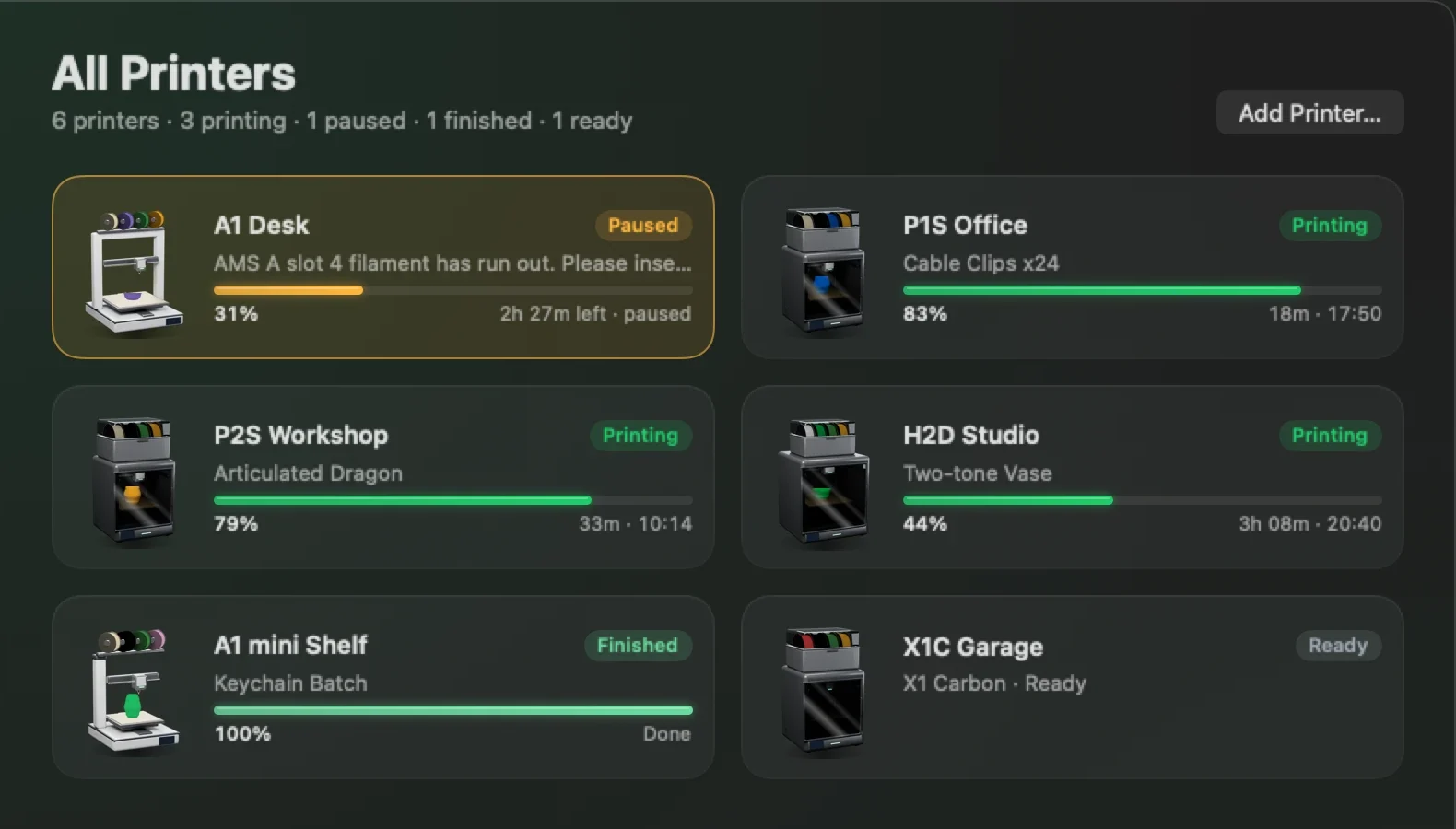
所有印表機,一眼掌握
Bambu Bar 會同時監看你加入的每一台 Bambu Lab 印表機,並自動排序,讓需要你處理的那一台永遠排在最上面。
簡單來說
Bambu Bar 能同時監控你加入的所有 Bambu Lab 印表機,數量不限,只要一台位於同一網路的 Mac 就夠了。
- 所有印表機會列出每一台,需要你處理的(失敗、暫停)排在最前面,其餘依最快完成的順序排列。
- 選單列會跟隨你選擇的印表機,或是正在忙碌的那一台。
- 每個小工具和每則通知都可以追蹤各自的印表機。
- 全部加入可以一鍵設定好切片軟體已經認得的所有印表機。
一次加入所有印表機
設定時,如果你 Mac 上的 Bambu Studio 或 OrcaSlicer 已經認得多台印表機,Bambu Bar 會在網路上找到它們,並提供全部加入,連同存取碼一起設定。之後若要再加入一台,請使用印表機選單或印表機管理頁面中的加入印表機⋯。請參閱快速入門。
所有印表機:問題優先
主視窗中的所有印表機頁面,以及選單列面板中的格狀按鈕,會列出每一台印表機:
- 需要你處理的印表機:失敗和暫停的印表機,並以白話說明原因(「暫停(線材用盡)」)。
- 其餘的印表機,依最快完成的順序排列,讓下一個要清空的列印板排在靠近上方的位置。
每張卡片都會顯示列印工作、進度、剩餘時間和印表機的狀態。按一下卡片就會打開那台印表機的「印表機」頁面。
在印表機之間切換
- 選單列面板頂端的印表機名稱。
- 主視窗中的側邊欄。
- 印表機選單,裡面也有目前這台印表機的控制項目。
在選單列頁面中,可以選擇選單列要顯示哪一台印表機,或讓它自動顯示正在忙碌的那一台。
每台印表機各自的小工具和通知
- 小工具:每台印表機各加入一個,然後在每個小工具上按一下右鍵,選擇編輯「印表機」。請參閱桌面小工具。
- 通知會註明印表機名稱,讓你知道是哪一台完成或暫停了。請參閱列印通知。
- 線材:每台印表機的 AMS 都會顯示自己的料盤和公克數。請參閱AMS 線材。
小型列印農場
只要一台和印表機位於同一網路的 Mac,就能掌握整排印表機的狀況:每項列印工作的狀態、哪些印表機需要清空列印板或補充線材,以及即時的通知。混用不同機型也沒問題:每台都會顯示自己回報的內容。
Bambu Bar 是監控工具,不是列印農場管理軟體。它不會將列印工作排入佇列或分派出去、不會把印表機分配給使用者、不會追蹤成本,也無法連到區域網路以外的印表機。列印工作仍然要從 Bambu Studio 或 OrcaSlicer 傳送;暫停、停止和調整速度則需要每台印表機都處於僅區域網路模式並開啟開發者模式(原因)。
你的疑問,在這裡解答
Bambu Bar 可以監控幾台印表機?
你加入多少台都可以。它會透過區域網路同時監看所有印表機。
可以在選單列中看到所有印表機嗎?
選單列一次只顯示一台印表機:你選擇的那一台,或是正在忙碌的那一台。面板中的格狀按鈕和「所有印表機」頁面會顯示每一台印表機。
它可以把列印工作傳送到下一台空閒的印表機嗎?
不行。Bambu Bar 負責監控和控制進行中的列印;傳送列印工作和排入佇列要在 Bambu Studio 或 OrcaSlicer 中完成。
印表機必須是同一款機型嗎?
不必。15 款支援機型可以任意混用,每台都會如實顯示自己回報的內容。
繼續閱讀
- 快速入門從下載到在選單列看到印表機:系統需求、安裝、連線,以及選用的攝影機、控制功能和小工具。
- 本機監控與遠端監控Mac 本機監控涵蓋哪些範圍、遠端存取需要什麼,以及為什麼不該把印表機開放到網際網路上。
- AMS 線材與剩餘公克數每個 AMS 料盤還剩多少線材(以公克顯示),附顏色名稱和濕度,以及這些數字從何而來。
- 相容的 Bambu Lab 印表機:全部 15 款機型Bambu Bar 支援全部 15 款 Bambu Lab 印表機:P2S, P1S, P1P, X1 Carbon, X1, X1E, X2D, A1, A1 mini, A2L, H2D, H2D Pro, H2C, H2S, H3C。比較你的機型在攝影機設定、腔體資料與 AMS 線材方面的差異。


從此不必跑去看印表機
在 Mac 上查看 Bambu Lab 列印進度、剩餘時間、溫度、AMS 線材與即時攝影機畫面。不必開啟 Bambu Studio,透過通知與桌面小工具隨時掌握列印狀態。
列印進度、通知與線材macOS 26 以上版本,支援 Apple 晶片與 Intel Windows 和 Linux 版本即將推出