
功能
完成了就知道,出狀況也知道
列印需要你處理時,Bambu Bar 會發出 macOS 通知,你不必一直回頭查看。
簡單來說
在下列情況下,Bambu Bar 可以在 Mac 上通知你:
- 列印完成,並告訴你花了多少時間;
- 列印失敗或已取消,並說明原因;
- 列印暫停,例如線材用盡時;
- 印表機回報新的錯誤;
- 列印開始(選用)。
在 Bambu Bar 的通知頁面中選擇要接收哪些通知。Bambu Bar 必須在與印表機位於同一網路的 Mac 上執行。
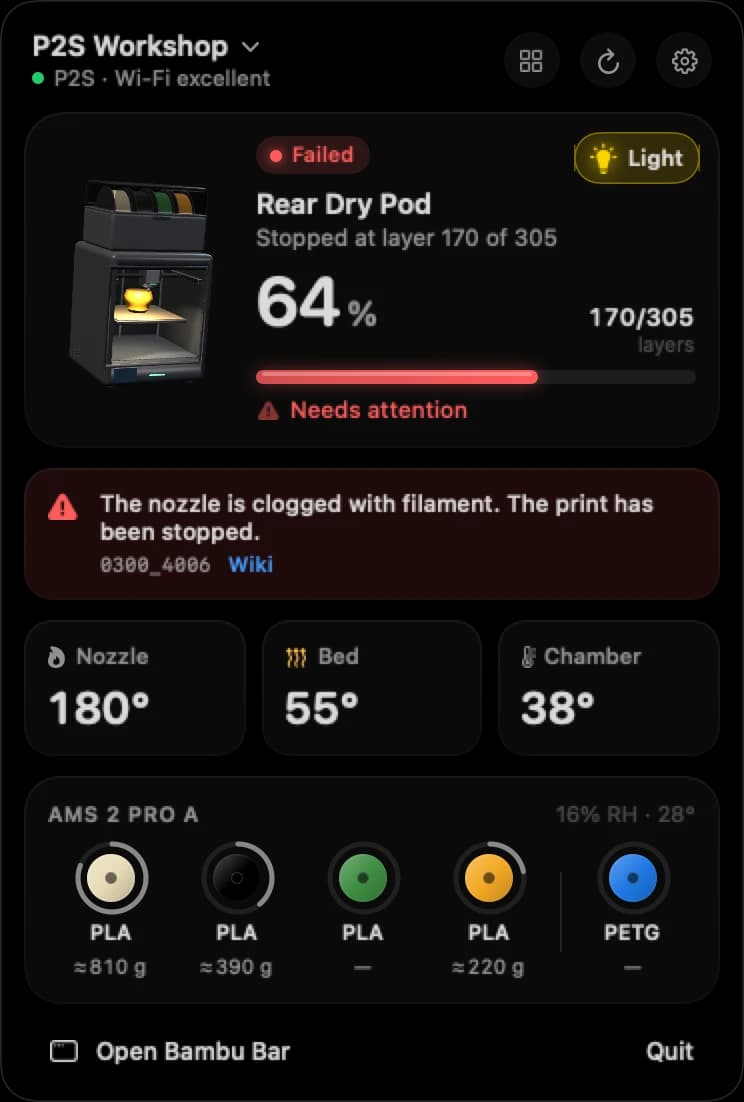
選擇要接收的通知
在 Bambu Bar 的側邊欄中打開通知頁面(⌘8)。這裡有四個開關:
| 開關 | 何時通知你 |
|---|---|
| 列印完成 | 列印結束時。通知會說明花了多少時間,並提醒你可以從列印板上取下成品。 |
| 列印失敗、已取消或發生錯誤 | 列印失敗或被取消,或是印表機回報新的嚴重錯誤時。 |
| 列印已暫停(線材用盡、使用者暫停) | 列印暫停時:線材用盡,或有人按了暫停。 |
| 列印已開始 | 列印開始時。共用印表機時很方便,可以知道別人開始了列印工作。 |
第一次開啟通知時,macOS 會詢問是否允許 Bambu Bar 傳送通知:請按一下允許。如果 macOS 關閉了 Bambu Bar 的通知,頁面上會顯示這件事,並提供一個打開系統設定的按鈕。
通知的樣子
通知會使用印表機的名稱和列印工作的名稱,錯誤訊息則採用 Bambu Lab 自己的用語;如果 Bambu Lab 有提供翻譯,就會以你的語言顯示。同一類的新通知會取代前一則,而不會一直累積。按一下通知就會打開 Bambu Bar 的視窗。
收不到通知的情況
- macOS 設定。 如果沒有出現通知,請檢查系統設定 → 通知 → Bambu Bar,並確認是否開啟了專注模式。
- Bambu Bar 沒有在執行。 通知是由你 Mac 上的 App 發出的。開啟登入時打開就能讓它持續執行。
- Mac 進入睡眠或不在家裡的網路上。 Bambu Bar 是在你的區域網路上監看印表機。人不在家或 Mac 進入睡眠時,它就看不到印表機。Bambu Handy 會透過 Bambu Lab 的雲端傳送手機通知;請參閱本機監控與遠端監控。
Bambu Bar 不會寄送電子郵件、簡訊或手機通知,也不會自行偵測列印失敗:它只會轉達印表機回報的內容。
多台印表機
Bambu Bar 監看的每台印表機都會發出通知,而且每則通知都會註明是哪一台印表機,讓你知道是哪一台需要處理。請參閱多台印表機。
你的疑問,在這裡解答
Bambu Lab 列印完成時,可以在 Mac 上收到通知嗎?
可以。在 Bambu Bar 的通知頁面中開啟列印完成。你會收到一則 macOS 通知,附上列印工作的名稱和花費的時間。
線材用盡時會通知我嗎?
會,只要開啟列印已暫停(線材用盡、使用者暫停)。印表機有回報時,通知會說明是哪個槽位的線材用盡了。
可以在手機上收到這些通知嗎?
Bambu Bar 沒辦法:它只會通知執行它的那台 Mac。手機通知請使用 Bambu Handy。
為什麼我沒有收到通知?
請確認已在系統設定 → 通知中允許通知、沒有專注模式把通知靜音,而且 Bambu Bar 有在執行,Mac 也處於喚醒狀態並連在印表機所在的網路上。


從此不必跑去看印表機
在 Mac 上查看 Bambu Lab 列印進度、剩餘時間、溫度、AMS 線材與即時攝影機畫面。不必開啟 Bambu Studio,透過通知與桌面小工具隨時掌握列印狀態。
列印進度、通知與線材macOS 26 以上版本,支援 Apple 晶片與 Intel Windows 和 Linux 版本即將推出