
功能
你的列印,就在 Mac 桌面上
Bambu Bar 會在 Mac 桌面和通知中心加入小工具,讓你從工作中抬起頭時,隨時都能看到列印進度。
簡單來說
在桌面上按一下右鍵,選擇編輯小工具⋯,搜尋 Bambu Bar,再把想要的尺寸拖移到桌面或通知中心。
- 小型:進度環、剩餘時間、正在使用的線材和預計完成時間。
- 中型:印表機圖像,裡面的模型會以線材的顏色逐漸長高,並顯示進度、預計完成時間和溫度。
- 大型:顯示所有資訊,包括每個 AMS 料盤的剩餘公克數和最新的錯誤。
小工具需要 macOS 26 或以上版本,而且 Bambu Bar 必須在選單列中執行。
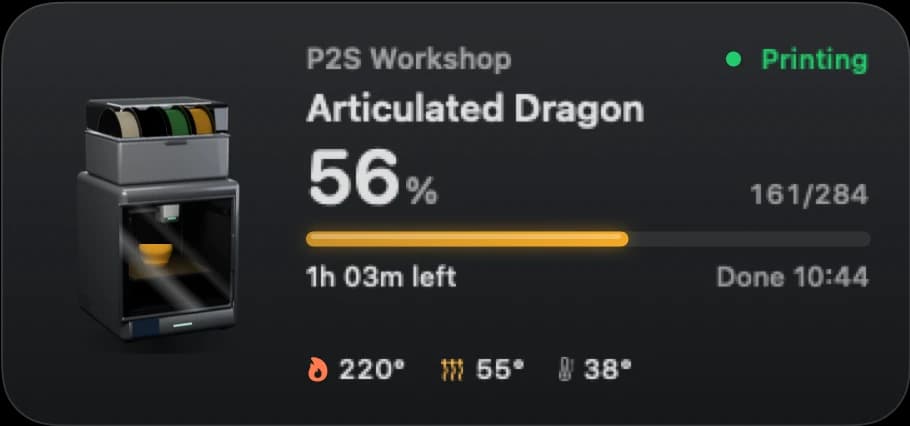
三種尺寸
| 尺寸 | 顯示內容 |
|---|---|
| 小型 | 附百分比的進度環、剩餘時間、正在使用的線材、預計完成時間和層數 |
| 中型 | 你的印表機圖像,模型以線材的顏色逐漸長高,AMS 料盤也顯示各自的顏色;還有列印工作、進度、預計完成時間、層數和溫度 |
| 大型 | 溫度方塊、每個 AMS 料盤及其剩餘公克數、以白話說明的最新印表機錯誤,以及上一次列印的結果 |
印表機暫停時,小工具會顯示原因(例如線材用盡)。列印完成後,會顯示完成了多久,以及這次列印花了多少時間。印表機閒置時,則顯示溫度和已裝入的料盤。
這些方塊會依你的印表機調整:如果機型有腔體溫度感測器,大型小工具就會顯示腔體溫度,否則改為顯示第二個噴嘴或部件風扇。A1 沒有腔體,也就永遠不會顯示腔體溫度。
加入小工具
- 在桌面的空白處按一下右鍵,選擇編輯小工具⋯。
- 搜尋 Bambu Bar。
- 把小型、中型或大型小工具拖移到桌面或通知中心。
- 按一下完成。
每台印表機一個小工具
如果你有不只一台印表機,每個小工具都可以追蹤不同的印表機。在小工具上按一下右鍵,選擇編輯「印表機」,再選擇印表機。維持預設的小工具會跟隨選單列中顯示的印表機。請參閱多台印表機。
小工具如何保持最新
小工具顯示的是 Bambu Bar 最後一次從印表機收到的內容,所以 App 必須保持執行:開啟登入時打開,重新開機後它就會回到選單列。小工具多久重繪一次由 macOS 決定,因此在兩次更新之間,列印進行時每個小工具會自行往前推算進度和剩餘時間。
一切都在你的 Mac 上完成:App 會為小工具寫入一份小小的快照,不會經過任何伺服器。
小工具做不到的事
- 沒有即時攝影機畫面。 macOS 小工具無法播放影片;攝影機畫面在選單列面板和它自己的視窗中。請參閱在 Mac 上看攝影機。
- 沒有暫停或停止按鈕。 請使用選單列面板或主視窗。
- 不支援 Windows 或 iPhone。 這些是適用於 macOS 26 或以上版本的 Mac 小工具。在手機上,Bambu Handy 有自己的 App;請參閱在 Mac 上使用 Bambu Handy。
如果小工具看起來卡住了,請參閱小工具沒有更新。
你的疑問,在這裡解答
有可以放在 Mac 桌面上的 Bambu Lab 小工具嗎?
有,透過 Bambu Bar:在 macOS 26 或以上版本,可以在桌面和通知中心放小、中、大型小工具,顯示進度、剩餘時間、溫度和線材。
Bambu Bar 關閉時,小工具還能用嗎?
小工具會顯示最後一次的更新,但需要 App 保持執行才能維持最新。關閉視窗後,Bambu Bar 仍會在選單列中執行;結束 App 則會停止更新。
可以為多台印表機各放一個小工具嗎?
可以。每台印表機各加入一個小工具,然後在每個小工具上按一下右鍵,選擇編輯「印表機」,指定它要顯示哪一台印表機。
小工具可以顯示攝影機畫面嗎?
不行。macOS 小工具無法顯示即時影片。請從選單列面板打開攝影機,或按下 ⌘K。
繼續閱讀
- 小工具沒有更新小工具顯示舊的進度或錯誤的印表機:從 App 到 macOS 的逐項檢查。
- 在 Mac 上使用 Bambu HandyApple 的商店頁面怎麼說明在 Mac 上執行 Bambu Handy,以及在電腦上追蹤列印的替代方案。
- 同時監控多台印表機所有印表機都在同一台 Mac 上:需要你處理的排在最前面,其餘依剩餘時間排序,每台都有自己的小工具和通知。
- 相容的 Bambu Lab 印表機:全部 15 款機型Bambu Bar 支援全部 15 款 Bambu Lab 印表機:P2S, P1S, P1P, X1 Carbon, X1, X1E, X2D, A1, A1 mini, A2L, H2D, H2D Pro, H2C, H2S, H3C。比較你的機型在攝影機設定、腔體資料與 AMS 線材方面的差異。


從此不必跑去看印表機
在 Mac 上查看 Bambu Lab 列印進度、剩餘時間、溫度、AMS 線材與即時攝影機畫面。不必開啟 Bambu Studio,透過通知與桌面小工具隨時掌握列印狀態。
列印進度、通知與線材macOS 26 以上版本,支援 Apple 晶片與 Intel Windows 和 Linux 版本即將推出