
功能
所有打印机,一眼看全
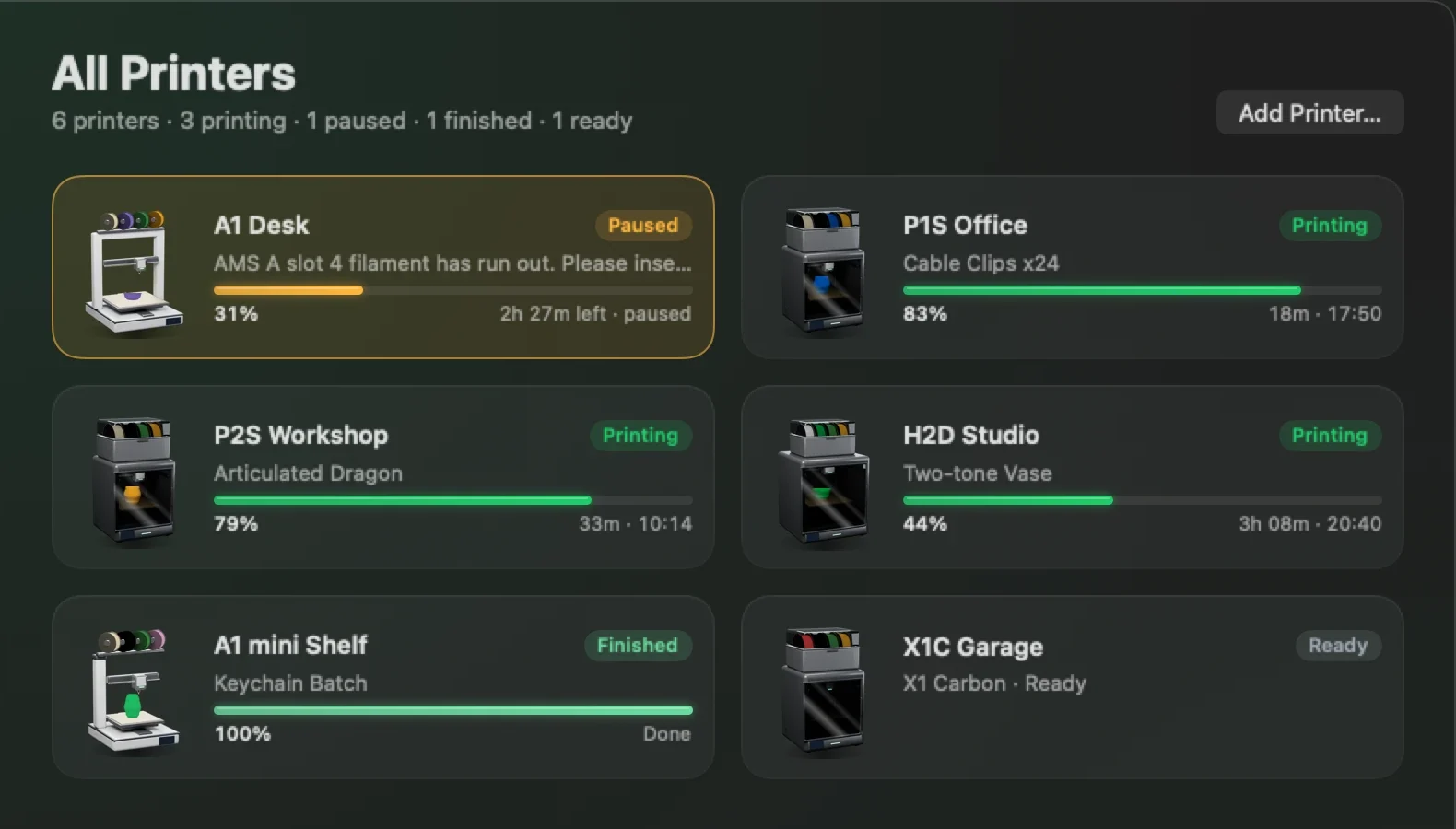
Bambu Bar 会同时关注你添加的每一台 Bambu Lab 打印机,并自动排序,让需要你处理的那台始终排在最上面。
简而言之
你添加多少台 Bambu Lab 打印机,Bambu Bar 就能同时监控多少台,只需一台位于同一网络的 Mac。
- 所有打印机会把需要你处理的(失败、暂停)排在最前,其余按完成时间先后排序。
- 菜单栏跟随你选择的打印机,或者正在忙碌的那一台。
- 每个小组件和每条通知都可以跟随各自的打印机。
- 全部添加一键设置好切片软件中已有的所有打印机。
一次添加所有打印机
在设置过程中,如果你 Mac 上的 Bambu Studio 或 OrcaSlicer 中已有多台打印机,Bambu Bar 会在网络上找到它们,并连同访问码一起提供全部添加选项。之后想再添加一台,可以在打印机菜单或打印机管理页面中选择添加打印机…。请参阅快速上手。
所有打印机:问题优先
主窗口中的所有打印机页面,以及菜单栏面板中的网格按钮,会列出每一台打印机:
- 需要你处理的打印机:失败和暂停的,并用平实的语言说明原因(“暂停(耗材用尽)”)。
- 其余所有打印机,按完成时间先后排序,下一块需要清理的打印板就排在靠前的位置。
每张卡片显示任务、进度、剩余时间和打印机状态。点按卡片即可打开该打印机的“打印机”页面。
在打印机之间切换
- 菜单栏面板顶部的打印机名称。
- 主窗口中的侧边栏。
- 打印机菜单,其中还有当前打印机的控制选项。
在菜单栏页面中,可以选择菜单栏显示哪台打印机,或者让它自动选择正在忙碌的那一台。
按打印机设置小组件和提醒
- 小组件:为每台打印机各添加一个,然后分别右键点按,选择编辑“打印机”。请参阅桌面小组件。
- 通知会注明打印机,让你知道是哪一台完成或暂停了。请参阅打印通知。
- 耗材:每台打印机的 AMS 会显示各自的料盘和克数。请参阅 AMS 耗材。
小型打印农场
一台与打印机位于同一网络的 Mac,就足以让一整排打印机尽收眼底:每个任务的状态、需要清板或换料的打印机,以及随时发生的提醒。混用不同机型也没问题:每台都会显示它报告的内容。
Bambu Bar 是监控工具,而不是打印农场管理软件。它不会排队或分派任务、不会把打印机分配给用户、不会统计成本,也无法访问本地网络之外的打印机。任务仍需从 Bambu Studio 或 OrcaSlicer 发送;暂停、停止和调速需要每台打印机都处于仅局域网模式并开启开发者模式(原因)。
你的疑问,在此解答
Bambu Bar 能监控多少台打印机?
你添加多少台,它就能监控多少台。它会通过本地网络同时关注所有打印机。
能在菜单栏中看到所有打印机吗?
菜单栏一次只显示一台打印机:你选择的那台,或者正在忙碌的那台。面板中的网格按钮和“所有打印机”页面会显示每一台打印机。
它能把任务发送到下一台空闲的打印机吗?
不能。Bambu Bar 只监控和控制正在进行的打印;发送任务和排队需要在 Bambu Studio 或 OrcaSlicer 中完成。
打印机必须是同一型号吗?
不必。15 款受支持机型可以任意混用,每台都会如实显示它报告的内容。
继续阅读
- 快速上手从下载到在菜单栏中看到打印机:系统要求、安装、连接,以及可选的摄像头、控制功能和小组件。
- 本地监控与远程监控Mac 上的本地监控涵盖哪些,远程访问需要什么,以及为什么不应该把打印机暴露在互联网上。
- AMS 耗材与剩余克数每个 AMS 料盘还剩多少耗材(以克为单位),附颜色名称和湿度,以及这些数字从何而来。
- 兼容的 Bambu Lab 打印机:全部 15 款机型Bambu Bar 支持全部 15 款 Bambu Lab 打印机:P2S, P1S, P1P, X1 Carbon, X1, X1E, X2D, A1, A1 mini, A2L, H2D, H2D Pro, H2C, H2S, H3C。比较你的机型在摄像头设置、腔体数据和 AMS 耗材方面的差异。


从此不必跑去看打印机
在 Mac 上查看 Bambu Lab 打印进度、剩余时间、温度、AMS 耗材和实时摄像头画面。无需打开 Bambu Studio,通过通知和桌面小组件随时掌握打印状态。
打印进度、通知与耗材macOS 26 或更高版本,支持 Apple 芯片和 Intel Windows 和 Linux 版本即将推出