
功能
你的打印,尽在 Mac 桌面
Bambu Bar 为你的 Mac 桌面和通知中心添加小组件,工作间隙一抬头,就能看到打印进度。
简而言之
右键点按桌面,选择编辑小组件…,搜索 Bambu Bar,然后把想要的尺寸拖到桌面或通知中心。
- 小号:进度环、剩余时间、正在使用的耗材和预计完成时间。
- 中号:打印机渲染图,零件以耗材的颜色逐层“长”出来,另有进度、完成时间和温度。
- 大号:全部信息,包括每个 AMS 料盘的剩余克数和最新的错误。
小组件需要 macOS 26 或更高版本,并且 Bambu Bar 要在菜单栏中运行。
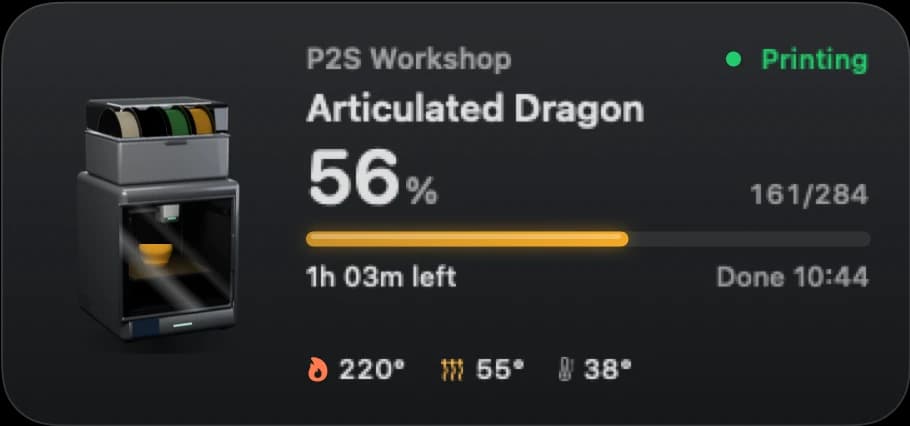
三种尺寸
| 尺寸 | 显示内容 |
|---|---|
| 小号 | 带百分比的进度环、剩余时间、正在送入的耗材、预计完成时间和层数 |
| 中号 | 你的打印机渲染图,零件以耗材的颜色逐层成形,AMS 料盘也显示各自的颜色;另有任务、进度、完成时间、层数和温度 |
| 大号 | 温度方块、每个 AMS 料盘的剩余克数、用平实语言描述的最新打印机错误,以及上一次打印的结果 |
打印机暂停时,小组件会说明原因(例如耗材用尽)。打印完成后,它会显示完成于多久之前,以及这次打印用了多长时间。打印机空闲时,它会显示温度和已装载的料盘。
这些方块会根据你的打印机调整:如果机型有腔体温度传感器,大号小组件就显示腔体温度,否则显示第二个喷嘴或部件冷却风扇。A1 绝不会显示它根本没有的腔体。
添加小组件
- 右键点按桌面上的空白处,选择编辑小组件…。
- 搜索 Bambu Bar。
- 将小号、中号或大号小组件拖到桌面或通知中心。
- 点按完成。
每台打印机一个小组件
如果有多台打印机,每个小组件都可以跟随不同的打印机。右键点按小组件,选择编辑“打印机”,然后选择打印机。保持默认设置的小组件会跟随菜单栏中显示的打印机。请参阅多台打印机。
小组件如何保持更新
小组件显示的是 Bambu Bar 最后从打印机收到的数据,因此 App 必须保持运行:开启登录时打开,重启后它仍会待在菜单栏中。小组件多久重绘一次由 macOS 决定,所以打印过程中,每个小组件会在两次更新之间自行推算进度和剩余时间。
一切都在你的 Mac 上完成:App 为它的小组件写入一份小小的快照,不经过任何服务器。
小组件做不到的事
- 没有实时摄像头:macOS 小组件无法播放视频;摄像头画面在菜单栏面板和它自己的窗口中。请参阅 Mac 上的摄像头。
- 没有暂停或停止按钮:请使用菜单栏面板或主窗口。
- 不支持 Windows 或 iPhone:这些是适用于 macOS 26 或更高版本的 Mac 小组件。在手机上,Bambu Handy 有自己的 App;请参阅在 Mac 上使用 Bambu Handy。
如果某个小组件看起来卡住了,请参阅小组件不更新。
你的疑问,在此解答
Mac 桌面上有 Bambu Lab 小组件吗?
有,借助 Bambu Bar 即可:在 macOS 26 或更高版本上,它为桌面和通知中心提供小号、中号和大号小组件,显示进度、剩余时间、温度和耗材。
Bambu Bar 关闭后,小组件还能用吗?
它们会显示最后一次更新的内容,但要保持最新,App 必须在运行。关闭窗口后,Bambu Bar 仍会在菜单栏中运行;退出 App 则会停止更新。
可以为多台打印机分别添加小组件吗?
可以。为每台打印机各添加一个小组件,然后分别右键点按,选择编辑“打印机”,指定它显示哪台打印机。
小组件能显示摄像头画面吗?
不能。macOS 小组件无法显示实时视频。请从菜单栏面板打开摄像头,或按 ⌘K。
继续阅读
- 小组件不更新小组件显示旧的进度或错误的打印机:从 App 到 macOS 的逐项检查。
- 在 Mac 上使用 Bambu HandyApple 的商店页面对在 Mac 上运行 Bambu Handy 有何说明,以及在电脑上跟进打印的替代方案。
- 同时监控多台打印机所有打印机尽在一台 Mac 上:需要你处理的排在最前,其余按剩余时间排序,每台都能设置小组件和提醒。
- 兼容的 Bambu Lab 打印机:全部 15 款机型Bambu Bar 支持全部 15 款 Bambu Lab 打印机:P2S, P1S, P1P, X1 Carbon, X1, X1E, X2D, A1, A1 mini, A2L, H2D, H2D Pro, H2C, H2S, H3C。比较你的机型在摄像头设置、腔体数据和 AMS 耗材方面的差异。


从此不必跑去看打印机
在 Mac 上查看 Bambu Lab 打印进度、剩余时间、温度、AMS 耗材和实时摄像头画面。无需打开 Bambu Studio,通过通知和桌面小组件随时掌握打印状态。
打印进度、通知与耗材macOS 26 或更高版本,支持 Apple 芯片和 Intel Windows 和 Linux 版本即将推出